Dodatkowe potwierdzenie logowania utrudnia przejęcie konta po wycieku hasła. Warto jednak przygotować także sposób awaryjny, niezależny od jednego telefonu. Wyjaśniamy konfigurację kont Google, Apple i Microsoft, działanie aplikacji z kodami oraz przygotowanie do zmiany lub utraty urządzenia.
Co daje drugi składnik
CERT Polska rozróżnia trzy grupy czynników: wiedzę, na przykład hasło, posiadanie urządzenia lub tokena oraz cechy biometryczne. Uwierzytelnianie dwuskładnikowe łączy dwa różne rodzaje potwierdzenia. Samo wpisanie dwóch haseł nie tworzy takiej ochrony, bo oba pozostają informacją, którą można poznać.
Praktyczny sens jest prosty: wykradzione hasło nie powinno wystarczyć do zalogowania. Drugim etapem może być kod, zatwierdzenie na urządzeniu albo klucz sprzętowy. Nie oznacza to pełnej odporności na oszustwa. Ważne pozostają sposób zatwierdzania i przygotowana możliwość odzyskania dostępu.
Kod, powiadomienie czy klucz dostępu
Google udostępnia kilka metod. Powiadomienie na zalogowanym telefonie pozwala zatwierdzić próbę na podstawie informacji o urządzeniu i lokalizacji. SMS wymaga dostępu do numeru i jest narażony na ataki wykorzystujące numer telefonu. Klucz dostępu, czyli passkey, może natomiast zastępować logowanie hasłem; nie należy traktować go wyłącznie jako kolejnego kodu po haśle.
CERT Polska zwraca uwagę na istotne ograniczenie kodów SMS i kodów z aplikacji: oszust może poprosić o ich przepisanie na fałszywej stronie. Passkeys i sprzętowe klucze FIDO2 są powiązane kryptograficznie z właściwą witryną. To istotna różnica przy wyborze ochrony przed phishingiem. Nie kupuj klucza tylko na podstawie kształtu złącza: najpierw sprawdź obsługę wybranej usługi i urządzenia.
Jak zacząć na koncie Google
Otwórz samodzielnie ustawienia konta Google. Wejdź w „Zabezpieczenia i logowanie”, a następnie w sekcji sposobów logowania wybierz włączenie weryfikacji dwuetapowej. Przejdź instrukcję usługi i potwierdź metodę. Nie zaczynaj od linku przesłanego przez osobę, która obiecuje „zabezpieczyć konto”.
Jeżeli korzystasz z konta szkolnego lub służbowego, dostępne ustawienia mogą wynikać z zasad organizacji. Brak przycisku nie musi oznaczać awarii telefonu. W takiej sytuacji właściwą drogą jest administrator, a nie wyłączanie zabezpieczeń w innych aplikacjach.
Microsoft: aplikacja i włączenie ochrony to osobne kroki
Na osobistym koncie Microsoft otwórz kartę zabezpieczeń w account.microsoft.com/security. Wybierz zarządzanie sposobami logowania. W dodatkowych ustawieniach bezpieczeństwa znajdź „Two-step verification” i uruchom konfigurację. Microsoft zaleca dodanie trzech informacji zabezpieczających, żeby utrata jednego sposobu nie odcięła dostępu. Uprzedza też o stopniowym wycofywaniu SMS-ów jako metody dla kont osobistych.
Aplikację Microsoft Authenticator dodaje się jako sposób logowania lub weryfikacji. W ustawieniach konta wybierz dodanie nowej metody i użycie aplikacji. W telefonie dodaj konto osobiste i zeskanuj kod QR pokazany przez usługę. Jeśli aparat nie działa, dokumentacja przewiduje ręczne wprowadzenie danych zamiast skanowania.
Samo zainstalowanie aplikacji ani dodanie do niej wpisu nie zastępuje włączenia weryfikacji dwuetapowej po stronie konta. Dokumentacja rozróżnia też konto osobiste, służbowe i szkolne; przy dodawaniu wybierz odpowiedni typ. Zasad firmowej organizacji nie należy zastępować instrukcją dla prywatnego Outlooka.
Apple korzysta z własnego systemu zaufania
Na iPhonie lub iPadzie otwórz Ustawienia, wybierz swoje imię i nazwisko, a następnie „Logowanie i zabezpieczenia”. Tam sprawdź uwierzytelnianie dwupoziomowe. Większość kont Apple ma je już aktywne. Przy pierwszym logowaniu na nowym urządzeniu potrzebne są hasło oraz sześciocyfrowy kod z zaufanego urządzenia albo zaufanego numeru.
Jeżeli nie masz przy sobie zaufanego urządzenia, na ekranie logowania wybierz brak kodu lub dostępu do urządzeń i poproś o SMS bądź połączenie na zapisany numer. Gdy wiadomości są filtrowane, sprawdź kategorię nieznanych nadawców. Nie zakładaj, że kod do konta Apple znajdziesz w dowolnej aplikacji z kodami do innych usług.
Kody zapasowe przygotuj przed awarią
Na koncie Google znajdziesz je w ustawieniach weryfikacji dwuetapowej, w części kodów zapasowych. Można utworzyć zestaw dziesięciu kodów, pobrać go albo wydrukować. Każdy kod działa tylko raz. Wygenerowanie nowego zestawu unieważnia poprzedni, dlatego nie przechowuj kilku list bez oznaczenia, która jest aktualna.
Zapisz kody w bezpiecznym miejscu dostępnym także wtedy, gdy telefon zginie. Przykład praktyczny: kartka schowana razem z ważnymi dokumentami pozostaje dostępna mimo awarii urządzenia. Zdjęcie listy zapisane wyłącznie w telefonie nie rozwiązuje problemu utraty tego samego telefonu. Kody traktuj jak dane umożliwiające wejście na konto i nikomu ich nie przekazuj.
Google zaznacza, że kody zapasowe nie są dostępne w programie Ochrony zaawansowanej. Nie przenoś więc tego rozwiązania automatycznie na każdy typ konta lub każdy wariant zabezpieczeń.
Przenoszenie aplikacji na nowy telefon
Google Authenticator może synchronizować wpisy z kontem Google albo działać bez konta. W pierwszym wariancie zalogowanie się w aplikacji na nowym urządzeniu przywraca zsynchronizowane kody. W drugim potrzebujesz starego telefonu: wybierz przenoszenie i eksport kont, a następnie zeskanuj utworzony kod QR przez import na nowym urządzeniu.
Zanim wyczyścisz stary telefon, sprawdź logowanie do ważnych usług z użyciem nowego. Nie usuwaj pochopnie wpisów w synchronizowanej aplikacji: według Google usunięcie zsynchronizowanego kodu usuwa go także z innych urządzeń. Zmiana sprzętu i usuwanie metody zabezpieczeń to różne czynności.
Kod nie działa albo nie przychodzi
Google Authenticator potrafi generować kody bez internetu i zasięgu komórkowego. Sprawdź jednak właściwy wpis, konto i aktualność kodu. Od wersji 7.0 aplikacja korzysta z czasu systemu telefonu, bez dawnego osobnego ustawienia korekty. Przy problemach zweryfikuj automatyczną datę, godzinę i strefę w systemie.
W przypadku wiadomości od Google sprawdź, czy usługa nie wysłała zamiast SMS-a powiadomienia na zalogowane urządzenie. Jeśli zamawiasz kilka kodów, działa najnowszy. Przy utracie telefonu można skorzystać z wcześniej przygotowanego kodu zapasowego, innego dodanego sposobu albo procedury odzyskiwania konta. Samo hasło nie gwarantuje wtedy dostępu.
Co zrobić po utracie jedynego urządzenia
Na koncie Apple, gdy nie masz dostępu do zaufanego urządzenia ani numeru, wybierz na ekranie logowania odpowiednią opcję braku dostępu i rozpocznij odzyskiwanie. Apple uprzedza, że może ono potrwać kilka dni lub dłużej, a kontakt z pomocą nie skróci tego czasu. Przygotowana wcześniej dodatkowa droga dostępu ma więc praktyczne znaczenie.
Dla konta Google dokumentacja zaleca wylogowanie utraconego telefonu i zmianę hasła. Zrób to z urządzenia, do którego nadal masz dostęp, korzystając z oficjalnych ustawień. Nie odpowiadaj na prośby rozmówców o przesłanie kodu zapasowego. Instrukcje sprawdzono 19 października 2026 r.; nazwy części menu mogą różnić się między wersjami i językami aplikacji.
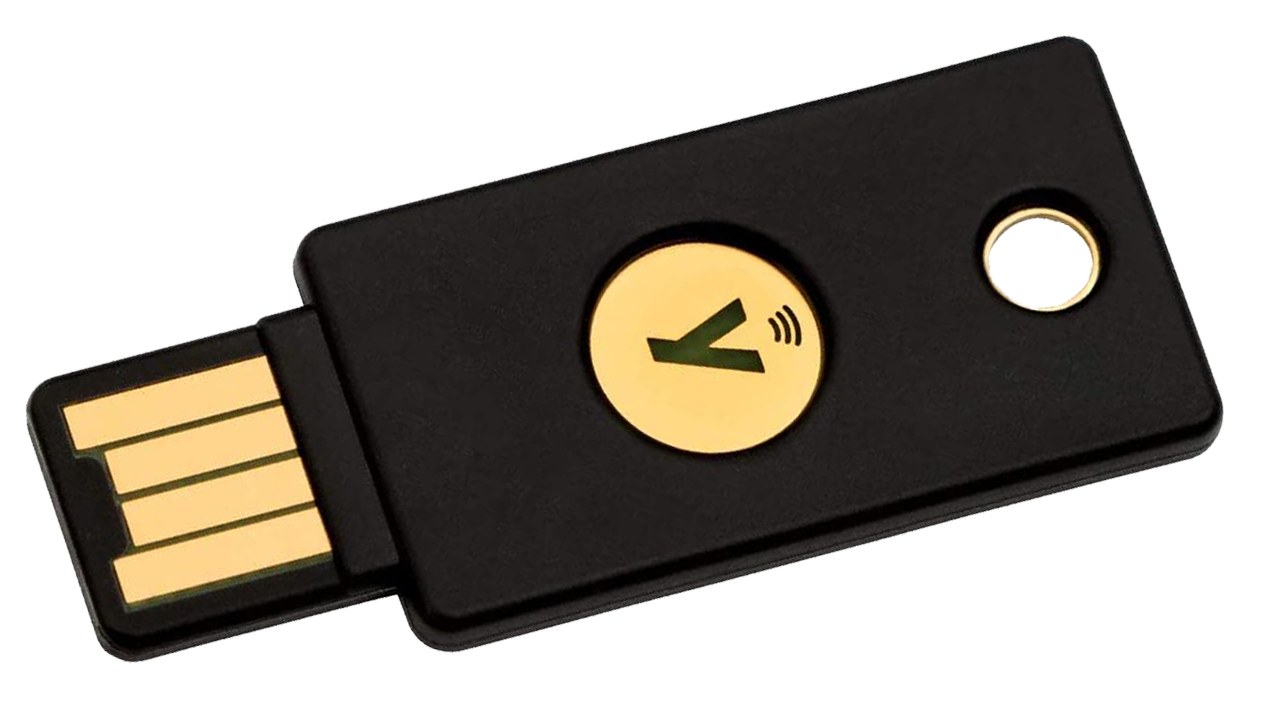
Zdjęcie wyróżniające: YubiKey 5 NFC, rzeczywista fotografia z 2022 r. Zdjęcie ilustracyjne, bez rekomendacji konkretnego zakupu. Fot. Yubinerd123, kadrowanie Wdwd, CC BY-SA 4.0, Wikimedia Commons. Przezroczystość połączono z białym tłem przy zapisie kopii JPEG. Fot. Yubinerd123; kadrowanie Wdwd.
Ilustracja 1: Yubinerd123; kadrowanie Wdwd; źródło ilustracji; licencja.
Źródło informacji: Dokumentacja Google, Apple i Microsoft oraz CERT Polska; Źródło 2; Źródło 3; Źródło 4; Źródło 5; Źródło 6; Źródło 7; Źródło 8; Źródło 9; Źródło 10.