Za małe litery, nieostry tekst albo monitor 144 Hz pracujący w 60 Hz często wynikają z ustawień. Te parametry odpowiadają za różne rzeczy. Poniżej wyjaśniamy, co zmienić w Windows 11 i macOS, jak sprawdzić efekt oraz kiedy ograniczenie leży po stronie sprzętu.
Najpierw rozdziel trzy niezależne ustawienia
Rozdzielczość opisuje liczbę pikseli obrazu, np. 3840 × 2160. Skalowanie ustala wielkość elementów interfejsu. Odświeżanie, podawane w hercach, określa częstotliwość aktualizacji obrazu. HDR dotyczy natomiast sposobu prezentacji zakresu jasności i barw. Zwiększenie jednego parametru nie zastępuje pozostałych.
Praktyczny przykład: ekran 3840 × 2160 przy skali 200% daje w przybliżeniu przestrzeń roboczą odpowiadającą 1920 × 1080 jednostkom interfejsu, zachowując większą liczbę fizycznych pikseli do rysowania liter. To obliczenie skali, nie informacja o parametrach konkretnego monitora. Zmiana sygnału na 1920 × 1080 jest inną operacją i może pogorszyć ostrość.
Przed zmianami zanotuj rozdzielczość, skalę i liczbę Hz. Przy dwóch ekranach sprawdź, który właśnie konfigurujesz. Zmieniaj po jednym parametrze i porównuj ten sam dokument, tę samą stronę lub ten sam materiał wideo. Łatwiej wtedy wskazać przyczynę różnicy.
Windows 11: większe litery bez obniżania rozdzielczości
Otwórz Ustawienia, następnie System i Ekran. Wybierz prostokąt odpowiadający właściwemu monitorowi. W sekcji Skala i układ zacznij od rozdzielczości oznaczonej jako zalecana. Microsoft wskazuje, że niższa od natywnej rozdzielczość może powodować rozmycie tekstu, rozciągnięcie obrazu lub czarne obramowanie.
Jeśli tekst jest zbyt drobny, zmień ustawienie Skala, zamiast od razu obniżać rozdzielczość. Punktem wyjścia jest również wartość zalecana przez system. Sprawdź zwykłą aplikację biurową oraz przeglądarkę. Gdy problem dotyczy tylko pojedynczej strony, porównaj jej powiększenie z innymi stronami przed kolejną zmianą całego pulpitu.
Ustawienia dobieraj oddzielnie dla każdego wyświetlacza. Monitor laptopa i większy monitor biurkowy mogą wymagać różnej skali. Gdy rozdzielczość niespodziewanie się zmieniła, dokumentacja Microsoftu zaleca sprawdzenie aktualizacji sterownika grafiki, również przez Windows Update.
Windows 11: sprawdź rzeczywistą liczbę Hz
Przejdź do Ustawienia, System, Ekran i Ekran zaawansowany. Wybierz monitor, odczytaj bieżącą częstotliwość i rozwiń listę dostępnych wartości. Sam napis 144 Hz na pudełku nie oznacza, że komputer aktualnie wysyła taki sygnał.
60 Hz oznacza 60 odświeżeń na sekundę. Wyższa częstotliwość może poprawić płynność przewijania i ruchu, ale nie gwarantuje określonej liczby klatek generowanych przez grę. Dostępne tryby zależą od ekranu i połączenia. Microsoft oznacza gwiazdką częstotliwości wymagające zmiany bieżącej rozdzielczości: przed zatwierdzeniem sprawdź ten kompromis.
Dynamiczne odświeżanie DRR w Windows 11 wymaga zgodnego sprzętu, obsługi VRR i co najmniej 120 Hz. Nie jest uniwersalną opcją dla każdego ekranu. Według Microsoftu w niektórych grach może ograniczyć maksymalne odświeżanie; jeżeli po włączeniu pojawił się taki problem, porównaj działanie po wyłączeniu DRR.
Mac: wybierz ekran, potem wielkość interfejsu
W macOS otwórz menu Apple, Ustawienia systemowe i Wyświetlacze. Kliknij ekran, którego ustawienia chcesz zmienić. Domyślna propozycja jest punktem wyjścia, a kolejne warianty pozwalają uzyskać większe elementy albo więcej miejsca na okna. Opis dotyczy współczesnego panelu Ustawienia systemowe; starsze wydania używają nazwy Preferencje systemowe.
Jeżeli widzisz miniatury rozdzielczości, najedź na nie wskaźnikiem, aby zobaczyć wartości. Kliknięcie z przytrzymanym klawiszem Control pozwala przełączyć miniatury na listę. Dodatkowe tryby mogą być dostępne po wybraniu opcji pokazania wszystkich rozdzielczości. Apple zaznacza, że skalowanie może wpływać na wydajność, a niektóre okna przy wybranym trybie mogą nie mieścić się na ekranie.
Po zmianie rozdzielczości Mac może chwilowo wyświetlić czarny obraz. Apple zaleca odczekać 15 sekund na automatyczny powrót, a jeżeli nie nastąpi, nacisnąć Esc. Nie potwierdzaj w ciemno kolejnych ustawień. Dalsza procedura producenta przewiduje uruchomienie w trybie bezpiecznym i powrót do ustawienia domyślnego.
Dwa monitory: klonowanie czy rozszerzony pulpit
W Windows skrót Windows+P otwiera wybór trybu. Duplikuj pokazuje tę samą zawartość, a Rozszerz pozwala przenosić okna między ekranami. W panelu Ekran użyj funkcji Identyfikuj i ułóż prostokąty tak, jak fizycznie stoją monitory. Jeśli kursor przechodzi na niewłaściwą stronę, najpierw popraw ich układ.
Na Macu wybierz wyświetlacz i jego sposób użycia w ustawieniach Wyświetlacze. Możesz rozciągnąć pulpit albo włączyć klonowanie. Przykładowo do pracy z dokumentem i arkuszem wybierz rozszerzenie, a do pokazania tej samej prezentacji publiczności klonowanie. To wybór organizacji pracy, niezależny od ostrości i odświeżania.
HDR: zgodność całego zestawu i właściwy materiał
W Windows 11 opcję HDR znajdziesz w ustawieniach wybranego ekranu. Potrzebny jest zgodny monitor i komputer, a do oceny efektu także materiał HDR. Jeśli zwykłe aplikacje SDR są po włączeniu zbyt jasne lub ciemne, Microsoft przewiduje osobną regulację ich jasności względem HDR. Po zmianie czasem trzeba ponownie uruchomić aplikację.
Na Macu sprawdź zgodność swojego modelu oraz monitora z HDR10. W ustawieniach zewnętrznego wyświetlacza obsługującego HDR10 może pojawić się przełącznik Szeroki zakres tonalny. Apple wskazuje też osobne ustawienie oszczędzania energii, które może odtwarzać strumień HDR jako SDR podczas pracy na baterii.
W menu samego monitora lub telewizora również może być konieczne włączenie HDR. Niektóre telewizory obsługują go tylko na wybranych wejściach. Przejściówka i urządzenia pośrednie muszą przepuszczać właściwy sygnał. Nazwa HDR w specyfikacji nie pozwala porównać jakości dwóch ekranów: Apple wskazuje znaczenie jasności i kontrastu, a efekt zależy również od otoczenia.
Gdy nadal brakuje płynności albo obrazu
Przy braku oczekiwanego trybu sprawdź dokumentację dokładnego modelu komputera, monitora i stacji dokującej. Apple podaje limity rozdzielczości i odświeżania zależne od modelu; nie można przenosić parametrów jednego Maca na całą rodzinę urządzeń. Do porównania odłącz urządzenia pośrednie, o ile możesz połączyć monitor bezpośrednio właściwym przewodem.
Na zgodnym Macu i ekranie Adaptive Sync można wybrać zmienne odświeżanie w ustawieniach Wyświetlacze. Jeżeli pojawia się migotanie lub nierówny ruch, Apple zaleca wyłączyć zmienną częstotliwość i sprawdzić zgodność u producenta monitora. Nie myl tej funkcji z ręcznym wyborem stałych 60 czy 120 Hz.
Dobry punkt kontrolny to czytelny tekst przy właściwej rozdzielczości, wygodna wielkość interfejsu, zgodne z potrzebą odświeżanie i poprawny układ ekranów. HDR oceniaj osobno na odpowiednim materiale. Takie sprawdzenie pozwala ustalić, czy potrzebna jest korekta ustawień, czy dopiero analiza ograniczeń konkretnego zestawu.
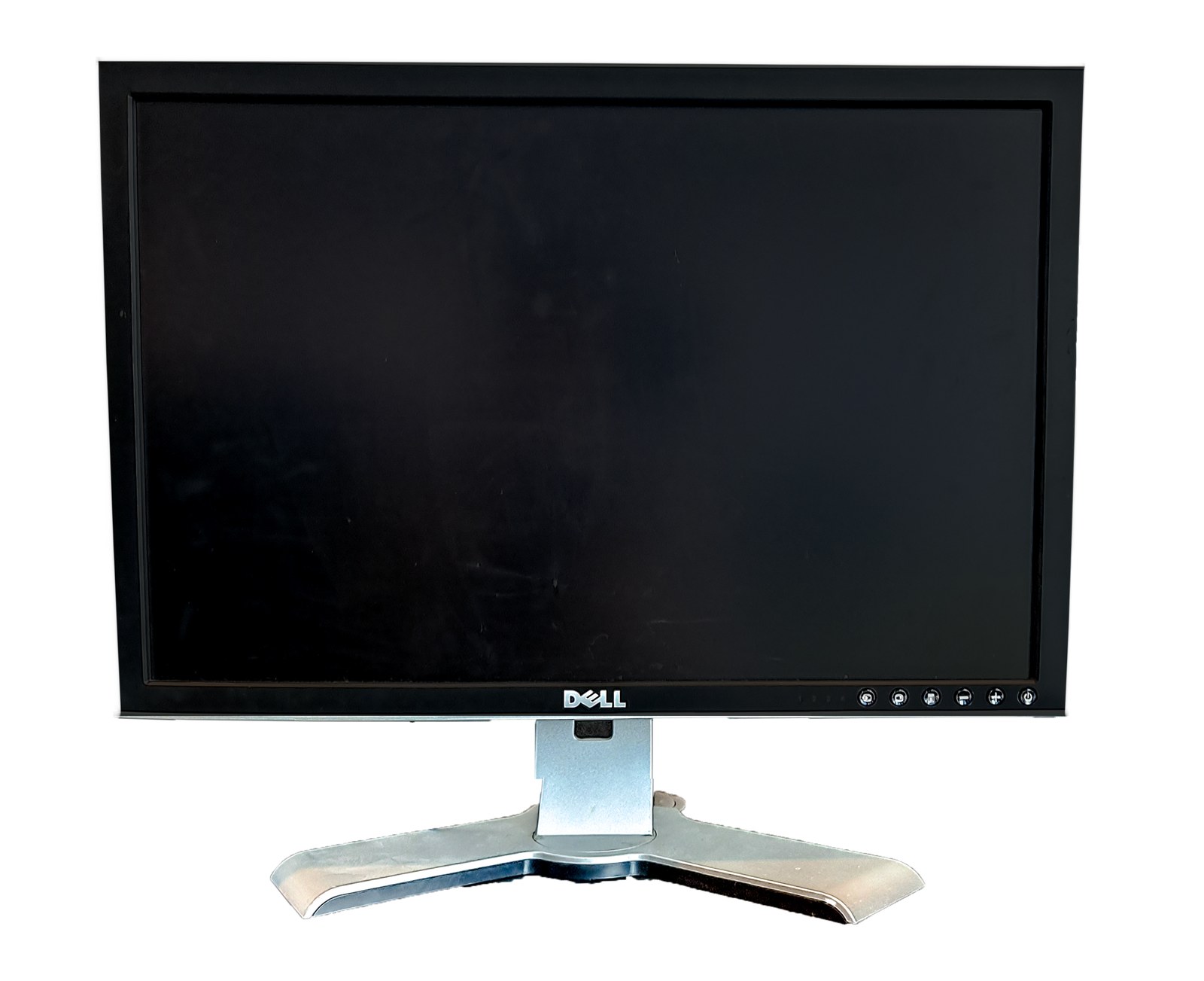
Zdjęcie wyróżniające: Monitor Dell na fotografii z 2023 r. Zdjęcie ilustracyjne, bez deklaracji obsługi HDR przez ten model. Fot. IT Photography, Wikimedia Commons, CC BY-SA 4.0. Pomniejszenie i konwersja PNG do JPG; fotografia pozostaje na tej licencji.
Ilustracja 1: IT Photography; źródło ilustracji; licencja.
Źródło informacji: Microsoft i Apple; Źródło 2; Źródło 3; Źródło 4; Źródło 5; Źródło 6; Źródło 7; Źródło 8; Źródło 9; Źródło 10.