Pendrive może mieć dużo wolnego miejsca, a mimo to odmówić zapisania jednego filmu. Przyczyną bywa system plików. Wyjaśniamy, jak dobrać format do Windows, Maca i telefonu, przygotować kopię danych oraz bezpiecznie przeprowadzić formatowanie.
Najpierw ustal, do czego służy nośnik
System plików określa sposób porządkowania danych na pamięci. Formatowanie tworzy taką strukturę od nowa i usuwa dotychczasową zawartość z normalnego widoku. Zanim zmienisz ustawienia, skopiuj potrzebne dokumenty, zdjęcia i nagrania w inne miejsce. Otwórz kilka plików z kopii i upewnij się, że została wykonana poprawnie.
Zapisz nazwę oraz pojemność pendrive’a. To pozwoli odróżnić go w oknie narzędzia od dysku komputera. Jeżeli korzystasz z kilku pamięci zewnętrznych, odłącz te, których nie zamierzasz formatować. Procedura dotyczy zwykłego nośnika danych; przygotowanie instalatora systemu lub pamięci do specjalnego urządzenia może wymagać osobnej instrukcji.
FAT32: ograniczenie pojedynczego pliku
FAT32 pozostaje użyteczny, gdy wymaga go starsze urządzenie. Jego istotnym ograniczeniem jest plik o rozmiarze około 4 GiB: pojedyncze większe nagranie nie zmieści się w tym systemie, nawet gdy na pendrivie zostało kilkadziesiąt gigabajtów. Limit pliku i wolne miejsce to dwie różne rzeczy.
Przykład: film o wielkości 7 GB nie zostanie zapisany na FAT32 jako jeden plik. Usunięcie innych materiałów nie rozwiąże tego ograniczenia. Jeśli odbiornik obsługuje exFAT, można po wykonaniu kopii sformatować pamięć do exFAT i ponownie skopiować film. Jeżeli odbiornik wymaga FAT32, trzeba znaleźć obsługiwany przez niego sposób przygotowania materiału.
exFAT, NTFS i APFS: trzy różne zastosowania
Do przenoszenia dużych plików między współczesnym Windowsem i macOS praktycznym wyborem jest exFAT. Nie ma niskiego limitu rozmiaru pliku znanego z FAT32. Nie zapewnia jednak tych samych funkcji co NTFS: porównanie Microsoftu wskazuje między innymi brak dziennika metadanych i list kontroli dostępu. Sama zmiana formatu nie jest więc zabezpieczeniem poufnych dokumentów.
NTFS warto rozważyć dla pamięci używanej głównie w Windows, gdy potrzebne są jego funkcje zarządzania plikami i uprawnieniami. W standardowej konfiguracji macOS odczyt NTFS nie oznacza możliwości zapisu. Jeśli jeden komputer otwiera dokument, ale nie pozwala dopisać nowego, sprawdź format zamiast od razu podejrzewać uszkodzenie pendrive’a.
Dla nośnika pozostającego w środowisku Mac alternatywą jest APFS. Apple opisuje ten system jako zoptymalizowany dla pamięci Flash i SSD, z obsługą migawek i wariantu szyfrowanego. APFS nie jest uniwersalnym zamiennikiem exFAT do wymiany danych z Windowsem. Nie wybieraj wariantu rozróżniającego wielkość liter tylko dlatego, że brzmi bardziej zaawansowanie: zmienia on sposób traktowania nazw plików.
Formatowanie w Windows 11
Po sprawdzeniu kopii podłącz pendrive i otwórz Eksplorator plików. W części Ten komputer odszukaj właściwy nośnik, sprawdzając jego nazwę i pojemność. Kliknij go prawym przyciskiem, wybierz Formatuj, a następnie odpowiedni System plików. Rozmiar jednostki alokacji pozostaw domyślny, jeśli nie masz konkretnego wymagania producenta urządzenia.
Nadaj rozpoznawalną etykietę woluminu. Dopiero po ponownym upewnieniu się, że wskazany został właściwy pendrive, rozpocznij operację i zaakceptuj komunikat o usunięciu danych. Nie odłączaj pamięci w trakcie. Po zakończeniu skopiuj plik próbny, otwórz go i sprawdź, czy można również zapisać kolejny.
Microsoft udostępnia też Zarządzanie dyskami, otwierane z menu pod prawym przyciskiem Start. Służy ono do pracy z woluminami, ale nie należy usuwać partycji w ciemno, aby wymusić brakującą opcję. Szybkie formatowanie tworzy nową tabelę plików bez pełnego nadpisania zawartości. Nie jest metodą pewnego zniszczenia danych przed oddaniem pamięci innej osobie.
Formatowanie na Macu i wybór schematu
W macOS otwórz Narzędzie dyskowe z folderu Narzędzia w Aplikacjach. Wybierz Widok, a potem Pokaż wszystkie urządzenia. Jeśli chcesz przygotować cały nośnik, zaznacz jego nadrzędny wpis, a nie jedynie wolumin widoczny poniżej. Jeszcze raz sprawdź nazwę oraz pojemność, następnie użyj Wymaż i ustaw nazwę oraz format, na przykład ExFAT.
Schemat partycji jest odrębnym ustawieniem od systemu plików. Instrukcja Seagate dla nowoczesnego macOS wskazuje mapę partycji GUID. Apple opisuje także główny rekord rozruchowy jako wariant zgodny ze starszymi komputerami Windows. Przy sprzęcie wymagającym konkretnego schematu kieruj się jego instrukcją. Brak pola Schemat może oznaczać, że zaznaczony został wolumin zamiast całego urządzenia.
Uruchom wymazywanie dopiero po weryfikacji wyboru. Po zakończeniu sprawdź, czy nowy wolumin ma oczekiwany format. Nie traktuj pozytywnego komunikatu narzędzia jako dowodu zgodności ze wszystkimi odbiornikami: tę potwierdzi dopiero próba odczytu i zapisu na urządzeniu docelowym.
Telefon, Chromebook i konsola wymagają osobnego sprawdzenia
Apple wymaga dla zewnętrznego nośnika podłączanego do iPhone’a jednej partycji danych i wskazuje między innymi APFS, exFAT oraz FAT32 jako obsługiwane formaty. NTFS nie znajduje się na tej liście. Pliki sprawdzisz w aplikacji Pliki, w części Przeglądaj i Miejsca. Potrzebne jest zgodne złącze lub przejściówka; zewnętrzny dysk może dodatkowo wymagać zasilania.
Google wymienia dla Chromebooków między innymi FAT32, exFAT i NTFS. Zgodność systemu plików nie gwarantuje jednak odtworzenia każdego filmu: osobno liczy się obsługiwany kontener oraz kodek. Jeśli dokumenty są widoczne, a konkretne wideo się nie uruchamia, ponowne formatowanie nie musi mieć sensu.
Pamięć rozszerzona do gier na PS5 to jeszcze inne zastosowanie. Sony przewiduje przygotowanie dysku w ustawieniach konsoli i określa wymagania, w tym pojemność od 250 GB do 8 TB. Takie formatowanie usuwa dane. Gry PS5 można przechowywać na pamięci USB, ale do uruchomienia trzeba skopiować je z powrotem do pamięci konsoli. Zwykły pendrive z filmami nie staje się automatycznie biblioteką gier.
Gdy po zmianie formatu nadal występuje błąd
Sprawdź kolejno: czy komputer widzi właściwy nośnik, czy pozostało miejsce, czy rozmiar pojedynczego pliku mieści się w ograniczeniach formatu oraz czy odbiornik obsługuje wybrany system. Jeśli urządzenie proponuje formatowanie pamięci z ważnymi danymi, przerwij tę operację i najpierw zajmij się ich odzyskaniem lub kopią. Kolejne wymazywanie nie przywróci brakujących plików.
Przed wyjęciem pamięci z Windows skorzystaj z polecenia wysuwania nośnika i poczekaj na potwierdzenie. Nie odłączaj jej podczas kopiowania. Instrukcje i zgodność opisano na podstawie dokumentacji sprawdzonej 16 października 2026 r.; nie są wynikami pomiarów szybkości ani testem trwałości konkretnego modelu pendrive’a.
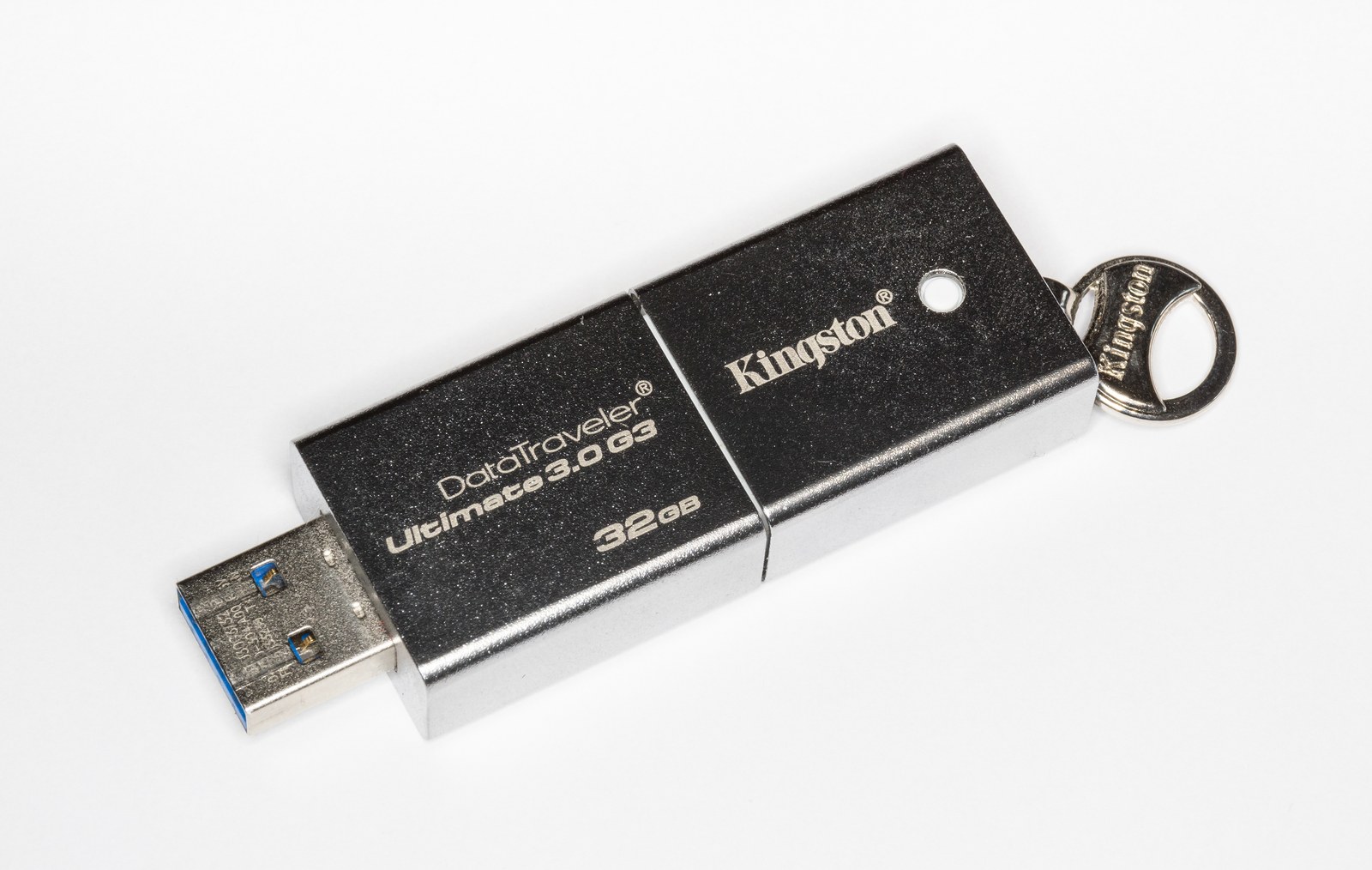
Zdjęcie wyróżniające: Pendrive Kingston DataTraveler Ultimate 3.0 G3 32 GB, fotografia z 28 marca 2015 r. Autor: Jacek Halicki, Wikimedia Commons, CC BY-SA 4.0. Wcześniejsza korekta jasności autora z 2023 r.; własne pomniejszenie i kompresja. Zdjęcie ilustruje typ urządzenia, bez rekomendacji modelu.
Ilustracja 1: Jacek Halicki; źródło ilustracji; licencja.
Źródło informacji: Dokumentacja Microsoft, Apple, Google, Sony, Seagate i Kingston; Źródło 2; Źródło 3; Źródło 4; Źródło 5; Źródło 6; Źródło 7; Źródło 8; Źródło 9; Źródło 10.