Poczta, kalendarz albo narzędzie do pracy mogą otwierać się we własnym oknie, z ikoną na pasku zadań lub w Docku. Nie zawsze wymaga to pobierania programu ze sklepu. Wyjaśniamy, jak dodać witrynę jako aplikację internetową, zarządzać jej ustawieniami i sprawdzić, czego można oczekiwać bez połączenia z siecią.
Co zmienia instalacja strony
Aplikacja internetowa nadal korzysta z technologii sieciowych. Instalacja daje jej między innymi osobną ikonę i sposób uruchamiania podobny do zwykłego programu. W przypadku PWA, czyli progresywnej aplikacji internetowej, autor witryny może opisać jej wygląd i zachowanie w specjalnym pliku manifestu. Nie musisz go samodzielnie tworzyć ani edytować.
Obsługiwane przeglądarki potrafią również otworzyć jako aplikację witrynę, która nie spełnia wszystkich kryteriów promowania PWA. Dlatego obecność polecenia instalacji nie dowodzi, że strona zapewnia komplet funkcji programu na dany system. Osobne okno, obsługa powiadomień i możliwość pracy offline to różne właściwości.
Kiedy wystarczy zakładka, a kiedy warto mieć osobne okno
Jeżeli zaglądasz do serwisu sporadycznie, zwykła zakładka jest prostym rozwiązaniem. Oddzielna aplikacja przydaje się wtedy, gdy konkretna usługa stale towarzyszy pracy i ginie wśród wielu otwartych kart. Przykładem może być kalendarz, który chcesz szybko odnajdywać na pasku zadań.
Zacznij od jednej często używanej witryny. Sprawdź podstawowe zadanie, z którego korzystasz, i porównaj wygodę z dotychczasową kartą przeglądarki. Instalowanie kilkunastu stron naraz utrudnia później ocenę, która ikona do czego prowadzi. Nie trzeba zmieniać sposobu otwierania całego internetu.
Chrome na komputerze: instalacja i ustawienia
Otwórz wybraną witrynę w Chrome. W menu z trzema kropkami wybierz „Przesyłaj, zapisuj i udostępniaj”, a następnie „Zainstaluj stronę jako aplikację”. Na części stron dostępna jest także ikona instalacji przy pasku adresu. Potwierdź czynności pokazane przez przeglądarkę.
Zainstalowane aplikacje znajdziesz pod adresem chrome://apps, wpisanym w pasek adresu. Z tego miejsca można tworzyć skróty. W samym oknie aplikacji menu prowadzi do informacji o niej i ustawień. To przydatne, gdy po dodaniu strony chcesz uporządkować jej zachowanie bez ponownej instalacji.
Edge: instalacja, przypięcie i uruchamianie
W Microsoft Edge otwórz witrynę i menu „Ustawienia i nie tylko”. Dokumentacja wskazuje ścieżkę przez dodatkowe narzędzia i aplikacje do polecenia instalującego tę witrynę jako aplikację. Przy rozpoznanej PWA przeglądarka może sama zaproponować instalację. Nazwy pozycji mogą zależeć od języka interfejsu.
Listę otworzysz, wpisując edge://apps. Karta każdej aplikacji pozwala ją uruchomić i przejść do szczegółów. Tam znajdują się opcje przypięcia do paska zadań, menu Start lub utworzenia skrótu na pulpicie.
W szczegółach jest również przełącznik automatycznego startu po zalogowaniu do urządzenia. Włączaj go tylko dla usług, które rzeczywiście mają być stale pod ręką. Ikona przypięta do paska i program uruchamiany przy każdym logowaniu to dwa odrębne ustawienia.
Safari na Macu: Dodaj do Docka
Apple udostępnia tę funkcję od macOS Sonoma 14. W Safari wejdź na stronę, wybierz Plik i „Dodaj do Docka” albo skorzystaj z tej pozycji w menu Udostępnij. Nadaj nazwę i potwierdź dodanie. Aplikacja zostaje zapisana w folderze Aplikacje wewnątrz folderu domowego użytkownika.
Safari i utworzona aplikacja nie współdzielą historii, plików cookie ani danych witryn. Gdy znana strona zachowuje się inaczej lub wymaga ponownego logowania, uwzględnij ten podział. Zamknięcie zwykłej karty Safari nie usuwa utworzonej aplikacji.
Na iPhonie użyj menu udostępniania
W Safari otwórz witrynę. W podręczniku iOS 27 Apple prowadzi do Udostępnij przez menu strony; przy układzie kart na dole lub górze można użyć bezpośredniego przycisku udostępniania. Następnie wybierz „Dodaj do ekranu początkowego”, włącz otwieranie jako aplikacji internetowej i stuknij „Dodaj”.
Jeżeli potrzebnej czynności nie ma na liście, przewiń ją do końca i użyj edycji czynności, aby ją dodać. Po utworzeniu ikony witryna otwiera się z ekranu początkowego podobnie do aplikacji. Opis odnosi się do wskazanej wersji dokumentacji, więc starszy interfejs może wyglądać inaczej.
Dlaczego ikona nie zapewnia działania offline
Za pracę bez internetu odpowiada sposób przygotowania usługi. Jednym z mechanizmów jest service worker, czyli skrypt, który może przechwytywać żądania i korzystać z lokalnej pamięci podręcznej. Sama instalacja ikony nie pobiera automatycznie całego serwisu ani wszystkich danych konta.
Jeśli potrzebny zasób został zachowany lokalnie, aplikacja może go wyświetlić. Gdy go brakuje, próba pobrania wymaga sieci albo kończy się przygotowanym przez twórcę komunikatem zastępczym. Dlatego wcześniej otwarty widok i zupełnie nowy dokument mogą zachowywać się inaczej.
Treść dostępna offline może być starsza niż zawartość serwera. Przed wyjazdem przygotuj potrzebne materiały zgodnie z instrukcją konkretnej usługi i sprawdź ich otwieranie po odłączeniu sieci. Nie traktuj widocznej listy dokumentów jako potwierdzenia, że pobrano ich zawartość.
Powiadomienia wymagają osobnej decyzji
W aplikacji Safari na Macu witryna prosi o zgodę na powiadomienia. Aby otrzymywać je w tej aplikacji, odpowiedz na pytanie w jej oknie, a nie wyłącznie w zwykłym Safari. Później znajdziesz aplikację pod jej nazwą w Ustawieniach systemowych i Powiadomieniach.
Dla kalendarza przypomnienia mogą być przydatne, ale serwis czytany raz w tygodniu nie musi stale przerywać pracy. Wybieraj ustawienia zgodnie z zadaniem, zamiast potwierdzać każdy monit odruchowo.
Usuwanie aplikacji i jej danych
W Chrome otwórz aplikację i wybierz z jej menu odinstalowanie. Zwróć uwagę na dodatkową opcję usunięcia danych z Chrome. Przeglądarka informuje też o zmianach nazwy lub ikony aplikacji; podejrzanej zmiany nie trzeba akceptować.
W Edge przejdź do edge://apps, szczegółów wybranej pozycji i odinstalowania. Osobno potwierdza się usuwanie historii i danych. Zanim zaznaczysz takie pole, upewnij się, że potrzebne informacje są zapisane w usłudze albo wyeksportowane.
Na Macu otwórz własny folder domowy, następnie Aplikacje i przenieś daną aplikację internetową do Kosza. Usunięcie lokalnego programu i zamknięcie konta u dostawcy usługi wymagają rozróżnienia; procedury dotyczą tu instalacji na urządzeniu.
Gdy polecenia instalacji lub funkcji brakuje
Porównaj używaną przeglądarkę i system z instrukcją. Obsługa instalacji zależy od platformy; nie każda przeglądarka proponuje ją w taki sam sposób. Nie szukaj identycznego przycisku na komputerze i telefonie. Jeśli danej funkcji nie ma, witryna nadal może nadawać się do zwykłego używania w karcie.
Wybieraj aplikację dla konkretnej wygody: szybkiego dostępu, uporządkowania okien lub świadomie włączonych powiadomień. Do pracy offline potrzebne jest jeszcze potwierdzenie możliwości konkretnego serwisu. Takie rozdzielenie oczekiwań ułatwia znalezienie rzeczywistej przyczyny problemu.
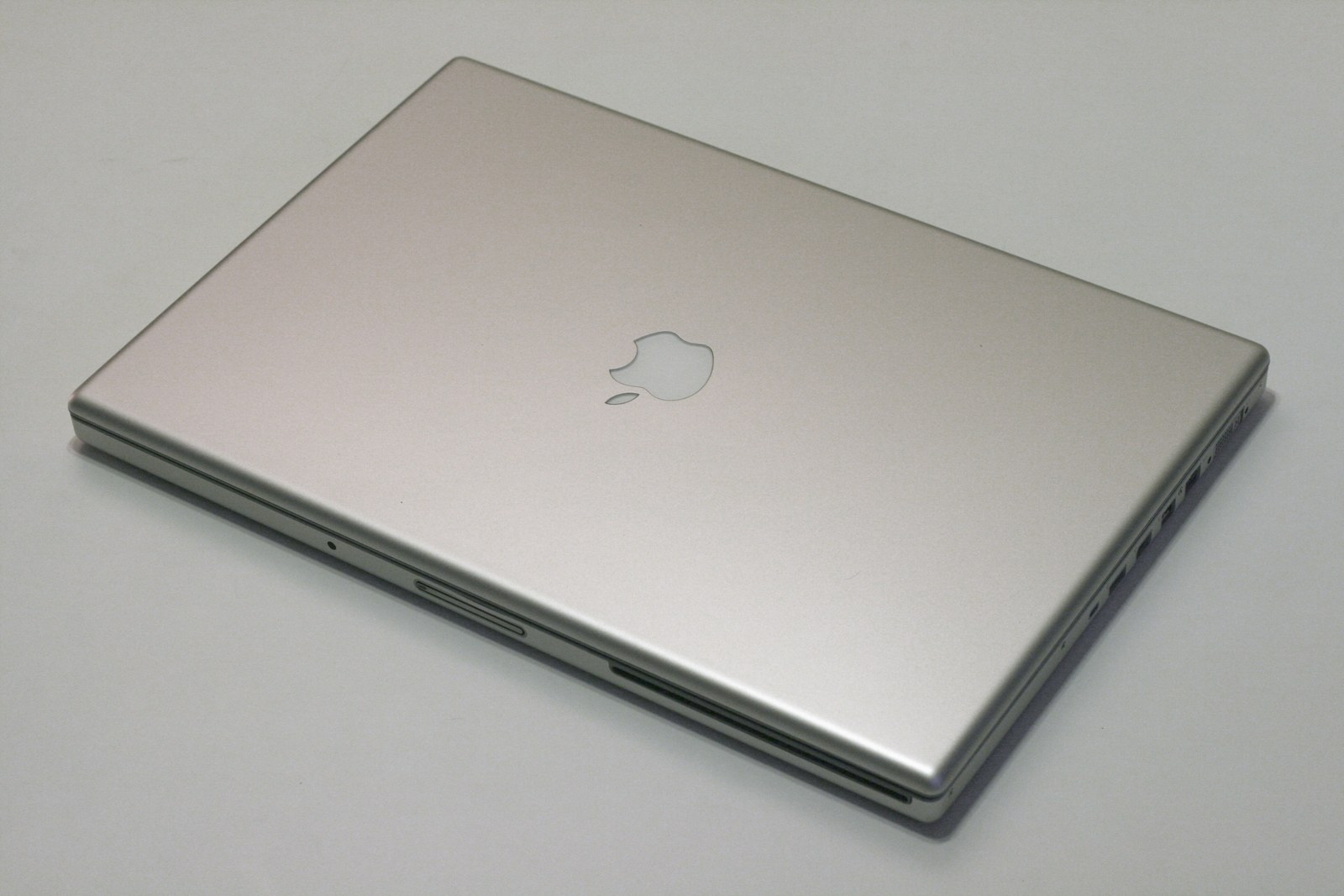
Zdjęcie wyróżniające: MacBook Pro z końca 2006 r., fotografia archiwalna z 2010 r. Ilustracja sprzętu, nie prezentacja współczesnych funkcji Safari. Fot. Ildar Sagdejev (Specious), Wikimedia Commons, CC BY-SA 4.0. Wersja Disde z 2017 r.: korekta balansu barw i zmniejszenie nasycenia. AKTU24: pomniejszenie i kompresja JPEG; kopia na tej samej licencji.
Ilustracja 1: Ildar Sagdejev (Specious); źródło ilustracji; licencja.
Źródło informacji: Dokumentacja Google, Microsoft, Apple i MDN; Źródło 2; Źródło 3; Źródło 4; Źródło 5; Źródło 6.