Pełny dysk utrudnia zapis plików i instalowanie aktualizacji. Zamiast kasować przypadkowe foldery, najpierw sprawdź, co zajmuje miejsce. Wbudowane narzędzia Windows i macOS pozwalają uporządkować dane, ale każda metoda ma inne skutki.
Zacznij od pomiaru i wyboru plików
W Windows 11 otwórz Ustawienia, następnie System i Pamięć. Zobaczysz podział zajętego miejsca, między innymi na aplikacje, pliki tymczasowe oraz system. Wolną przestrzeń sprawdzisz również w Eksploratorze plików po wybraniu pozycji Ten komputer. Zapisz wynik przed porządkami, aby później porównać go z efektem pracy.
Nie zaczynaj od folderu z dokumentami, których nie rozpoznajesz. Wybierz najpierw własne, zbędne pliki: obejrzany film pobrany do podróży, niepotrzebny instalator albo zakończony projekt, którego kopię masz już bezpiecznie zachowaną. Duża kategoria w ustawieniach jest wskazówką do przeglądu, a nie poleceniem usunięcia całej zawartości.
Windows: zalecenia dotyczące oczyszczania
W panelu Pamięć wybierz Zalecenia dotyczące oczyszczania. Przejrzyj osobno pliki tymczasowe, duże lub nieużywane pliki, dane zsynchronizowane z chmurą i rzadko używane aplikacje. Zaznaczaj konkretne pozycje. System pokazuje szacowaną przestrzeń, którą odzyskasz, więc łatwiej ocenisz, czy potrzebna jest kolejna operacja.
Szczególnej uwagi wymaga poprzednia instalacja Windows. Jej usunięcie likwiduje pliki Windows.old potrzebne do powrotu do wcześniejszej wersji systemu. Tego czyszczenia nie można cofnąć. Jeżeli po aktualizacji sprawdzasz jeszcze zgodność ważnego programu lub urządzenia, nie usuwaj tej pozycji wyłącznie dlatego, że zajmuje dużo miejsca.
Czujnik pamięci: najpierw ustawienia, potem automatyzacja
Czujnik pamięci, czyli Storage Sense, może regularnie usuwać zbędne pliki tymczasowe. Otwórz jego ustawienia w tym samym panelu i sprawdź częstotliwość działania oraz zasady opróżniania Kosza i folderu Pobrane. Automatyczne kasowanie pobranych plików włączaj dopiero po świadomym wybraniu okresu. Folder Pobrane bywa też miejscem przechowywania potrzebnych faktur i załączników.
Narzędzie działa na dysku systemowym, zwykle C:. Nie uporządkuje automatycznie całego drugiego dysku z archiwami. Ustawienia dotyczą danego użytkownika. Przy treściach chmurowych odróżnij usunięcie lokalnej kopii od skasowania pliku: dokument dostępny tylko online wymaga później połączenia z siecią. Potrzebne dane offline zachowaj lokalnie.
Usuń program przez jego deinstalator
W Windows 11 przejdź do Ustawień, sekcji Aplikacje i listy Zainstalowane aplikacje. Odszukaj niepotrzebny program, otwórz jego menu i wybierz Odinstaluj. Dla części starszych programów właściwą drogą pozostaje Panel sterowania, następnie Programy i funkcje. Wykonuj komunikaty danego deinstalatora zamiast ręcznie kasować katalog programu.
Jeśli narzędzie jest uszkodzone, ale nadal go potrzebujesz, samo odinstalowanie nie musi być najlepszym rozwiązaniem. Microsoft wskazuje także możliwość naprawy programu. Gdy usuwanie kończy się błędem, zachowaj jego treść i skorzystaj z pomocy producenta; nie próbuj odzyskiwać miejsca przez losowe wycinanie pozostałych plików.
Mac: sprawdź kategorie i duże dokumenty
W macOS Ventura 13 i nowszych otwórz menu Apple, Ustawienia systemowe, Ogólne i Pamięć masowa. W starszych wersjach ścieżka prowadzi przez Ten Mac i Pamięć masową. Nazwy oraz dostępne kategorie zależą od wersji i zawartości komputera. Przycisk informacji przy kategorii otwiera dodatkowe opcje zarządzania.
W kategorii Dokumenty możesz wyszukać duże pliki i pobrane materiały, a następnie posortować je według wielkości, nazwy lub ostatniego użycia. Przeglądarka plików pomaga ustalić, który folder zajmuje miejsce. Otwórz dokument przed usunięciem, jeśli nie masz pewności, co zawiera. Rozpoznawalna nazwa katalogu nie gwarantuje, że wszystko w środku jest zbędne.
Odinstalowywanie aplikacji w macOS
Najpierw zamknij aplikację. Jeśli producent dostarcza deinstalator albo własną funkcję usuwania, skorzystaj z niej: może porządkować również rozszerzenia i dane zapisane w innych miejscach. Gdy takiej funkcji nie ma, aplikację można przenieść z Findera do Kosza. Nie dotyczy to wymaganych składników macOS, których Finder nie pozwala usunąć.
Przestrzeń po aplikacji zostanie zwolniona po opróżnieniu Kosza. Samo usunięcie programu nie kasuje dokumentów, które w nim utworzyłeś, ani nie anuluje jego subskrypcji. Przed odinstalowaniem sprawdź więc, w czym później otworzysz ważne projekty. Zniknięcie ikony programu nie rozwiązuje automatycznie obu tych spraw.
Co zrobić z multimediami i danymi systemowymi
Na Macu przejrzyj pobrane filmy, muzykę i podcasty, które można ponownie pobrać lub odtworzyć strumieniowo. Jeżeli chcesz je zachować, alternatywą jest przeniesienie na inny nośnik. Bibliotekę aplikacji Zdjęcia lub iMovie przenoś zgodnie z instrukcją dla tej aplikacji, a nie przez wybiórcze kasowanie plików wewnątrz biblioteki.
Dane systemowe to zbiorcza kategoria obejmująca różne pliki Apple i innych producentów, a nie jeden folder przeznaczony do opróżnienia. Apple opisuje też tymczasowe zwalnianie części pamięci podręcznych podczas uruchomienia w trybie bezpiecznym. Takie pliki mogą zostać odtworzone, więc chwilowy spadek zajętości nie jest trwałym rozwiązaniem braku miejsca.
Aktualizacja nadal zgłasza brak miejsca
Windows potrzebuje przestrzeni nie tylko na pobranie aktualizacji, lecz także na jej zastosowanie i pliki umożliwiające późniejsze usunięcie aktualizacji. Kieruj się wymaganiem wyświetlonym przez system, zamiast zakładać jedną liczbę gigabajtów wystarczającą dla każdego komputera i każdej aktualizacji.
Gdy Windows zaproponuje użycie nośnika zewnętrznego, postępuj według kreatora. Dokumentacja wymienia co najmniej 10 GB wolnego miejsca na takim nośniku. To nie gwarantuje jednak, że dysk wewnętrzny może pozostać całkowicie pełny: system może poprosić o dodatkowe porządki również na nim. Ważne pliki na podłączanym nośniku wcześniej zabezpiecz.
Kontrola po porządkach
Ponownie sprawdź ilość wolnego miejsca i działanie potrzebnych aplikacji. Jeżeli usunąłeś tylko niewielkie pliki, a największą część dysku zajmuje potrzebne archiwum, dalsze czyszczenie drobiazgów nie zastąpi decyzji o jego przeniesieniu. Dobierz rozwiązanie do tego, co faktycznie zajmuje nośnik: ręczny przegląd daje kontrolę nad pojedynczymi dokumentami, automatyzacja ogranicza narastanie plików tymczasowych, a dodatkowy nośnik pozwala zachować większe zbiory.
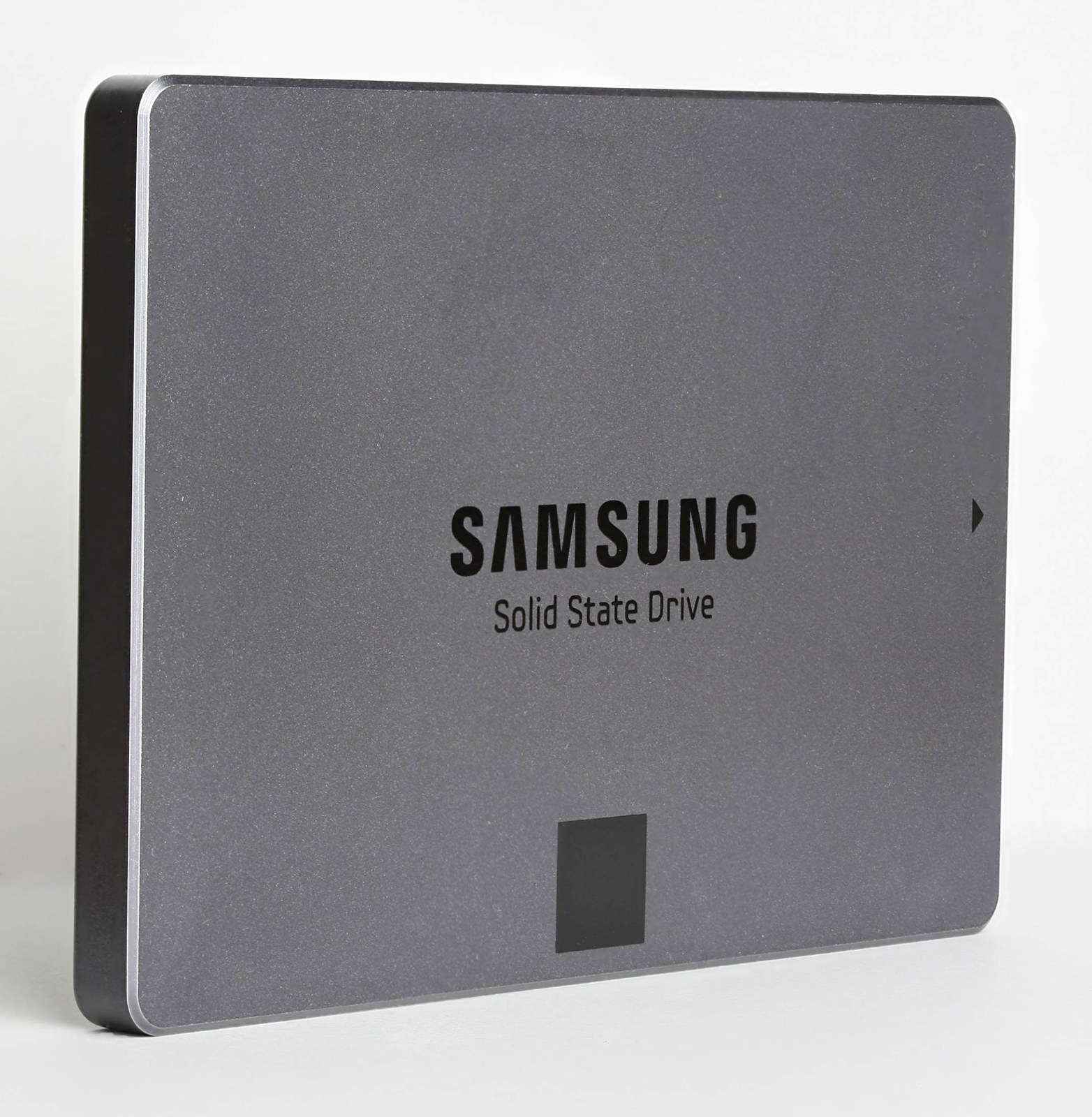
Zdjęcie wyróżniające: Archiwalny Samsung SSD 840 EVO, zdjęcie ilustracyjne. D-Kuru/Wikimedia Commons, CC BY-SA 3.0 AT. Obróbka autora według karty pliku; pomniejszenie i kompresja JPEG: AKTU24.
Ilustracja 1: D-Kuru/Wikimedia Commons; źródło ilustracji; licencja.
Źródło informacji: Microsoft i Apple; Źródło 2; Źródło 3; Źródło 4; Źródło 5; Źródło 6; Źródło 7; Źródło 8.