Służbowa poczta otwiera się na prywatnym koncie, a zakładki i rozszerzenia mieszają się w jednym oknie? Osobne profile pomagają uporządkować przeglądanie. Wyjaśniamy konfigurację Chrome, Edge i Firefoksa oraz różnicę między profilem, synchronizacją i incognito.
Co daje osobny profil
Profil jest osobnym zestawem danych i ustawień przeglądarki. Pozwala rozdzielić między innymi zakładki, historię i zapisane hasła. Możesz przygotować środowisko do pracy i drugie do spraw domowych, zamiast za każdym razem porządkować jedno wspólne okno.
Przykład zastosowania: w profilu służbowym otwierasz pocztę firmy, a w prywatnym własną skrzynkę. Przed wysłaniem wiadomości sprawdzasz nazwę profilu i nadawcę. Taki podział ogranicza pomyłki organizacyjne, ale sam nie gwarantuje ochrony przed osobą korzystającą z tego samego konta komputera.
Chrome: utworzenie i rozpoznawanie profilu
Na komputerze kliknij ikonę profilu w prawym górnym rogu Chrome, następnie „Dodaj profil Chrome”. Nadaj mu czytelną nazwę i odmienny kolor. Profil wybierasz później z tego samego menu. Jeśli często przełączasz zastosowania, w zarządzaniu profilami możesz włączyć ich wyświetlanie przy uruchomieniu przeglądarki.
Nazwy „Praca” i „Prywatny” są praktyczniejsze niż dwa podobne zdjęcia. Nie traktuj jednak samej nazwy jako dowodu, że w witrynie zalogowano właściwe konto. To nadal trzeba sprawdzić przed udostępnieniem dokumentu lub wysłaniem poczty.
Edge: profil osobisty lub służbowy
W Edge otwórz menu profilu i wybierz konfigurację nowego profilu. Dokumentacja Microsoft wskazuje wybór „Personal” albo „Work or school”, a następnie logowanie do synchronizacji lub rozpoczęcie bez swoich danych. Potwierdź wybór. Nowy profil otworzy się w osobnym oknie.
Przełączanie również odbywa się przez ikonę profilu. Poszczególne profile mogą mieć własne ustawienia, ulubione, rozszerzenia i motywy. Dzięki temu środowisko zawodowe nie musi mieć tych samych dodatków co prywatne. Nazwy przycisków zależą od języka interfejsu; szukaj funkcji profilu, zamiast porównywać ekran wyłącznie z dawnym zrzutem.
Firefox: dwa sposoby zarządzania
W nowszym menedżerze Firefoksa kliknij ikonę konta, „Profiles”, a następnie „New profile”. Przejdź przez konfigurację i ustaw nazwę, motyw oraz awatar. Istniejący profil otworzysz z menu konta po wybraniu nazwy bieżącego profilu. W zarządzaniu możesz też włączyć pytanie o profil przy starcie.
Mozilla wdraża nowy interfejs stopniowo, dlatego pozycja „Profiles” może być niewidoczna. W takim przypadku wpisz about:profiles w pasku adresu. Na tej stronie znajdziesz tworzenie profilu, zmianę nazwy, ustawienie domyślnego oraz uruchomienie go w nowym oknie. Nie ma potrzeby ręcznego przenoszenia folderów przeglądarki.
W kreatorze pozostaw domyślne położenie danych, jeżeli nie masz szczególnego powodu, by je zmieniać. Mozilla ostrzega, że wskazanie niepustego folderu, a później usunięcie profilu razem z plikami, może skasować zawartość tego folderu. Opisane zarządzanie profilami Firefoksa dotyczy komputerów, nie Androida ani iOS.
Profil lokalny i konto synchronizacji
Profil przeglądarki i konto internetowe pełnią różne role. Google wyjaśnia, że Chrome może przechowywać dane lokalnie bez logowania, natomiast zalogowanie pozwala zapisywać je na koncie Google i korzystać z nich na innych urządzeniach. Samo utworzenie środowiska do pracy nie wymaga przenoszenia do niego prywatnych danych.
Przed włączeniem zapisu na koncie sprawdź jego adres. W Chrome zakres danych kontrolujesz w Ustawieniach, w części „Ty i Google”, po wybraniu konta. Historia i otwarte karty mają własne ustawienie. Możesz więc potrzebować zakładek na drugim komputerze, ale nie chcieć przenosić tam historii.
Gdy na innym urządzeniu brakuje zakładek, sprawdź kolejno: otwarty profil, konto oraz wybrane kategorie zapisywanych danych. Nowy pusty profil nie oznacza automatycznie utraty starego. Nie usuwaj poprzedniego środowiska tylko dlatego, że inne okno nie pokazuje jego zawartości.
Firefox domyślnie tworzy profile lokalne. Synchronizację uruchamia się osobno. Według aktualnej dokumentacji nowego menedżera nie można zalogować tego samego konta Mozilla w wielu profilach na jednym urządzeniu, co ma zapobiegać przypadkowemu połączeniu danych.
Incognito, gość czy kontener
Incognito jest przydatne do krótkiej, oddzielnej sesji. Chrome usuwa jej dane witryn i zapis przeglądania po zamknięciu wszystkich okien incognito. Pobrane pliki i utworzone zakładki pozostają. Nie jest to zatem wygodny zamiennik trwałego środowiska zawodowego z własną historią i ustawieniami.
Ten tryb nie daje anonimowości wobec odwiedzanych stron, pracodawcy ani dostawcy internetu. Zalogowanie do serwisu nadal ujawnia temu serwisowi tożsamość konta. W Edge można też wybrać przeglądanie jako gość do tymczasowego korzystania bez zachowywania historii.
Jeżeli w Firefox potrzebujesz głównie dwóch logowań do tej samej witryny, alternatywą jest rozszerzenie Mozilla Multi-Account Containers. Rozdziela konteksty w oznaczonych kolorami kartach i pozwala przypisywać witryny do kontenerów. Nie zastępuje pełnego rozdzielenia zakładek, ustawień i dodatków między profilami. Kontenery nie działają w oknach prywatnych.
Wspólny komputer i usuwanie danych
Profile pomagają organizować pracę, ale Google wprost ostrzega, że osoba mająca dostęp do urządzenia może przełączyć profil Chrome. Gdy kilka osób potrzebuje prywatnych środowisk, właściwszym poziomem podziału są osobne konta systemu. Windows pozwala każdemu użytkownikowi zachować własne ustawienia, dokumenty i aplikacje.
Usuwanie profilu odłóż do czasu sprawdzenia potrzebnych danych. Chrome usuwa z komputera zakładki, historię, hasła i ustawienia kasowanego profilu. W Edge operacja znajduje się w ustawieniach profilu, przy pozostałych profilach. W starym menedżerze Firefoksa „Don’t Delete Files” zachowuje folder danych, natomiast „Delete Files” usuwa go nieodwracalnie. W nowym menedżerze Mozilla także ostrzega przed trwałym usunięciem. Najpierw zabezpiecz dane, które mają zostać.
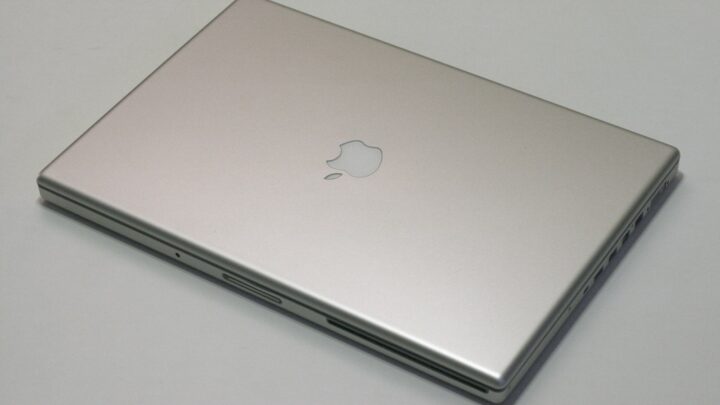
Zdjęcie wyróżniające: Klawiatura laptopa, zdjęcie ilustracyjne. Fot. Example1134, Wikimedia Commons, CC BY-SA 4.0. Pomniejszenie i kompresja JPEG.
Ilustracja 1: Example1134; źródło ilustracji; licencja.
Źródło informacji: Dokumentacja Google, Microsoft i Mozilla; Źródło 2; Źródło 3; Źródło 4; Źródło 5; Źródło 6; Źródło 7; Źródło 8; Źródło 9.