Obcojęzyczną stronę można przeczytać po polsku bez kopiowania każdego akapitu do osobnego okna. Wbudowane tłumacze przeglądarek różnią się jednak obsługą języków, przetwarzaniem danych i możliwościami na telefonie. Wyjaśniamy, jak uruchomić przekład, wrócić do oryginału i rozpoznać ograniczenia narzędzia.
Cała strona, jeden fragment czy język menu
Najpierw wybierz cel. Przy czytaniu długiego poradnika wygodny będzie przekład całej witryny. Gdy nie rozumiesz jednego zdania albo nazwy opcji, wystarczy zaznaczony fragment. Zmiana języka przycisków samej przeglądarki to jeszcze inne ustawienie i nie jest warunkiem tłumaczenia tekstu strony.
Praktyczny przykład: przeglądając zagraniczny opis wycieczki, możesz najpierw przeczytać tłumaczenie całości, a potem porównać z oryginałem akapit o terminie i cenie. Nie traktuj płynnie brzmiącego przekładu jako dodatkowego potwierdzenia danych. To inna wersja językowa tego samego materiału, a nie nowe źródło informacji.
Chrome na komputerze: przycisk i ustawienia języków
Otwórz stronę i kliknij ikonę Tłumacz po prawej stronie paska adresu, następnie wybierz język docelowy. Alternatywą jest kliknięcie prawym przyciskiem na stronie i wybranie polecenia przetłumaczenia jej na wskazany język. Dla jednego fragmentu najpierw zaznacz tekst i użyj odpowiedniej pozycji w menu pod prawym przyciskiem.
Jeżeli chcesz zmienić stałe ustawienia, otwórz menu z trzema kropkami, Ustawienia i Języki. W sekcji Tłumacz Google można włączyć usługę, ustalić język docelowy oraz listy języków tłumaczonych automatycznie lub pomijanych. Jeśli propozycja się nie pojawia, sprawdź te listy. Gdy samo tłumaczenie nie działa, Google zaleca odświeżenie strony. Nie zaczynaj od resetowania całej przeglądarki.
Edge: automat można zastąpić ręcznym wyborem
Edge proponuje przekład strony, której języka nie ma na liście preferowanych. W panelu tłumaczenia wybierz język z listy Translate to i zatwierdź przyciskiem Translate. Możesz zaznaczyć stałe tłumaczenie z danego języka albo jednorazowo zrezygnować.
Wybranie Never translate nie odbiera możliwości ręcznego przekładu. Kliknij ikonę tłumacza na pasku adresu, wybierz język i uruchom tłumaczenie. W tym samym panelu polecenie Show original przywraca oryginał. Ustawienia ogólne znajdziesz w menu przeglądarki, w Ustawieniach i sekcji Języki. Tam kontrolujesz także proponowanie tłumaczeń stron w językach, których nie czytasz.
Safari na Macu: dostępność zależy od języka i regionu
W Safari przycisk tłumaczenia pojawia się w inteligentnym polu wyszukiwania, gdy strona może zostać przetłumaczona na jeden z preferowanych języków. Kliknij go i wybierz język. Nie każda kombinacja języków jest dostępna w każdym kraju lub regionie.
Jeśli potrzebnego języka nie widać, sprawdź ustawienia Język i region w systemie. Dodanie języka do preferowanych może udostępnić go w menu Safari, ale tylko wtedy, gdy usługa rzeczywiście obsługuje ten przekład. Samo przestawienie regionu nie jest gwarancją pojawienia się brakującej funkcji.
Na Macu możesz też przetłumaczyć samo zaznaczenie
Dla krótkiego fragmentu zaznacz tekst, kliknij go z przytrzymanym Control i wybierz tłumaczenie. W oknie można wskazać język źródłowy i docelowy, odsłuchać wynik oraz skopiować go do schowka. Przy pisaniu dostępne jest także zastąpienie zaznaczenia tłumaczeniem. To użyteczna opcja, gdy potrzebujesz jednego zdania, a nie nowego widoku całej witryny.
W Ustawieniach systemowych przejdź do Ogólne, Język i region, następnie do języków tłumaczenia. Pobierz potrzebne pakiety, jeśli chcesz korzystać z obsługiwanych przekładów bez sieci. Apple zaznacza, że przekład lokalny może być mniej dokładny niż serwerowy. Ten mechanizm nie zmienia tłumaczenia stron Safari w usługę offline: według dokumentacji Safari zawsze przetwarza tłumaczenia online.
Firefox: pakiety językowe i tekst przetwarzany lokalnie
Mozilla deklaruje, że wbudowany tłumacz Firefoksa przetwarza tekst na urządzeniu. Potrzebne modele językowe są pobierane do przeglądarki. Oficjalna lista wersji komputerowej obejmuje m.in. język polski, lecz listy na różnych platformach nie są identyczne.
W panelu tłumaczenia na pasku narzędzi można ustawić zachowanie dla języka lub konkretnej strony. Menu z kołem zębatym pozwala zmienić proponowanie przekładu, a Show original przywraca oryginał. Dla zaznaczonego tekstu wynik pojawia się w osobnym oknie, z możliwością skopiowania lub przejścia do tłumaczenia całej strony.
Gdy kontrolki nie są dostępne, sprawdź w ustawieniach AI Controls, czy Translations ma stan Available. Dokumentacja wskazuje też zarządzanie pakietami w ustawieniach języków i tłumaczeń. Przy pierwszym użyciu nowego języka pobranie modelu może chwilę potrwać. Tłumacz obsługuje tekst, a nie automatyczny przekład nagrań czy wszystkich napisów wewnątrz obrazów. Strony mieszające kilka języków mogą wymagać dodatkowej kontroli.
Na telefonie nie zakładaj tych samych możliwości
W Safari na iPhonie otwórz witrynę, dotknij menu strony i wybierz tłumaczenie na proponowany język, jeśli opcja jest dostępna. Opis tej ścieżki dotyczy aktualnego podręcznika iOS 27. Dostępność nadal zależy od obsługi języka i regionu.
Szczególnie wyraźna różnica dotyczy Firefoksa na iOS. Mozilla opisuje eksperymentalną funkcję od wersji 146, wdrażaną stopniowo, więc sam numer aplikacji nie gwarantuje przycisku. Wskazana lista obejmuje niemiecki, hiszpański, francuski, japoński, portugalski i angielski. W tym opisie nie ma polskiego.
Ta wersja tłumaczy całą stronę na bieżący język urządzenia i nie pozwala jeszcze dowolnie wybrać celu ani przełożyć tylko fragmentu. Ponowne dotknięcie ikony przywraca oryginał. Brak języka docelowego nie musi więc oznaczać usterki telefonu; może być ograniczeniem konkretnej wersji i platformy.
Alternatywa: adres witryny w Tłumaczu Google
Na komputerze możesz wejść do Tłumacza Google, wybrać Strony internetowe i wkleić adres witryny. Google zaleca automatyczne wykrywanie języka źródłowego. Po uruchomieniu przekładu przełączasz języki i wracasz do oryginału za pomocą kart lub menu na górze. Dostępność tej funkcji jest ograniczona regionalnie.
Odróżnij to od zakładki Dokumenty. Google podaje tam limit pliku 10 MB, formaty DOCX, PDF, PPTX i XLSX oraz najwyżej 300 stron dla PDF. Funkcja dokumentów nie jest dostępna na małych ekranach i urządzeniach mobilnych. Tekst widoczny na obrazach i zeskanowanych stronach PDF może pozostać nieprzetłumaczony. Dlatego brak przekładu skanu nie dowodzi, że tłumacz stron został źle ustawiony.
Co dzieje się z treścią w Safari
Apple rozróżnia rozpoznanie języka i wykonanie przekładu. Rozpoznanie odbywa się na urządzeniu, lecz po uruchomieniu tłumaczenia Safari wysyła zawartość strony, w tym pełny tekst, na serwery Apple. Według dokumentacji treść jest usuwana po zakończeniu przekładu.
Poza trybem prywatnym wysyłany jest również adres strony, który Apple może przechowywać do pięciu lat w celu ulepszania usług. Firma podaje, że przesyłane adresy i treści nie są wiązane z kontem Apple ani adresem e-mail. Jeżeli wybierasz narzędzie ze względu na miejsce przetwarzania, porównuj konkretną funkcję: lokalny przekład zaznaczenia na Macu i tłumaczenie całej witryny w Safari działają inaczej.
Gdy wynik nadal nie odpowiada oczekiwaniom
Sprawdź kolejno język oryginału, wybrany język docelowy i to, czy problem dotyczy tekstu, skanu czy nagrania. Przy jednym niezrozumiałym zdaniu użyj tłumaczenia zaznaczenia, jeśli platforma je oferuje. Przy czytaniu kilku obcojęzycznych stron wygodniejszy będzie pełny przekład.
Zachowaj możliwość powrotu do źródła. Nazwy własne, liczby, jednostki i warunki opisane w ważnym akapicie warto porównać z oryginałem. Nie trzeba przy tym zmieniać języka całego systemu ani instalować kolejnych dodatków tylko po to, by sprawdzić znaczenie pojedynczego fragmentu.
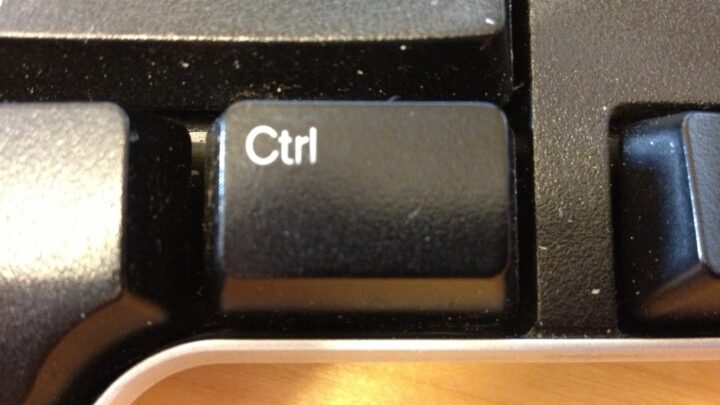
Zdjęcie wyróżniające: „Laptop keyboard”, fotografia z 20 listopada 2013 r. Zdjęcie ilustracyjne wielojęzycznej klawiatury, bez widoku interfejsów tłumaczy. Fot. 국립국어원 (National Institute of Korean Language), Wikimedia Commons, CC BY-SA 2.0 KR. Wcześniejsza obróbka: Photoshop CS4 według metadanych, następnie podmiana na wyższą rozdzielczość w Commons. Własne pomniejszenie i kompresja JPEG.
Ilustracja 1: 국립국어원 (National Institute of Korean Language); źródło ilustracji; licencja.
Źródło informacji: Google, Microsoft, Apple i Mozilla; Źródło 2; Źródło 3; Źródło 4; Źródło 5; Źródło 6; Źródło 7; Źródło 8; Źródło 9; Źródło 10.