Aparat telefonu zwykle wystarczy do odczytania kodu QR, ale nie każdy kwadrat prowadzi do bezpiecznej strony. Wyjaśniamy, jak zeskanować wydruk, odczytać zapisany obraz i rozpoznać sytuację, w której lepiej samodzielnie otworzyć właściwy serwis.
Co właściwie odczytuje telefon
Kod QR jest sposobem zapisania danych w dwuwymiarowym wzorze. Telefon rozpoznaje go i proponuje czynność odpowiadającą zawartości: otwarcie adresu internetowego, wyświetlenie tekstu albo połączenie z siecią Wi-Fi. To, co wydarzy się dalej, zależy również od czytnika i aplikacji obsługującej dany rodzaj informacji.
W praktyce oddziel dwa etapy: rozpoznanie kodu i wykonanie proponowanej akcji. Sam fakt, że aparat poprawnie pokazał adres, nie potwierdza tożsamości wystawcy. Przy menu restauracji oczekujesz strony lokalu. Przy bilecie przede wszystkim kieruj się instrukcją organizatora, zamiast traktować każdy kod jak zwykły link do przeglądarki.
iPhone: aparat albo Skaner kodów
Otwórz Aparat i skieruj telefon na kod tak, aby znalazł się w kadrze. Po rozpoznaniu pojawi się odnośnik. Dotknij go dopiero po sprawdzeniu, dokąd prowadzi. Nie musisz wcześniej zapisywać zdjęcia wydruku.
Drugą drogą jest Skaner kodów w Centrum sterowania. Jeśli nie widzisz tej kontrolki, otwórz Centrum sterowania, przytrzymaj jego tło, wybierz dodawanie narzędzia i odszukaj skanowanie kodu. Następnie uruchom skaner i skieruj go na wzór. Nazwy mogą różnić się zależnie od języka systemu.
Wybór jest praktyczny: aparat jest pod ręką przy okazjonalnym użyciu, a osobna kontrolka daje bezpośredni dostęp do skanera. Opis odpowiada dokumentacji Apple sprawdzonej 23 października 2026 r.; nie stanowi testu wszystkich modeli i wersji iOS.
Pixel i inne telefony z Androidem
Na Pixelu otwórz Aparat. W ustawieniach, w dalszych ustawieniach aparatu, sprawdź podpowiedzi skanowania. Po ich włączeniu obejmij cały kod kadrem i poczekaj na link lub dymek. Wykonywanie fotografii nie jest potrzebne.
Możesz też rozwinąć szybkie ustawienia i wybrać skanowanie QR. Niewidoczny kafelek czasem trzeba najpierw dodać w edycji panelu. To instrukcja dla Pixela, a nie gwarancja identycznego menu w każdym Androidzie.
Aplikacja Camera from Google na obsługiwanych urządzeniach odczytuje kody w trybie QR albo zwykłego zdjęcia. Według jej dokumentacji nie służą do tego tryby portretowy i filmowy. Jeśli w twoim telefonie nie ma takiej opcji, sprawdź instrukcję producenta lub użyj Obiektywu Google. Nie instaluj pierwszego przypadkowego skanera tylko dlatego, że aparat nie zareagował.
Kod jest na ekranie tego samego telefonu
Aparat nie sfotografuje własnego ekranu. Potrzebujesz funkcji analizy zapisanego obrazu. Na Androidzie w Chrome otwórz nową kartę, wybierz ikonę Obiektywu Google w polu wyszukiwania, a następnie wskaż zrzut ekranu lub zdjęcie z urządzenia. Dla kodu widocznego na stronie możesz też przytrzymać obraz i wybrać wyszukiwanie przez Obiektyw.
Alternatywnie otwórz fotografię w Zdjęciach Google i wybierz Obiektyw z menu zdjęcia. Sposób wejścia zależy od aktualnego interfejsu. Jeśli narzędzie rozpozna odnośnik, oceń go przed otwarciem. Nie myl zwykłego wyszukania podobnego obrazka z potwierdzeniem, że kod został prawidłowo odczytany.
Te ścieżki analizy zdjęcia dotyczą Androida. Na iPhonie rozwiązaniem niezależnym od dostępnych funkcji galerii jest otwarcie obrazu na drugim ekranie i zeskanowanie go Aparatem. To praktyczne na przykład przy przesłanej instrukcji urządzenia. Przy poufnym dokumencie pamiętaj, że analiza przez usługę internetową może oznaczać przekazanie obrazu lub danych do jej operatora.
Dlaczego kod nie chce się zeskanować
Zacznij od ostrości i światła. Utrzymaj telefon nieruchomo, wyczyść obiektyw miękką ściereczką i usuń odblask z papieru lub ekranu. Zmieniaj odległość stopniowo. Cały kwadrat powinien pozostać widoczny; przysunięcie aparatu tak blisko, że ucinasz wzór, nie pomaga.
Denso Wave opisuje mechanizm korekcji błędów, który pozwala odzyskać dane mimo części zabrudzeń lub uszkodzeń. Jego skuteczność zależy jednak od zastosowanego poziomu korekcji oraz rozmiaru uszkodzenia. Nie oznacza to, że dowolnie zamazany kod będzie czytelny.
Gdy dobra fotografia nadal nie daje wyniku, poproś o oryginalny plik albo alternatywny adres. Powiększenie rozmytej miniatury nie odtworzy brakujących szczegółów. Nie poprawiaj ręcznie czarnych pól, bo możesz zmienić informację, którą próbujesz odczytać.
Kod działa, ale strona nie otwiera się
Rozpoznanie wzoru i połączenie z witryną to różne problemy. Czytnik może pokazać adres, a przeglądarka nie załaduje treści przy braku internetu, niedostępności serwera albo nieaktualnym odnośniku. Sprawdź, czy inne znane strony działają. Jeśli tak, nie naprawiaj telefonu na podstawie jednego wadliwego kodu.
Przy wydarzeniu lub usłudze wróć do oficjalnej aplikacji albo strony wystawcy. Kod zapisany w starszej wiadomości może dotyczyć wcześniejszej instrukcji. Zamiast przesyłać go publicznie z prośbą o sprawdzenie, skontaktuj się z obsługą. To szczególnie rozsądne przy bilecie, którego zawartość nie jest przeznaczona dla wszystkich.
Sprawdź adres i kontekst przed kliknięciem
Amerykańska Federalna Komisja Handlu ostrzega przed naklejaniem fałszywych kodów na prawdziwe oznaczenia oraz wiadomościami wywołującymi presję czasu. Obejrzyj więc nie tylko ekran telefonu, ale także miejsce, z którego pochodzi wzór. Nowa naklejka na istniejącej tabliczce jest powodem do dodatkowej kontroli.
Przeczytaj podgląd adresu. Szukaj przestawionych liter i nazw podszywających się pod znany serwis. Sam znajomy wygląd otwartej strony nie wystarcza do wpisania hasła. Jeśli niespodziewany SMS żąda pilnej reakcji, samodzielnie wejdź do znanej aplikacji lub skontaktuj się z firmą przez wcześniej sprawdzony kanał.
Nie musisz ustalać samodzielnie, czy podejrzany kod jest oszustwem. Możesz go po prostu nie używać. Przy płatności lub logowaniu bezpieczniej przerwać niejasną ścieżkę niż wykonywać polecenia strony tylko dlatego, że prowadził do niej wydrukowany kwadrat.
Własny QR do strony i prostsze alternatywy
W komputerowym Chrome otwórz stronę, rozwiń menu z trzema kropkami, wybierz przesyłanie, zapisywanie i udostępnianie, a następnie tworzenie kodu QR. Możesz pobrać obraz albo od razu zeskanować go drugim urządzeniem. Przed wydrukowaniem sprawdź na telefonie, czy otwiera właściwą stronę.
Taki kod przydaje się na kartce z instrukcją, gdy odbiorca ma szybko przejść z papieru na telefon. Jeśli wysyłasz informację komunikatorem lub e-mailem, zwykły klikalny link bywa wygodniejszy. Odbiorca nie potrzebuje wtedy analizy obrazka ani drugiego ekranu. Wybierz rozwiązanie dopasowane do sposobu przekazania informacji.
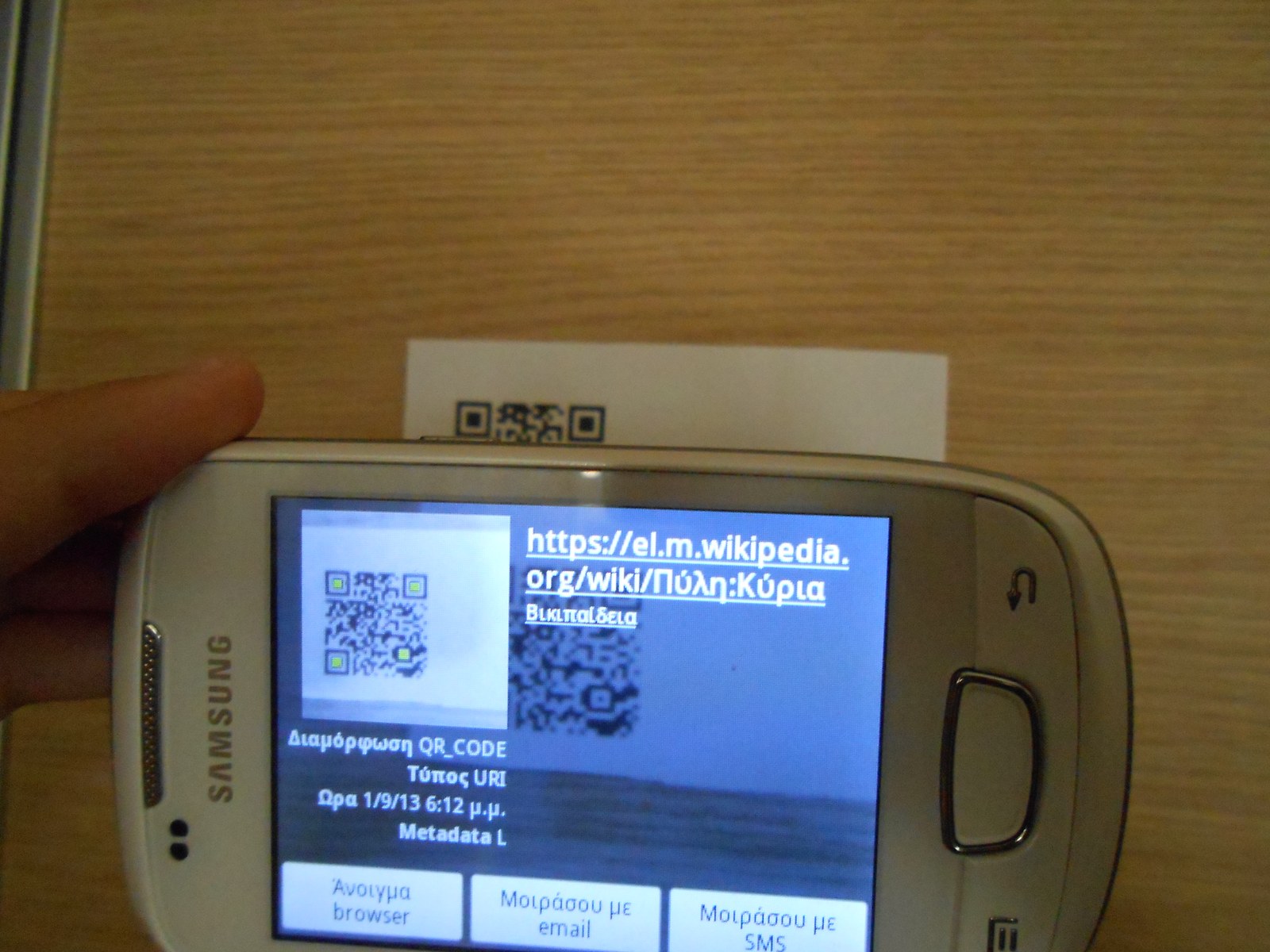
Zdjęcie wyróżniające: Archiwalny przykład odczytu QR z 1 września 2013 r., nie ekran współczesnego iOS ani Androida. „Qr code scan.JPG”, fot. Κωνσταντίνος13, Wikimedia Commons, CC BY-SA 3.0. Pomniejszenie i kompresja JPEG.
Ilustracja 1: Κωνσταντίνος13; źródło ilustracji; licencja.
Źródło informacji: Apple, Google, Denso Wave i FTC; Źródło 2; Źródło 3; Źródło 4; Źródło 5; Źródło 6; Źródło 7; Źródło 8; Źródło 9.