Skopiowany adres znika po kolejnym kopiowaniu? Historia schowka pozwala wrócić do wcześniejszych pozycji, a przypinanie ułatwia powtarzanie tych samych informacji. Windows, Mac i klawiatury telefonu robią to jednak na różne sposoby. Warto też wiedzieć, co trafia do chmury i co zostaje po czyszczeniu.
Trzy funkcje, które łatwo pomylić
Zwykły schowek służy do przeniesienia zaznaczonej treści między miejscami. Historia daje wybór spośród wcześniejszych kopii. Synchronizacja pozwala natomiast wykorzystać kopię na innym urządzeniu. Włączenie jednej funkcji nie musi uruchamiać pozostałych.
Przykład: przygotowujesz wiadomość z adresem wydarzenia, terminem i odnośnikiem do zapisów. Historię warto wykorzystać do zebrania tych trzech fragmentów, a potem wstawienia każdego we właściwe miejsce. Gotową wiadomość przeczytaj przed wysłaniem. Łatwo wkleić poprzedni termin albo adres podobnego wydarzenia.
Windows 11: Win + V zamiast samego wklejania
Naciśnij Win + V i przy pierwszym użyciu włącz historię. Potem otwieraj ten panel, aby wybrać wcześniejszą pozycję. Często używany fragment przypnij. Windows przechowuje do 25 wpisów, a limit pojedynczej pozycji wynosi 4 MB. Obsługiwane są tekst, HTML i obrazy bitmapowe.
Po restarcie historia jest czyszczona z wyjątkiem przypiętych pozycji. Brak starej kopii może więc wynikać z ponownego uruchomienia albo wyparcia przez nowsze wpisy. To podręczna lista, nie archiwum dokumentów.
Synchronizację znajdziesz w Ustawieniach, w części System > Schowek. Wymaga tego samego konta Microsoft lub konta służbowego na urządzeniach. Możesz synchronizować kopiowany tekst automatycznie albo wskazywać go ręcznie. Przy tej drugiej opcji otwórz Win + V i wybierz synchronizację konkretnej pozycji.
Aby usunąć jeden wpis, otwórz jego menu i wybierz usunięcie. Czyszczenie całej historii z ustawień obejmuje urządzenie i chmurę, lecz pozostawia przypięte elementy. Sprawdź je osobno, jeśli chcesz usunąć także zachowane fragmenty.
Mac: historia w Spotlight od macOS Tahoe 26
W macOS Tahoe 26 otwórz Spotlight skrótem Command + spacja, następnie naciśnij Command + 4 lub wybierz przycisk schowka. Pierwsze użycie może wymagać włączenia tej funkcji. Wpisz fragment poszukiwanej treści, aby przeszukać historię.
Wybierz znalezioną pozycję i skopiuj ją przyciskiem obok albo skrótem Command + C. Dopiero potem przejdź do dokumentu i użyj Command + V. Samo znalezienie pozycji w Spotlight nie oznacza, że została wklejona do właściwego pola.
Menu z wielokropkiem przy polu wyszukiwania zawiera czyszczenie historii. Apple ostrzega, że w schowku mogą pojawić się informacje wrażliwe. Przed pokazywaniem tego panelu podczas prezentacji warto sprawdzić jego zawartość. Opisana funkcja dotyczy Tahoe i nowszych systemów; starszego macOS nie należy traktować jako identycznego interfejsu.
Gdy tekst ma niewłaściwą czcionkę albo nie daje się wkleić
Na Macu zwykłe kopiowanie to Command + C, wycinanie tekstu to Command + X, a wklejanie to Command + V. Jeżeli po wklejeniu fragment odstaje wyglądem od dokumentu, poszukaj w menu Edycja polecenia wklejania z dopasowaniem stylu. Jego skrót to Option + Shift + Command + V.
Dopasowanie stylu pozwala przejąć wygląd otaczającej treści, zamiast przenosić z dokumentu źródłowego inną czcionkę, rozmiar czy kolor. To przydatne choćby przy składaniu notatki z kilku własnych materiałów.
O dostępności kopiowania i wklejania decyduje także aplikacja. Wyszarzone polecenie może oznaczać, że w danym miejscu albo dla danego elementu operacja jest niedostępna. Z plikami i folderami nie należy postępować dokładnie tak jak z tekstem: zamiast wycinania aplikacja może przewidywać przeciągnięcie.
Mac i iPhone: wspólny schowek na krótko
Uniwersalny schowek Apple pozwala skopiować treść na jednym urządzeniu i wkleić ją na drugim. Urządzenia muszą znajdować się blisko, korzystać z tego samego konta Apple oraz mieć włączone Wi-Fi, Bluetooth i Handoff. Muszą też spełniać wymagania systemowe tej funkcji.
Nie otwierasz osobnego okna przesyłania. Przykładowo kopiujesz adres strony na Macu, a następnie wklejasz go do odpowiedniego pola na iPhonie. Treść pozostaje dostępna krótko, do czasu zastąpienia jej kolejną kopią na którymś urządzeniu.
Jeśli przeniesienie nie działa, najpierw sprawdź konto i te trzy ustawienia łączności. Apple wskazuje też aktualizacje oprogramowania oraz ponowne uruchomienie urządzeń jako kroki diagnostyczne. Nie zakładaj, że historia z komputera staje się w ten sposób trwałą, wspólną biblioteką telefonu i Maca.
Gboard na Androidzie: przypnij to, co ma zostać
Po skopiowaniu tekstu otwórz aplikację z polem do pisania i wyświetl klawiaturę Gboard. W jej górnym pasku wybierz schowek, następnie potrzebny fragment. Aby zachować go na później, przytrzymaj pozycję i wybierz przypięcie.
Google podaje, że historia jest czyszczona po krótkim czasie od ostatniego użycia, z wyjątkiem przypiętych treści. Nie przypisuje jej w tej instrukcji jednego stałego czasu dla każdego urządzenia. Warto więc zachowywać ważne notatki w przeznaczonej do tego aplikacji.
Gboard potrafi proponować osobne części większego fragmentu, na przykład adres lub numer telefonu. Niektóre rozpoznawane typy danych zależą od języka i regionu. Przy dacie znaczenie ma też zapis liczbowy. Przed wklejeniem sprawdź, czy podpowiedź obejmuje całą potrzebną informację.
Inna klawiatura oznacza inne reguły
Microsoft SwiftKey ma własny schowek dostępny z paska narzędzi. Na Androidzie przypięcie zapobiega wygasaniu skopiowanego fragmentu po godzinie. Zapisanym tekstom można przypisać skróty, które wywołują podpowiedź z gotową frazą. Nie należy przenosić tego godzinnego limitu automatycznie na Gboard.
Osobną funkcją SwiftKey jest schowek w chmurze między Androidem a Windows. Według dokumentacji Microsoftu zachowuje ostatnią skopiowaną pozycję przez godzinę i wymaga osobistego konta Microsoft. Ta funkcja nie obsługuje SwiftKey na iOS ani komputerów Mac i Linux. Jej ograniczenia różnią się zatem od synchronizacji między komputerami Windows.
Co zachowywać, a co od razu usuwać
Do przypięcia nadaje się powtarzalny, niewrażliwy fragment: schemat podpisu, publiczny adres strony lub przygotowana odpowiedź. Hasło, kod odzyskiwania czy dane klienta wymagają innego sposobu przechowywania. Widoczna historia może ujawnić je osobie patrzącej na ekran.
Przed włączeniem automatycznej synchronizacji odpowiedz sobie, czy każda kopiowana treść powinna trafiać również na pozostałe urządzenia. Jeśli potrzebujesz przenosić tylko sporadyczne fragmenty, wybieraj je świadomie. Sprawdzenie treści przed wklejeniem jest szczególnie ważne w formularzu z danymi odbiorcy. Schowek przyspiesza pracę, ale nie rozpoznaje zamiaru użytkownika.
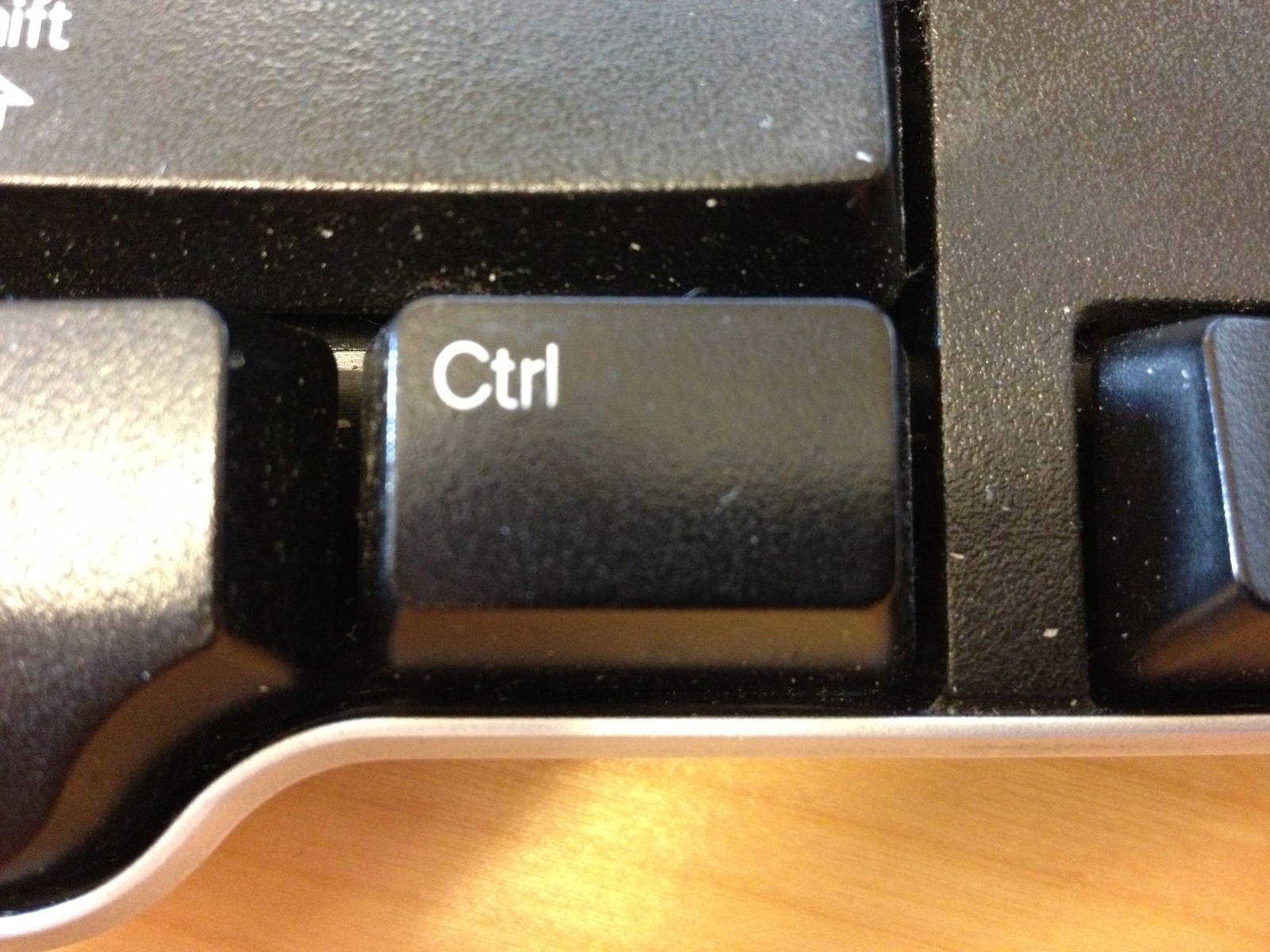
Zdjęcie wyróżniające: Klawisz Ctrl, fotografia z 26 września 2013 r. Fot. Zerblatt007, Wikimedia Commons, CC BY-SA 3.0. Zachowano korektę orientacji SteinsplitterBot z 2016 r.; własne pomniejszenie i zapis JPEG.
Ilustracja 1: Zerblatt007; źródło ilustracji; licencja.
Źródło informacji: Microsoft, Apple i Google; Źródło 2; Źródło 3; Źródło 4; Źródło 5; Źródło 6; Źródło 7.