Dokument zapisany w telefonie nie musi najpierw trafiać na komputer. Trzeba jednak dobrać sposób połączenia do drukarki i aplikacji. Wyjaśniamy, jak przygotować pierwszy wydruk, kiedy przydaje się Wi-Fi Direct i co sprawdzić, gdy urządzenia się nie widzą.
Najpierw sprawdź model drukarki i sposób połączenia
Samo Wi-Fi w specyfikacji nie odpowiada jeszcze na pytanie, jak drukować z telefonu. Dla iPhone’a szukaj obsługi AirPrint, a dla Androida zgodności z systemową usługą drukowania, Mopria lub aplikacją producenta. Sprawdzaj pełną nazwę modelu, wraz z końcowymi literami. Podobnie wyglądające urządzenia mogą mieć inne wyposażenie sieciowe. Apple udostępnia wyszukiwarkę zgodnych drukarek; jeśli modelu brakuje, zaleca kontakt z producentem.
AirPrint pozwala drukować bez instalowania osobnego sterownika na iPhonie. Nie oznacza to jednak, że dowolna stara drukarka USB stanie się urządzeniem AirPrint po podłączeniu do komputera. Apple rozróżnia też modele USB obsługiwane bez sterownika przez Maca od drukarek dostępnych dla telefonu przez sieć. Przed zakupem przejściówki sprawdź więc instrukcję konkretnego urządzenia.
Przygotowanie w domu: jedna sieć i właściwy papier
W typowym domowym układzie telefon łączy się z Wi-Fi routera, a drukarka z tą samą siecią. W rozwiązaniu Mopria drukarka może być podłączona do routera również kablem Ethernet. Nie musi więc stać obok telefonu. Ważne, aby oba urządzenia miały dostęp do tej samej sieci lokalnej.
Drukarkę z ekranem zwykle konfiguruje się przez jej panel: wybiera nazwę domowej sieci i podaje hasło. Modele bez wyświetlacza mogą wymagać innej procedury producenta. Apple opisuje między innymi konfigurację wspomaganą komputerem i WPS, ale nie przedstawia ich jako obowiązkowych dla każdego urządzenia. Nie zgaduj kombinacji przycisków na podstawie podobnego modelu.
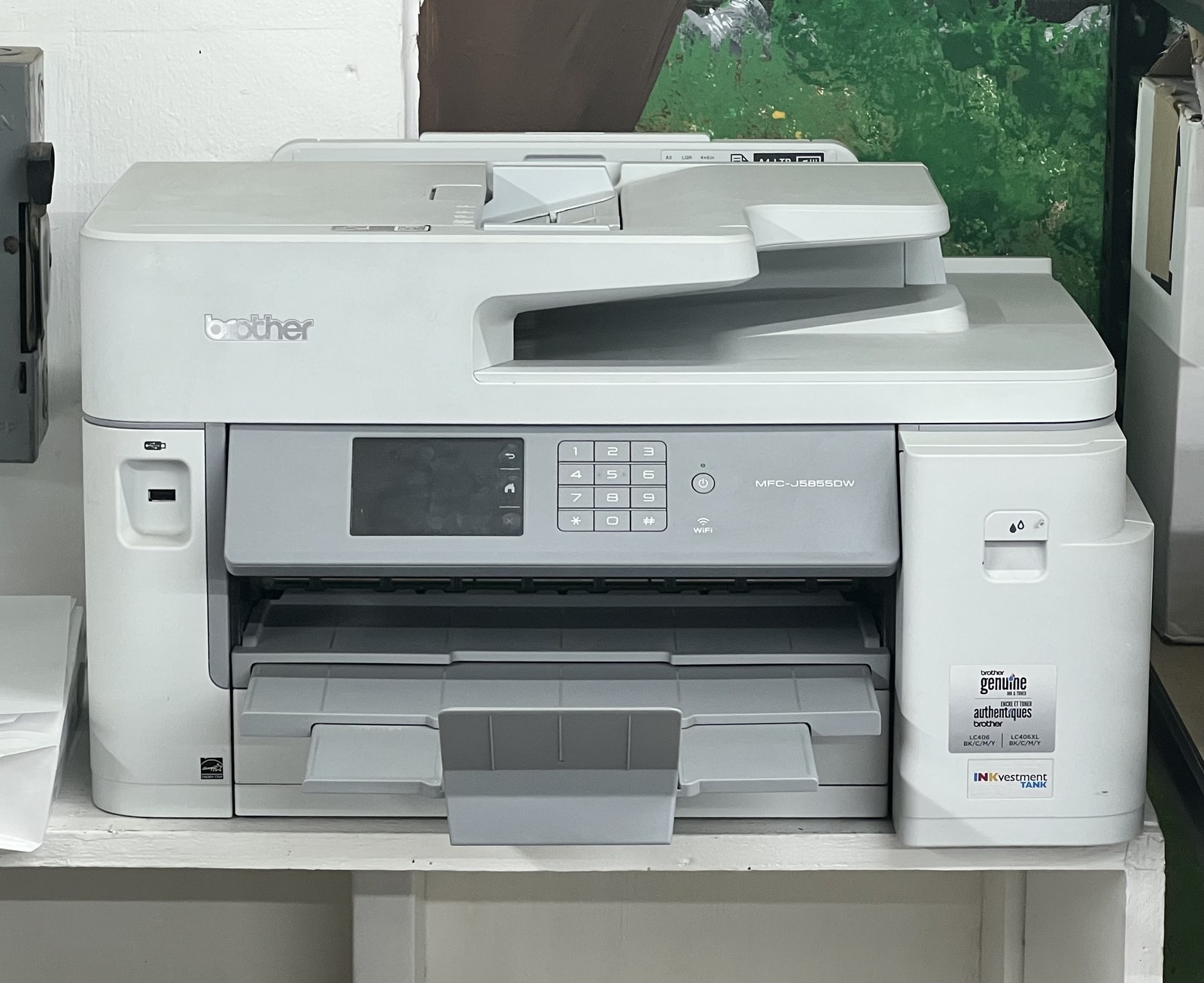
Włóż papier odpowiedniego rodzaju i formatu. Instrukcja Brother dla rodziny obejmującej MFC-J5855DW przypomina, że ustawienia podajnika trzeba dopasować do załadowanego papieru. To użyteczna kontrola również przed prostym wydrukiem: wybór A4 w telefonie nie powinien rozmijać się z rzeczywistą zawartością kasety.
iPhone: wydruk przez AirPrint
Otwórz materiał w aplikacji, z której chcesz drukować. Poszukaj przycisku udostępniania lub menu czynności, następnie polecenia Drukuj. Wybierz drukarkę AirPrint, ustaw liczbę kopii i zakres stron, a dopiero potem zatwierdź wysłanie zadania. Nie wszystkie aplikacje udostępniają drukowanie. Brak przycisku w jednym programie nie przesądza zatem o awarii drukarki.
Na przykład przy kilkustronicowym dokumencie najpierw wskaż potrzebne strony zamiast wysyłać całość. Jeśli widzisz opcję druku dwustronnego, sprawdź jej ustawienie. Brother wyraźnie zastrzega w swojej instrukcji, że dwustronny wydruk jest dostępny tylko wtedy, gdy obsługuje go dany model. Lista opcji w telefonie zależy więc również od urządzenia, a nie wyłącznie od wersji iOS.
Android: włącz usługę, potem wybierz drukarkę
W ustawieniach Androida odszukaj Drukowanie. Google wskazuje ścieżkę Połączone urządzenia, Ustawienia połączeń, Drukowanie; nazwy i układ mogą różnić się między telefonami. Otwórz dostępną usługę i upewnij się, że jest włączona. Gdy potrzebujesz innej, użyj opcji Dodaj usługę i wybierz rozwiązanie właściwe dla sprzętu.
W wielu urządzeniach podstawowa usługa jest już obecna. Nie instaluj kilku dodatków na zapas. Mopria wyjaśnia, że równoległe usługi albo jednoczesne wykrywanie po sieci i Wi-Fi Direct mogą pokazywać tę samą drukarkę dwukrotnie. Pełna aplikacja Mopria oferuje też funkcje wykraczające poza podstawowe drukowanie, ale ich dostępność zależy od drukarki. Działająca aplikacja producenta pozostaje sensowną alternatywą.
Strona internetowa, plik i e-mail mają różne menu
W Chrome na Androidzie otwórz stronę, obraz lub plik, następnie użyj menu Więcej, Udostępnij i Drukuj. U góry podglądu wybierz urządzenie. Z tego samego okna można zamiast papierowego wydruku wybrać Zapisz jako PDF i wskazać miejsce zapisania pliku. To przydatne, gdy chcesz zachować wersję do późniejszego drukowania albo przekazać ją osobie obsługującej drukarkę.
W Dokumentach Google polecenie znajduje się w menu pliku pod Udostępnij i wyeksportuj, Drukuj. Podobna ścieżka dotyczy mobilnych Arkuszy i Prezentacji. Jeśli pracujesz nad tekstem wspólnie z innymi, przed wysłaniem sprawdź, czy otwierasz właściwy plik i jego aktualną treść, a nie wcześniejszy pobrany załącznik.
W Gmailu odróżnij menu pojedynczej wiadomości od menu całej rozmowy. Pierwsze pozwala wydrukować jeden e-mail, drugie zawiera Drukuj wszystko dla wątku. Dzięki temu potwierdzenie rezerwacji nie musi oznaczać kilkunastu stron wcześniejszej korespondencji. Wiadomości i załączniki wysłane w trybie poufnym mogą mieć zablokowane drukowanie; wtedy ponawianie instalacji drukarki nie usunie ograniczenia nadawcy.
Wi-Fi Direct: połączenie bez domowego routera
Wi-Fi Direct pozwala połączyć zgodny telefon i drukarkę bez wspólnej sieci routera. Funkcję trzeba włączyć zgodnie z instrukcją drukarki. Nie jest to parowanie Bluetooth. Mopria nie obsługuje drukowania przez Bluetooth ani bezpośredniego połączenia USB lub USB-OTG.
HP opisuje dla zgodnych urządzeń wybór sieci drukarki z nazwą zaczynającą się od DIRECT i podanie jej hasła. Jeśli dokument znajduje się w chmurze, otwórz go przed przełączeniem sieci. Część telefonów nie utrzymuje jednocześnie zwykłego Wi-Fi i połączenia bezpośredniego. Po wydruku wróć do domowej sieci. Szczegóły oraz dostępność tej metody na iPhonie trzeba sprawdzić dla konkretnej drukarki.
Gdy drukarka nie pojawia się albo zadanie utknęło
Zacznij od zasilania, komunikatów na panelu i połączenia sieciowego. Następnie sprawdź, czy usługa drukowania jest aktywna i czy model rzeczywiście ją obsługuje. Szary wpis na liście Mopria może oznaczać urządzenie zapamiętane wcześniej, obecnie wyłączone lub poza dostępną siecią. Nie traktuj takiej pozycji jako potwierdzenia połączenia.
Zamiast wielokrotnie naciskać Drukuj, obejrzyj kolejkę. W Mopria postęp zadania jest dostępny z powiadomienia Androida; można stamtąd anulować lub ponowić wysyłanie. Przerwanie jest też możliwe na panelu drukarki. Przed kolejną próbą sprawdź papier, tusz lub toner i usuń wskazany przez urządzenie błąd. Przy wspólnej drukarce od razu odbierz dokumenty zawierające dane osobowe.
Nie korzystaj z porad wymagających Google Cloud Print. Google zakończył obsługę tej usługi 1 stycznia 2021 r. Współczesne drukowanie lokalne przez AirPrint, usługę Androida lub zgodną aplikację producenta jest odrębnym rozwiązaniem. Opis oparto na dokumentacji sprawdzonej 17 października 2026 r.; nie jest to test wszystkich modeli drukarek.
Zdjęcie wyróżniające: Brother MFC-J5855DW, fotografia z 6 maja 2025 r. Zdjęcie ilustracyjne sprzętu, bez rekomendacji zakupu. Fot. TaurusEmerald / Wikimedia Commons, CC BY-SA 4.0. Własna zmiana: pomniejszenie.
Ilustracja 1: TaurusEmerald; źródło ilustracji; licencja.
Źródło informacji: Apple Support; Źródło 2; Źródło 3; Źródło 4; Źródło 5; Źródło 6; Źródło 7; Źródło 8; Źródło 9; Źródło 10; Źródło 11.