Zdjęcia z wyjazdu, film z aplikacji i prezentacja z laptopa wymagają nieco innych ustawień. Wyjaśniamy, jak dobrać sposób przesyłania obrazu do urządzeń, uruchomić połączenie i ustalić, dlaczego telewizor nie pojawia się na liście.
Najpierw sprawdź odbiornik i wybierz zakres udostępniania
W instrukcji telewizora wyszukaj nazwy AirPlay, Google Cast i Miracast. To różne rozwiązania, dlatego sama obecność Wi-Fi i funkcji Smart TV nie rozstrzyga, którą instrukcję zastosować. Ustal także dokładny model zewnętrznej przystawki, jeśli jest podłączona do HDMI. Dobieraj metodę do funkcji wymienionej w dokumentacji odbiornika, zamiast instalować kolejne przypadkowe aplikacje.
Przesyłanie z przycisku w aplikacji służy udostępnieniu wybranego materiału, na przykład filmu. Klonowanie pokazuje to, co znajduje się na ekranie urządzenia. Zastanów się więc, czy chcesz obejrzeć jeden film, czy pokazać obsługę programu. Przy drugim zadaniu wcześniej zamknij prywatne okna i ukryj podgląd powiadomień. Wybór całego pulpitu wymaga szczególnej uwagi podczas przełączania aplikacji.
iPhone i iPad: AirPlay z aplikacji albo klonowanie ekranu
Do opisanej przez Apple konfiguracji potrzebujesz Apple TV, telewizora zgodnego z AirPlay lub odpowiedniego Maca. Połącz telefon i odbiornik z tą samą siecią Wi-Fi. Otwórz materiał, wybierz AirPlay w aplikacji i wskaż telewizor. W Zdjęciach dostęp do tej funkcji prowadzi przez przycisk udostępniania. Zakończenie transmisji odbywa się ponownie przez AirPlay i wybór iPhone’a lub iPada.
Aby pokazać cały ekran, otwórz centrum sterowania i wybierz Klonowanie ekranu. Na iPhonie X i nowszym centrum otworzysz ruchem od prawego górnego rogu w dół. Wskaż odbiornik i przepisz kod wyświetlony na telewizorze, jeśli się pojawi. Po prezentacji wybierz Zakończ klonowanie. Nie każda aplikacja wideo obsługuje AirPlay. W takim przypadku sprawdź dostępność jej własnej aplikacji na Apple TV; prawidłowe połączenie urządzeń nie zapewnia zgodności każdego odtwarzacza.
Google Cast działa także w zgodnych aplikacjach na iPhonie
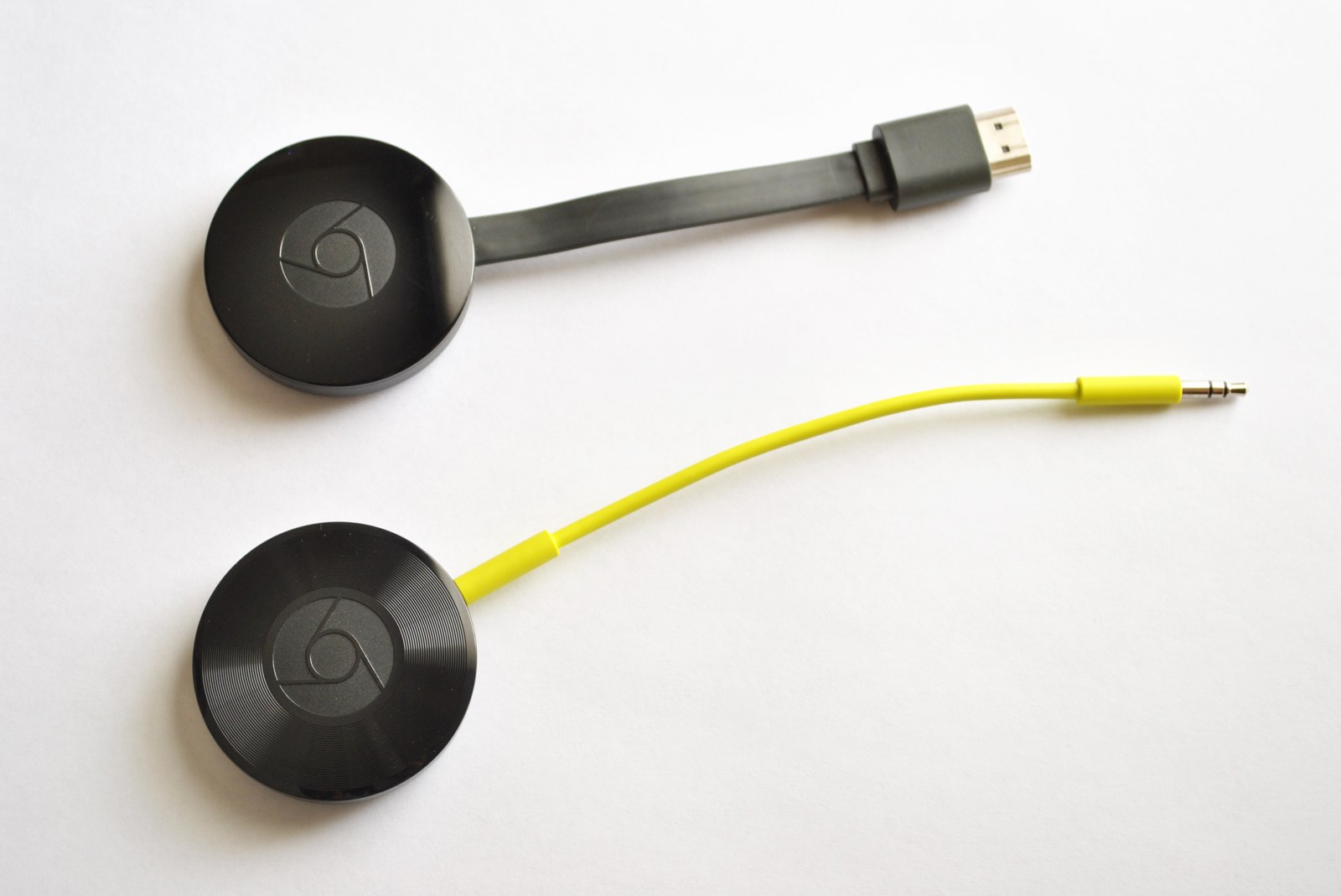
Google wymienia jako odbiorniki między innymi Chromecasta, Google TV Streamer (4K) oraz telewizory z Google Cast. Urządzenie sterujące i odbiornik powinny być w tej samej sieci Wi-Fi. W aktualnej aplikacji obsługującej Cast wybierz przycisk przesyłania i nazwę telewizora. Po zakończeniu użyj tego samego przycisku i rozłącz sesję.
Ta ścieżka nie jest zarezerwowana dla Androida. Dokumentacja Google uwzględnia również zgodne aplikacje na iOS. W systemie iOS 14 lub nowszym trzeba zezwolić aplikacji na dostęp do sieci lokalnej, aby mogła wykrywać odbiorniki. Brak tego uprawnienia może tłumaczyć pustą listę mimo działającego internetu. Zgodność sprawdzaj również w wymaganiach konkretnej aplikacji, a nie tylko na podstawie wersji telefonu.
Android: przesyłanie ekranu przez Google Home
Google opisuje klonowanie dla urządzeń z Androidem 8.0 lub nowszym. Telefon musi korzystać z tej samej sieci Wi-Fi co odbiornik Google. Instrukcja wymaga też uprawnienia mikrofonu dla Usług Google Play. W Google Home przejdź do ulubionych lub urządzeń, przytrzymaj kafelek właściwego odbiornika i wybierz przesyłanie ekranu. Potwierdź na telefonie zakres udostępniania zgodnie z wyświetlonym komunikatem.
Aby przerwać połączenie, wróć do kafelka odbiornika i zatrzymaj klonowanie. Nazwy poleceń mogą zależeć od języka i wersji aplikacji. Nie utożsamiaj tej instrukcji z dowolnym przyciskiem „Smart View” czy „Udostępnianie ekranu” producenta telefonu. Zanim użyjesz innej funkcji, sprawdź, jakiego standardu wymaga ona po stronie telewizora.
Komputer i Chrome: jedna karta lub cały ekran
W zaktualizowanym Chrome otwórz menu z trzema kropkami, następnie Przesyłaj, zapisuj i udostępniaj oraz Przesyłaj. Wybierz odbiornik Google Cast. Do udostępnienia całego pulpitu służy wybór Źródła i Przesyłaj ekran. Komputer oraz odbiornik muszą mieć stabilne połączenie z tą samą siecią Wi-Fi. Na Macu z macOS 15 lub nowszym potrzebne są też odpowiednie uprawnienia systemowe dla Chrome.
Ważna jest różnica w dźwięku: przy przesyłaniu karty jej audio trafia na telewizor, a dźwięki innych kart i aplikacji pozostają na komputerze. Przy przesyłaniu całego ekranu dźwięk może nadal płynąć z komputera. Jeśli właśnie to jest problemem, spróbuj udostępnić kartę z odtwarzaczem. Zatrzymanie transmisji znajdziesz pod ikoną Cast przy pasku adresu.
Windows 11 i Miracast: skróty Win+K oraz Win+P
Włącz zgodny z Miracast telewizor lub podłączony do niego adapter. Na komputerze naciśnij Win+K, wybierz ekran i wykonaj ewentualne dalsze polecenia. Następnie Win+P pozwala wybrać duplikowanie obrazu, rozszerzony pulpit albo wyświetlanie tylko na drugim ekranie. Do prezentacji możesz wybrać rozszerzenie: przeniesiesz okno na telewizor, zachowując osobne miejsce pracy na laptopie.
Osobną sytuacją jest odbieranie obrazu na drugim komputerze Windows. Microsoft opisuje instalację funkcji opcjonalnej Ekran bezprzewodowy i uruchomienie jej na komputerze odbierającym. Aplikacja o tej nazwie jest dostępna od Windows 11 22H2; starsze wersje korzystają z aplikacji Połącz. Nie jest to obowiązkowy krok przy zwykłym wysyłaniu obrazu z laptopa na telewizor.
Mac i telewizor z AirPlay
W podręczniku macOS 27 Apple prowadzi przez centrum sterowania, klonowanie ekranu i wybór telewizora. Jeśli odbiornik pokaże kod, wprowadź go na Macu. Dalej można wybrać udostępnianie okna, klonowanie lub rozszerzenie ekranu; dostępne opcje sprawdź dla swojej wersji systemu. Wideo z aplikacji można też przesłać przez AirPlay w narzędziach odtwarzania.
Gdy odbiornikiem ma być inny Mac, trzeba dodatkowo włączyć na nim Odbiornik AirPlay i określić, kto może się łączyć. Ustawienie ograniczające dostęp do własnych urządzeń może być wygodne w domu, ale nie dopuści automatycznie laptopa gościa. Nie poszerzaj dostępu bez potrzeby, szczególnie w sieci współdzielonej.
Gdy nie ma połączenia, sprawdzaj po jednej rzeczy
Dla Cast zacznij od sprawdzenia sieci obu urządzeń i aktualności Chrome. Google wskazuje, że VPN lub serwer proxy mogą uniemożliwić komunikację laptopa z odbiornikiem. W macOS sprawdź także uprawnienie Sieć lokalna. W sieci gościnnej urządzenia mogą być od siebie odizolowane; zamiast wyłączać zabezpieczenia na chybił trafił, ustal zasady sieci z jej administratorem.
Przy AirPlay sprawdź zasilanie, odległość, aktualizacje i wspólną sieć, a potem uruchom urządzenia ponownie. Jeśli obraz jest, ale dźwięku brak, skontroluj głośność i wyciszenie telefonu oraz telewizora. W Miracast sprawdź włączone Wi-Fi, sterowniki i oprogramowanie odbiornika. Komunikat po Win+K o braku obsługi może oznaczać konieczność połączenia kablowego.
Dodatkowy odbiornik też wymaga zgodności. Przykładowo instrukcja Microsoft Wireless Display Adapter opisuje podłączenie HDMI do telewizora oraz USB do zasilania, a następnie wybranie właściwego wejścia HDMI. Nie zakładaj, że każda przystawka obsłuży jednocześnie AirPlay, Cast i Miracast. Przed zakupem sprawdź standard, sposób zasilania i zgodne urządzenia. Kabel pozostaje alternatywą, ale jego złącza oraz możliwość wyprowadzania obrazu z urządzenia również trzeba potwierdzić.
Zdjęcie wyróżniające: Chromecast drugiej generacji (u góry) i Chromecast Audio, przeznaczony do dźwięku (u dołu). Zdjęcie z 19 grudnia 2016 r. Fot. Y2kcrazyjoker4 / Wikimedia Commons, CC BY-SA 4.0: https://creativecommons.org/licenses/by-sa/4.0/. Źródło: https://commons.wikimedia.org/wiki/File:Chromecast-2nd-gen-and-Audio.jpg. Pomniejszono i zoptymalizowano JPEG; bez zmiany treści.
Ilustracja 1: Y2kcrazyjoker4; źródło ilustracji; licencja.
Źródło informacji: Apple Support, Google, Microsoft; Źródło 2; Źródło 3; Źródło 4; Źródło 5; Źródło 6; Źródło 7; Źródło 8; Źródło 9; Źródło 10.