Słuchawki widoczne na liście urządzeń mogą być rozłączone, a połączone mogą nie odtwarzać dźwięku z wybranej aplikacji. Wyjaśniamy, jak przejść od pierwszego parowania do codziennego używania zestawu z Androidem, iPhonem i komputerem z Windows 11 oraz kiedy potrzebna jest funkcja multipoint.
Najpierw sprawdź model i tryb parowania
Parowanie zapisuje informację o drugim urządzeniu. Połączenie jest kolejnym etapem: dopiero wtedy sprzęt może przesyłać dźwięk. Samo włączenie słuchawek używanych wcześniej z telefonem nie musi udostępnić ich nowemu laptopowi. Potrzebny bywa osobny tryb wykrywania, sygnalizowany diodą lub komunikatem głosowym.
Instrukcja konkretnego modelu rozstrzyga, którego przycisku użyć. Przykładowo Sony WH-1000XM4 automatycznie uruchamiają parowanie przy pierwszej konfiguracji, ale przy dodawaniu następnego urządzenia wymagają przytrzymania przycisku zasilania przez około siedem sekund. Sony zaleca naładowanie zestawu i odległość do jednego metra. Tego czasu ani kombinacji przycisków nie należy przenosić na inne modele.
W przypadku tych słuchawek na liście mogą pojawić się nazwy WH-1000XM4 i LE_WH-1000XM4. Instrukcja każe poczekać na pierwszą z nich. Właściwa pozycja może pokazać się dopiero po kilkudziesięciu sekundach. To przykład sytuacji, w której instrukcja pomaga bardziej niż wielokrotne naciskanie przypadkowego wpisu.
Android: dodawanie, ponowne łączenie i rozłączanie
Rozwiń szybkie ustawienia telefonu i przytrzymaj ikonę Bluetooth. Wybierz opcję parowania nowego urządzenia, następnie nazwę słuchawek i potwierdź komunikaty. Jeżeli nie ma osobnego przycisku dodawania, poszukaj listy dostępnego sprzętu lub odśwież wyszukiwanie. Nazwy i układ menu różnią się między producentami; Google zastrzega też, że część obecnych instrukcji wymaga Androida 15 lub nowszego.
Przy kolejnym użyciu sprawdź zapisane urządzenia i dotknij nazwy zestawu. Stan „Połączone” odróżnia aktywny zestaw od samego zapamiętanego wpisu. Opcja „Rozłącz” przerywa bieżące połączenie, a „Zapomnij” usuwa zapisaną relację i wymaga ponownego parowania. Przy zwykłym przejściu z telefonu na laptop nie trzeba za każdym razem usuwać sprzętu z pamięci.
iPhone: zwykłe akcesorium i ustawienia Bluetooth
Dla akcesoriów innych producentów podstawowa ścieżka to Ustawienia, następnie Bluetooth. Włącz łączność, uruchom wykrywanie w słuchawkach i wybierz ich nazwę, gdy pojawi się na ekranie. Jeśli system poprosi o PIN, sprawdź go w instrukcji zestawu. Nie zakładaj jednego kodu dla wszystkich modeli.
Ten opis dotyczy standardowego dodawania akcesorium. AirPods mogą mieć własną procedurę konfiguracji w ekosystemie Apple. Jeśli kupujesz słuchawki do kilku urządzeń, sprawdź osobno zwykłą zgodność Bluetooth oraz dostępność dodatkowych funkcji producenta. Obecność podstawowego połączenia nie oznacza automatycznie identycznej obsługi na każdym systemie.
Windows 11: dodaj słuchawki, potem wybierz wyjście
Komputer musi obsługiwać Bluetooth. Gdy nie ma go fabrycznie, Microsoft wskazuje możliwość użycia adaptera USB. W Windows 11 otwórz Ustawienia i dział Bluetooth i urządzenia, włącz łączność, a następnie dodaj zestaw znajdujący się w trybie parowania. Można też wyszukać nowe urządzenie przez rozwinięcie kafelka Bluetooth w szybkich ustawieniach obok zegara.
Po udanym połączeniu kliknij ikonę dźwięku na pasku zadań i sprawdź wybrane wyjście. W ustawieniach systemowych prowadzi do niego dział System, następnie Dźwięk i Wyjście. Wskaż słuchawki, zamiast głośników laptopa czy monitora. Przykładowo film może nadal grać na komputerze, mimo że Bluetooth poprawnie połączył zestaw. Dopiero wybór właściwego wyjścia rozstrzyga, dokąd trafi dźwięk.
Telefon i laptop jednocześnie: kiedy działa multipoint
Zapamiętanie kilku urządzeń nie jest tym samym co jednoczesne połączenie z dwoma źródłami. Do tego służy multipoint, jeśli obsługuje go konkretny model. Dokumentacja Google opisuje możliwość połączenia dwóch urządzeń i przełączenia z muzyki na jednym na rozmowę na drugim. Wymaga odpowiednich słuchawek; opisana konfiguracja Androida wymaga wersji co najmniej 8 z Usługami Google Play.
Najpierw sparuj zestaw z oboma źródłami, a następnie włącz multipoint w obsługiwanych ustawieniach lub aplikacji producenta. Zmieniając źródło muzyki, zatrzymaj odtwarzanie na pierwszym urządzeniu i uruchom je na drugim. Przykładowo przed słuchaniem filmu na laptopie wstrzymaj podcast w telefonie. Gdy model nie obsługuje multipoint, pozostaje ręczne rozłączenie jednego źródła i połączenie z drugim.
Dlaczego mikrofon może zmienić jakość dźwięku
Funkcje Bluetooth zależą od obsługiwanych profili. Sony rozróżnia m.in. A2DP dla muzyki oraz HFP i HSP dla rozmów. Dostępny kodek również zależy od obu stron połączenia. Producent zastrzega, że zgodne nazwy profili i kodeków nie stanowią gwarancji współpracy z każdym urządzeniem. Przed zakupem sprawdź więc dokumentację słuchawek i komputera, zamiast kierować się samym numerem wersji Bluetooth.
Microsoft opisuje osobne wymagania dla dźwięku stereo podczas używania mikrofonu przez Bluetooth LE Audio: Windows 11 od wersji 24H2, odpowiednie fabryczne wyposażenie komputera, sterowniki producenta oraz zgodne słuchawki. Wskazuje też kompilację 26100.4484 lub nowszą dla opisanych ulepszeń. Samo sparowanie zestawu nie potwierdza spełnienia tych warunków.
W obsługiwanej konfiguracji ustawienia właściwości wyjścia dźwiękowego oferują format używany przy aktywnym mikrofonie. Gdy takiej opcji nie ma, sprawdź zgodność i aktualizacje u producenta komputera. Microsoft podaje, że przy braku odpowiedniej obsługi podczas używania mikrofonu słychać mono. Jeśli stereo powoduje zakłócenia, dostępny tryb mono może poprawić zgodność.
Gdy zestaw znika, nie łączy się albo milczy
Zacznij od naładowania słuchawek, zbliżenia ich do źródła i ponownego włączenia zestawu. Na iPhonie sprawdź również uprawnienie Bluetooth aplikacji producenta w ustawieniach prywatności, jeśli problem dotyczy właśnie jej. Apple zaleca usunięcie starego parowania i ponowną konfigurację, gdy wcześniejsze połączenie przestało działać. Jeśli akcesorium łączy się z innym sprzętem, sprawdź też zapisane połączenia na tamtym urządzeniu.
W Windows Microsoft zaleca diagnostykę Bluetooth w aplikacji Uzyskaj pomoc. Możesz również wyłączyć łączność na dziesięć sekund, włączyć ją ponownie, sprawdzić aktualizacje i ponowić parowanie. Rób po jednej zmianie i sprawdzaj efekt. Jeżeli telefon odtwarza dźwięk przez ten sam zestaw, a laptop nie, sprawdzenie wyjścia dźwiękowego i konfiguracji komputera daje konkretny następny krok. Gdy żadne urządzenie nie wykrywa naładowanych słuchawek w prawidłowym trybie parowania, skorzystaj z procedury producenta dla danego modelu.
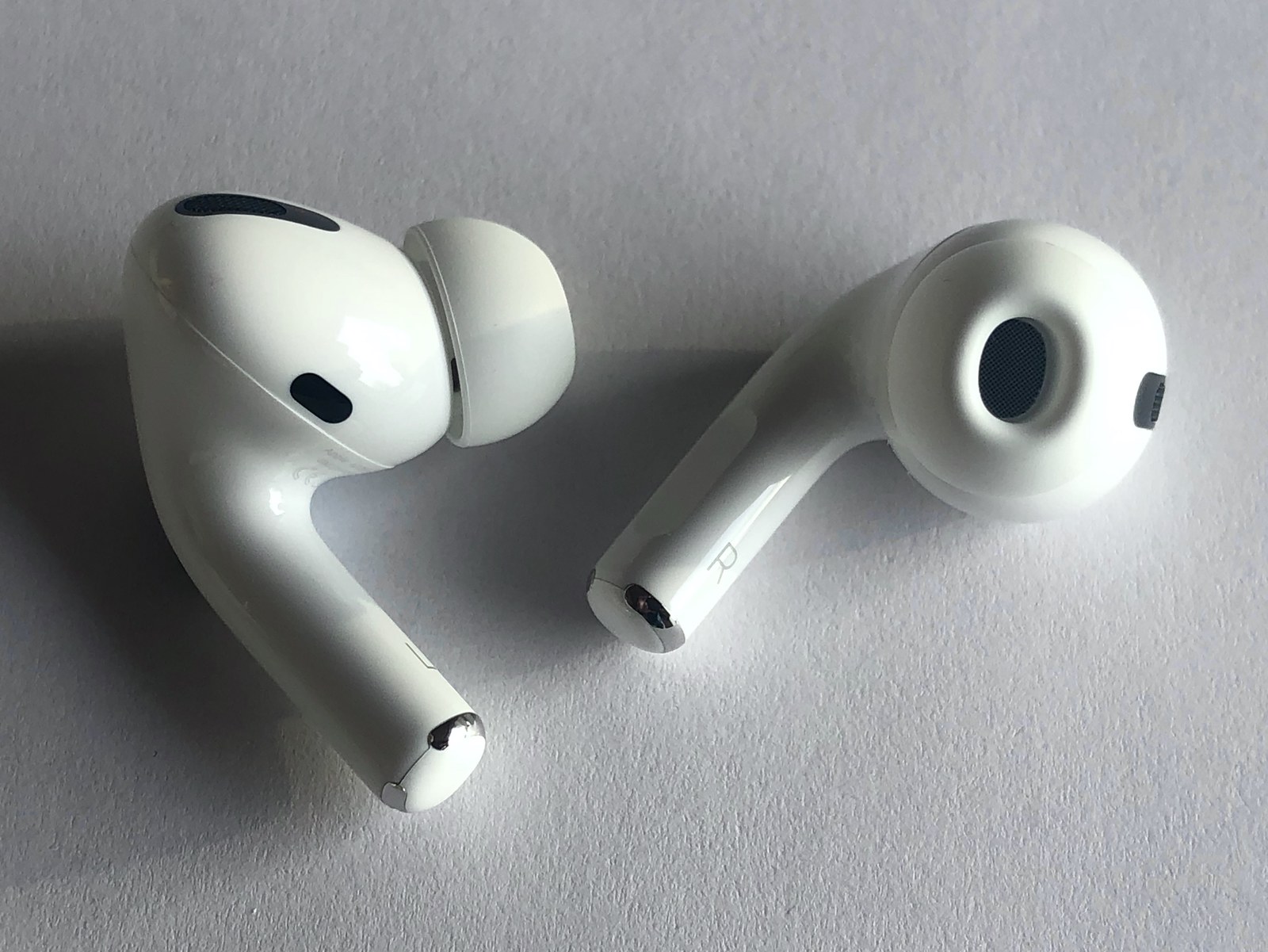
Zdjęcie wyróżniające: AirPods Pro, fotografia z 7 listopada 2019 r. Ilustracja poradnika o słuchawkach Bluetooth. Fot. Aconcagua / Wikimedia Commons, CC BY-SA 4.0. Zmiany AKTU24: pomniejszenie i kompresja.
Ilustracja 1: Aconcagua; źródło ilustracji; licencja.
Źródło informacji: Apple, Google, Microsoft i dokumentacja producentów; Źródło 2; Źródło 3; Źródło 4; Źródło 5; Źródło 6; Źródło 7; Źródło 8; Źródło 9; Źródło 10.