Formularz PDF może zawierać aktywne pola albo być tylko obrazem kartki. Od tego zależy sposób wpisywania danych. Wyjaśniamy, jak dobrać program, nanieść informacje i podpis oraz sprawdzić plik przed przekazaniem odbiorcy.
Zacznij od wymagań odbiorcy i pustej kopii
Zanim wpiszesz dane, sprawdź instrukcję dołączoną do wniosku. Ustal, czy odbiorca oczekuje pliku wypełnionego na komputerze, wydruku z odręcznym podpisem, czy określonej metody podpisywania elektronicznego. Sam widoczny znak podpisu na stronie nie pozwala stwierdzić, że spełniono wymagania danej procedury. Nie wybieraj sposobu wysyłki wyłącznie dlatego, że program pokazuje przycisk udostępniania.
Praktyczny porządek pracy to dwa pliki: pusty wzór i egzemplarz roboczy. Nadaj kopii rozpoznawalną nazwę, np. wniosek-kowalski-2026-10-25.pdf. Zapisz ją w wybranym folderze, aby później nie pomylić załącznika z wersją pobraną. Przy dokumentach z danymi osobowymi unikaj przypadkowego folderu współdzielonego. To także dobry moment, by porównać liczbę stron z instrukcją i sprawdzić, czy masz wszystkie potrzebne załączniki.
Aktywne pola czy tekst nałożony na kartkę
W interaktywnym formularzu kliknięcie pola pozwala wpisywać dane, wybierać pozycję z listy lub zaznaczać odpowiedź. W Readerze między polami można przechodzić klawiszem Tab, a wracać przez Shift+Tab. Płaski formularz nie ma takich elementów. Wygląda jak dokument do wydrukowania, a tekst trzeba umieścić nad odpowiednią linią za pomocą narzędzia do wypełniania.
Dokumentacja Readera rozróżnia te dwa przypadki. Otwórz lokalną kopię i najpierw sprawdź zachowanie pól. Dopiero gdy ich nie ma, użyj funkcji Fill & Sign. W gotowym formularzu nie dopisuj osobnego pola tekstowego na działające pole, bo po zmianie widoku łatwo przeoczyć podwójny wpis. Tworzenie nowych interaktywnych formularzy narzędziem Prepare Form to odrębna funkcja Acrobat Pro; nie jest potrzebne do zwykłego uzupełnienia otrzymanego wzoru.
Reader i Acrobat: wpisy, znaczniki oraz podpis
W oficjalnym samouczku Acrobata narzędzia są dostępne przez All tools, Fill & Sign lub kartę E-Sign. Nazwy i położenie przycisków mogą różnić się między aplikacjami i wydaniami. Po wybraniu pola tekstowego kliknij właściwe miejsce, wpisz dane i dopasuj wielkość liter. Znaczniki wyboru i krzyżyki służą do prostych odpowiedzi w płaskim formularzu.
Funkcja dodawania podpisu pozwala wpisać go, narysować albo zaimportować obraz. Następnie umieszcza się go na stronie i reguluje rozmiar. Tak naniesiony znak trzeba odróżnić od podpisu opartego na certyfikacie. Nie przedstawiaj jednego jako drugiego. Jeżeli instrukcja wymaga konkretnego podpisu, skorzystaj ze wskazanej przez odbiorcę procedury.
Zwróć uwagę na różnicę między zapisaniem pliku a udostępnieniem go przez usługę. Samouczek Adobe opisuje wysyłkę linku i zapis udostępnianego dokumentu w Adobe Cloud Storage. Przy wrażliwym wniosku wybór lokalnego zapisu i późniejszego przekazania uzgodnionym kanałem powinien być świadomy.
Kiedy wystarczy Microsoft Edge
Wbudowany czytnik Edge obsługuje podstawowe wypełnianie formularzy PDF. Jest wygodny, gdy dokument ma proste pola i chcesz pracować bez przechodzenia do dodatkowej aplikacji. Przeglądarka oferuje również odręczne notatki, wyróżnienia i komentarze tekstowe. Nie należy jednak zakładać, że każdy skomplikowany wniosek zachowa w niej wszystkie funkcje.
Microsoft wskazuje brak obsługi formularzy korzystających z JavaScript oraz formularzy XFA. Jeśli wzór nie działa, pobierz go i otwórz w aplikacji zalecanej przez wystawcę. Przykładowo formularz z polami, których działanie zależy od skryptu, wymaga ostrożniejszego wyboru narzędzia niż proste zgłoszenie z adresem i telefonem. Edge potrafi wyświetlać i weryfikować podpisy cyfrowe oparte na certyfikatach; samo narysowanie podpisu narzędziem odręcznej notatki nie wykonuje tej operacji.
Podgląd na Macu: pola, kontakty i podpis
W Podglądzie kliknij pole formularza i wpisz dane. Jeśli dokument nie pozwala pisać bezpośrednio, pokaż pasek wypełniania formularza i użyj pola tekstowego. Automatyczne uzupełnianie może pobierać dane z Kontaktów, ale nie każdy PDF je obsługuje. Przed zatwierdzeniem sprawdź szczególnie adres i osobę, której dane zostały wstawione.
Podpis dodaje się z paska oznaczeń. Apple opisuje utworzenie go na gładziku, przed kamerą na białej kartce albo z użyciem iPhone’a lub iPada przy spełnieniu wymagań współpracy urządzeń. Gotowy podpis można przesunąć i zmienić jego wielkość. To użyteczne przy prostych dokumentach akceptujących taki sposób uzupełnienia.
Zapisany podpis może być dostępny na innych Macach przez iCloud Drive. Usunięcie go z listy podpisów może też objąć inne komputery korzystające z tej synchronizacji. Na wspólnym komputerze warto świadomie zdecydować, czy zachowywać podpis do ponownego użycia.
Zapisz, zamknij i otwórz właściwy plik
Podgląd automatycznie zapisuje zmiany podczas pracy. Jeżeli chcesz zachować pusty wzór, przygotuj osobną kopię przed edycją. Ręczny zapis jest dostępny przez Plik i Zachowaj. Przytrzymanie Option w menu Plik udostępnia Zachowaj jako, z wyborem nowej nazwy i miejsca. Automatyczny zapis jest wygodny, ale nie zastępuje rozróżnienia wersji dokumentu.
W Readerze dokumentacja zaleca Save As do zapisania formularza pod zmienioną nazwą. Uwaga na Save a Copy: Adobe wskazuje, że ta operacja usuwa rozszerzone funkcje Readera. Nie traktuj więc wszystkich poleceń zapisu jako identycznych.
Po zapisaniu zamknij dokument i otwórz właśnie tę kopię, którą zamierzasz przekazać. Sprawdź każdą stronę: kompletność danych, widoczność długich wpisów, zaznaczone odpowiedzi, datę i miejsce podpisu. Ten prosty przegląd pomaga wykryć pomyłkę w wyborze pliku, zanim trafi on do odbiorcy.
Gdy formularz nadal nie daje się wypełnić
Najpierw rozróżnij brak aktywnych pól od blokady edycji. Adobe radzi sprawdzić właściwości dokumentu i zakładkę Security: uprawnienie Filling of form fields powinno pozwalać na wypełnianie. Jeśli wystawca je ograniczył, poproś go o odpowiednią wersję dokumentu. Nie trzeba usuwać zabezpieczeń ani zmieniać ustawień ochronnych programu.
Stan funkcji w dokumentacji Adobe, Microsoft i Apple sprawdzono 25 października 2026 r. Przy nietypowym pliku rozstrzygające pozostają jego konstrukcja, uprawnienia i instrukcja wystawcy. Jeśli nadal masz wątpliwości, poproś odbiorcę o wskazanie akceptowanego sposobu wypełnienia i przekazania dokumentu.
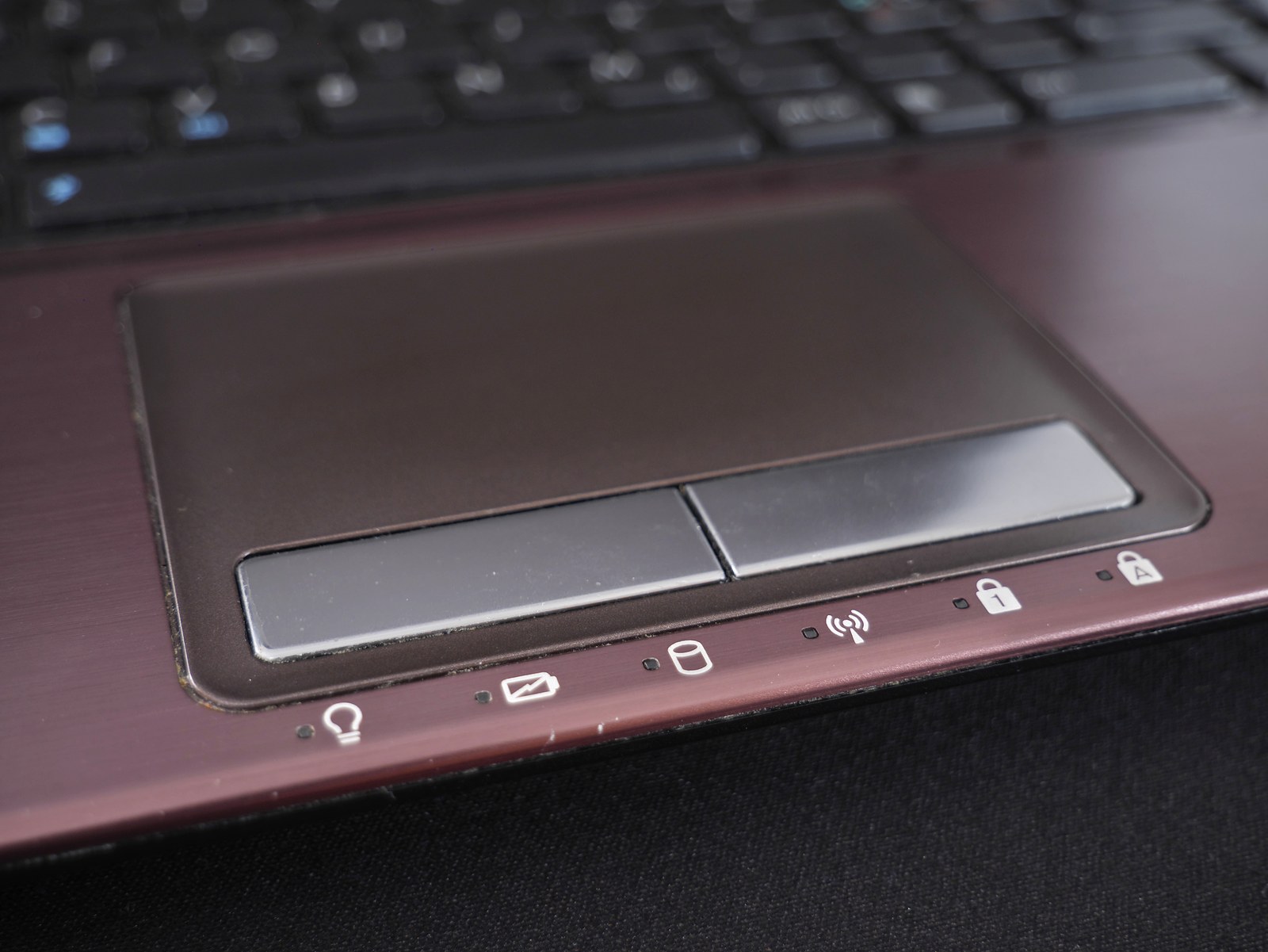
Zdjęcie wyróżniające: Panel dotykowy laptopa, zdjęcie ilustracyjne. Fot. © Santeri Viinamäki 2019, Wikimedia Commons, CC BY-SA 4.0. W metadanych oryginału GIMP 2.8.22; zakres wcześniejszej obróbki nieopisany. Zmiana AKTU24: pomniejszenie do 1600 px i zapis JPEG.
Ilustracja 1: Santeri Viinamäki; źródło ilustracji; licencja.
Źródło informacji: Adobe, Microsoft i Apple; Źródło 2; Źródło 3; Źródło 4; Źródło 5; Źródło 6.