Czarny podgląd, niewłaściwa kamera i brak dostępu w przeglądarce mogą mieć różne przyczyny. Zanim kupisz nowy sprzęt, sprawdź połączenie, wybór urządzenia i uprawnienia. Te kroki pomogą uporządkować konfigurację Windows 11 i Maca przed rozmową wideo.
Najpierw ustal, gdzie znika obraz
Zapisz, w którym programie pojawia się problem i czy podłączono więcej niż jedną kamerę. „Nie działa w rozmowie” to za mało, aby rozstrzygnąć, czy zawiódł sprzęt, ustawienie aplikacji, czy dostęp strony internetowej. Sprawdzenie jednego elementu naraz daje czytelniejszy wynik niż równoczesna zmiana wszystkich przełączników.
W przypadku kamery USB sprawdź przewód i połączenie z portem. W laptopie odszukaj fizyczną zasłonę obiektywu, przełącznik albo klawisz kamery, czasem działający z Fn. Microsoft wymienia je wśród przyczyn niewidocznej lub wyłączonej kamery. Nie zakładaj awarii tylko dlatego, że aplikacja pokazuje przekreśloną ikonę.
Windows 11: podgląd i ustawienia konkretnej kamery
Otwórz Start > Ustawienia > Bluetooth i urządzenia > Kamery. Z listy podłączonych urządzeń wybierz właściwą kamerę. Jej panel pokazuje podgląd i dostępne ustawienia obrazu. Ten obszar ustawień jest funkcją Windows 11; starszy Windows nie musi mieć identycznej strony.
Możesz znaleźć regulację jasności, kontrastu, ostrości, nasycenia, powiększenia lub HDR. Dostępność zależy od sprzętu. Efekty Windows Studio również wymagają zgodnej konfiguracji, więc brak przełącznika nie dowodzi usterki. Zmieniaj jeden parametr i obserwuj podgląd.
Wartości domyślne są zapisywane osobno dla kamery i konta użytkownika. Aplikacja może jednak stosować własne ustawienia, dlatego inny wygląd obrazu w programie do rozmów nie musi oznaczać, że system nie zapamiętał zmiany.
Zewnętrzne kamery mogą oferować obrót obrazu. Microsoft zaznacza, że ustawienie obrotu innego niż zerowe usuwa skompresowane formaty wyjściowe, co bywa problemem dla starszych aplikacji. Po zmianie zamknij i otwórz program. Przy niepożądanym efekcie wróć do wcześniejszej wartości. Systemowy reset usuwa też konfigurację obrazu ustawioną przez aplikację producenta.
Windows: odróżnij problem aplikacji od uprawnienia
Uruchom aplikację Aparat z menu Start i sprawdź podgląd. Jeśli obraz działa tutaj, a nie działa w wybranej rozmowie, najpierw porównaj ustawienia tej aplikacji. Zamknij także inne programy, które mogą korzystać z kamery.
Dostęp sprawdzisz w Ustawieniach > Prywatność i zabezpieczenia > Kamera. Microsoft rozróżnia dostęp urządzenia, dostęp aplikacji oraz dostęp aplikacji klasycznych. Lista z indywidualnymi przełącznikami obejmuje aplikacje ze sklepu Microsoft Store; programy klasyczne mają osobną zgodę zbiorczą.
Gdy opcja jest nieaktywna z powodu administracji lub polityki urządzenia, zwróć się do administratora. Jeśli proste sprawdzenia nie pomagają, użyj oficjalnej diagnostyki w aplikacji Uzyskaj pomoc i sprawdź dostępne aktualizacje. Nie pobieraj przypadkowego sterownika z reklamy.
Aparat w Windows: zdjęcie próbne i krótki film
Aplikacja Aparat umożliwia zrobienie zdjęcia lub filmu. Wybierz odpowiedni tryb po prawej stronie, a potem przycisk wykonania zdjęcia albo rozpoczęcia nagrania. Film zakończ przyciskiem zatrzymania. Miniatura prowadzi do zapisanego materiału.
Praktyczny sprawdzian może być krótki: nagraj kilka sekund i obejrzyj plik. To pozwala porównać podgląd z zapisem bez rozpoczynania rozmowy z inną osobą. Ustal wcześniej, co widać w tle; nie potrzebujesz do takiej próby dokumentów ani ekranu z danymi.
W ustawieniach Aparatu dostępne są m.in. jakość zdjęć, jakość filmu i redukcja migotania. Aplikacja pozwala też wybrać, czy korzystać z własnych ustawień kamery, czy z ustawień systemowych. Funkcje skanowania dokumentów lub tablic wymagają obsługującego je sprzętu. Nie każda pozycja z dokumentacji pojawi się na każdej kamerze.
Mac: wybór kamery odbywa się w używanej aplikacji
Wiele Maców ma kamerę przy górnej krawędzi ekranu, ale można korzystać też z urządzenia zewnętrznego. Podłącz je sposobem wskazanym dla danego modelu. Sama obecność przewodu nie potwierdza jeszcze wyboru tego źródła obrazu w programie.
Apple podaje osobne miejsca wyboru: w FaceTime jest to menu Wideo, w Photo Booth menu Kamera. W QuickTime Player wybierz Plik > Nowe nagranie filmowe, a następnie menu wyboru kamery przy elementach sterowania.
Porównaj nazwę wybranego urządzenia z tym, którego chcesz użyć. Po dołączeniu kamery USB nie przyjmuj automatycznie, że program porzucił kamerę wbudowaną. W aplikacjach innych producentów wybór może znajdować się w ich własnych ustawieniach. Zajrzyj do instrukcji konkretnego programu, zamiast szukać jednego identycznego menu we wszystkich komunikatorach.
Mac i Safari: osobne zgody dla programów i witryn
Wejdź w menu Apple > Ustawienia systemowe > Prywatność i ochrona > Kamera. Włącz lub wyłącz dostęp dla wybranej aplikacji z listy. Lista pokazuje zainstalowane programy, które poprosiły o kamerę; jej pusty stan sam w sobie nie świadczy o awarii.
Apple wyjaśnia, że dołączone programy, takie jak FaceTime i Photo Booth, mają dostęp automatycznie. Zielona lampka przy kamerze sygnalizuje jej pracę. Po zamknięciu lub zakończeniu wszystkich aplikacji korzystających z kamery obraz i lampka powinny się wyłączyć.
W Safari sprawdź także Safari > Ustawienia > Witryny > Kamera. To osobny poziom dostępu dla strony. Zgoda systemowa dla przeglądarki nie oznacza automatycznej zgody dla każdej witryny. Przyznawaj dostęp tej stronie, z której rzeczywiście chcesz prowadzić rozmowę, po sprawdzeniu jej adresu.
Gdy wbudowana kamera Maca nadal nie działa
Sprawdź aktualizacje systemu i ograniczenia Czasu przed ekranem. W jego części treści i prywatności kamera może być zablokowana, a limity aplikacji mogą ograniczać program potrzebny do rozmowy. Ustawienia zależą od wersji macOS.
Po udzieleniu zgody może być konieczne zamknięcie i ponowne otwarcie aplikacji. Dla Maca z układem Apple dokumentacja zaleca restart. Dla komputerów Intel opisuje odrębną procedurę resetu SMC; nie stosuj kombinacji klawiszy z instrukcji do innego modelu.
Jeżeli problem utrzymuje się, a szczególnie gdy kontrolka miga na zielono, Apple wskazuje możliwość potrzeby serwisu. Zanotuj model Maca, wersję systemu, program oraz efekt wcześniejszych sprawdzeń. Taki opis jest bardziej użyteczny niż samo stwierdzenie, że kamera nie działa.
Chrome: sprawdź stronę i wybór urządzenia
W Chrome otwórz Ustawienia > Prywatność i bezpieczeństwo > Ustawienia witryn > Kamera. Sprawdź listę stron dopuszczonych i blokowanych oraz wybraną kamerę. Przy kilku urządzeniach wybierz właściwe z rozwijanego menu.
Gdy witryna poprosi o dostęp, przeglądarka może zaoferować zgodę na tę wizytę, zgodę podczas odwiedzania witryny albo odmowę. Wybierz zakres odpowiadający potrzebie. Jeśli wcześniej odmówiono dostępu, można zmienić zgodę konkretnej strony w tym panelu.
Sprawdź również, czy sam Chrome ma wymagane uprawnienie systemowe. Po zmianie może być potrzebny restart przeglądarki lub ponowne dołączenie do rozmowy. W urządzeniu szkolnym albo służbowym część opcji może być zarządzana przez administratora.
Przed ważną rozmową porównaj podgląd we właściwej aplikacji i na właściwej stronie. Pomyślny zapis filmu w Aparacie nie potwierdza dostępu witryny, a zgoda witryny nie gwarantuje wyboru odpowiedniej kamery. Instrukcje sprawdzono 29 października 2026 r. To opis funkcji i sposobu diagnozowania, bez deklaracji testu konkretnego modelu.
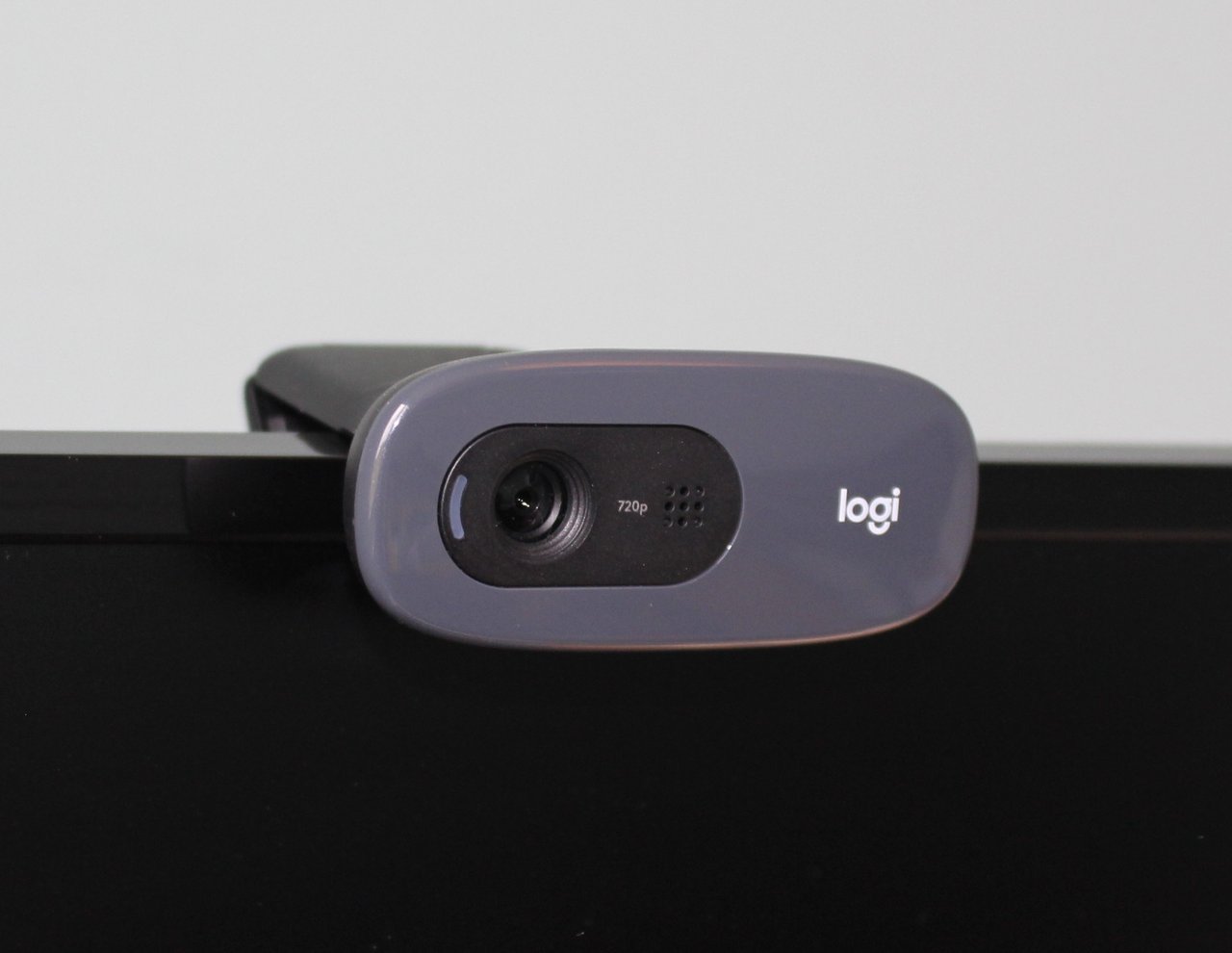
Zdjęcie wyróżniające: Kamera Logitech C270 na monitorze, zdjęcie z 2022 r. Ilustracja sprzętu, bez deklaracji zgodności tego modelu z opisywaną konfiguracją Windows lub macOS. Fot. Peterhcharlton, „Webcam on computer screen”, Wikimedia Commons, CC BY 4.0. Pomniejszenie: AKTU24. Fot. Peterhcharlton, Wikimedia Commons.
Ilustracja 1: Peterhcharlton, Wikimedia Commons; źródło ilustracji; licencja.
Źródło informacji: Microsoft Support; Apple Support; Google Chrome Help; Źródło 2; Źródło 3; Źródło 4; Źródło 5; Źródło 6; Źródło 7.