Dokument mieści się na ekranie, lecz na papierze jest ucięty albo trafia do niewłaściwej drukarki? Warto osobno sprawdzić połączenie urządzenia, ustawienia konkretnego zadania oraz sam plik. Ten poradnik pokazuje, jak uporządkować drukowanie z komputera i przygotować kopię PDF.
Windows 11: najpierw dodaj właściwe urządzenie
Włącz drukarkę. Przy połączeniu przewodowym podłącz ją do komputera, np. przez USB. Przy zwykłym połączeniu sieciowym sprawdź, czy komputer i drukarka korzystają z tej samej sieci. Samo działanie internetu w laptopie nie potwierdza tego warunku.
Otwórz Start > Ustawienia > Bluetooth i urządzenia > Drukarki i skanery. Najpierw sprawdź listę: urządzenie mogło zainstalować się automatycznie. Jeśli go nie ma, wybierz Dodaj urządzenie i poczekaj na wyniki wyszukiwania. Dodaj właściwą drukarkę z listy.
Gdy urządzenia nie znaleziono, system udostępnia dodawanie ręczne. Wybór sposobu zależy od połączenia i konfiguracji drukarki, dlatego sięgnij do instrukcji konkretnego modelu. Nie przepisuj adresu sieciowego innego urządzenia. W środowisku służbowym instalacja może wymagać udziału administratora.
Opisana ścieżka dotyczy Windows 11. W Windows 10 część ustawień znajduje się w innym miejscu, więc identyczna nazwa funkcji nie oznacza identycznej drogi przez menu.
Sterownik musi odpowiadać modelowi i komputerowi
Sterownik pozwala systemowi współpracować z drukarką. Microsoft wskazuje Windows Update jako zalecaną drogę uzyskania aktualnego sterownika. Samo pojawienie się urządzenia na liście nie musi oznaczać dostępności wszystkich jego funkcji.
Jeżeli potrzebujesz oprogramowania producenta, sprawdź dokładny model oraz obsługiwaną wersję Windows. Korzystaj z oficjalnej strony producenta. Instalator z dołączonej przed laty płyty może być starszy niż dostępny obecnie pakiet.
Osobnej uwagi wymagają komputery z procesorem ARM, np. część Copilot+ PC. Microsoft opisuje przypadki problemów z instalatorem producenta i zaleca wówczas systemowe Dodaj urządzenie, o ile producent nie podaje odrębnej instrukcji. Typ procesora sprawdzisz w Ustawieniach > System > Informacje. Zgodność sterownika dla innej architektury nie jest oczywista.
Mac: połączenie i pierwsze zadanie
Zanim zaczniesz drukować, skonfiguruj drukarkę do pracy z Makiem. Przy połączeniu przewodowym znaczenie mają przewód, porty komputera i ewentualna przejściówka. Apple odsyła do dokumentacji urządzenia; dla takiego połączenia może być potrzebny sterownik producenta.
Drukarka obsługująca AirPrint może pracować bezprzewodowo. Powinna znajdować się w tej samej sieci co Mac. Sprawdź zgodność konkretnego modelu z AirPrint, zamiast zakładać ją dla każdej drukarki Wi-Fi.
W otwartym dokumencie naciśnij Command-P lub wybierz Plik > Drukuj. W oknie wskaż drukarkę, liczbę kopii i strony. Dostępne opcje zależą od aplikacji i urządzenia. Po wysłaniu zadania kliknij ikonę drukarki w Docku, aby sprawdzić postęp, wstrzymać lub anulować zadanie.
Papier, skala i dwustronność na Macu
Rozmiar papieru w oknie drukowania powinien odpowiadać temu, co rzeczywiście włożono do podajnika. Ustal też orientację: pionową lub poziomą. Zmiana skali zmniejsza albo powiększa zawartość strony; wartość poniżej 100 proc. ją pomniejsza, a powyżej 100 proc. powiększa.
Sprawdź podgląd po każdej zmianie. Opcja wielu stron na arkuszu oznacza układ dokumentu na jednej kartce, a nie liczbę kopii. To użyteczna alternatywa dla zwykłego pomniejszenia, np. gdy chcesz mieć dwie strony notatek obok siebie.
Automatyczny druk dwustronny jest dostępny, jeżeli wspiera go drukarka. Wariant z odwracaniem po krótkiej krawędzi służy m.in. do układu przewracanego u góry. Przy ręcznym odwracaniu papieru znaczenie ma sposób jego ponownego ułożenia w konkretnym podajniku.
Zestaw poprawnych ustawień można zachować jako ustawienie wstępne. Przed następnym zadaniem sprawdź jednak, czy wybrano właściwy zestaw. Aplikacja może pokazywać ustawienia poprzednio używane.
Wybrane strony PDF w Acrobat Readerze
W Readerze wybierz Plik > Drukuj albo ikonę drukarki. Wskaż urządzenie i liczbę kopii. Przed zatwierdzeniem porównaj nazwę wybranego urządzenia z tym, z którego chcesz skorzystać.
W części wyboru stron można wydrukować cały dokument, aktualną stronę albo wskazany zestaw stron. Reader dopuszcza pojedyncze numery i zakresy, np. 2, 5-7. Dodatkowe opcje obejmują strony parzyste, nieparzyste i odwrotną kolejność.
Podgląd zmienia się wraz z ustawieniami. Przejrzyj również dalsze strony, zamiast oceniać tylko pierwszą miniaturę. Jeżeli dokument ma ograniczenie drukowania, Adobe wskazuje kontakt z jego autorem. Wybór innego programu nie jest podstawą do obchodzenia takiej blokady. Układ przycisków może różnić się między wersjami aplikacji.
PDF na Macu: kopia bez zużywania papieru
W aplikacji obsługującej drukowanie otwórz dokument i wybierz Plik > Drukuj. Następnie użyj przycisku PDF albo jego menu i wybierz zapis jako PDF. Podaj nazwę pliku oraz miejsce zapisu. Nie musisz mieć do tego fizycznej drukarki.
To praktyczne rozwiązanie, gdy odbiorca ma przeczytać dokument, ale nie musi korzystać z programu, w którym go utworzono. Po zapisaniu otwórz kopię i sprawdź liczbę stron oraz układ. Przykładowo nazwa zawierająca temat i wersję ułatwi odróżnienie przygotowanej kopii od pliku roboczego.
Apple udostępnia też Opcje zabezpieczeń, w których można ustalić wymaganie hasła do otwarcia, kopiowania lub drukowania. Dobierz je do celu udostępnienia. Zabezpieczenie kopii i uprawnienia do miejsca jej przechowywania to osobne kwestie; zapisz plik w folderze, który potrafisz później odnaleźć.
Strona internetowa w Chrome
Otwórz w Chrome stronę, obraz lub plik, który chcesz wydrukować. W Windows użyj Ctrl-P, a na Macu Command-P. W oknie podglądu wybierz miejsce docelowe i dostępne ustawienia, a następnie zatwierdź drukowanie.
Zwróć uwagę na różnicę między drukarką a zapisem pliku. Google opisuje również zapis jako PDF. Jeśli potrzebujesz tylko kopii na komputerze, wybierz odpowiednie miejsce zapisu i po zakończeniu sprawdź plik.
Zapis na Dysku Google jest odrębną drogą. Dokumentacja opisuje rozwiązania z rozszerzeniem, aplikacją Dysk na komputer lub ręcznym przesłaniem zapisanego PDF do serwisu. Lokalny plik nie pojawia się automatycznie na dowolnym koncie tylko dlatego, że utworzono go w przeglądarce. Dla zwykłego wydruku wybierz właściwą drukarkę.
Windows: drukarka offline i zablokowana kolejka
Gdy drukarka jest włączona, a Windows pokazuje stan offline, sprawdź jej połączenie z właściwą siecią Wi-Fi. Microsoft zaleca też diagnostykę drukarki w aplikacji Uzyskaj pomoc w Windows 11.
Kolejkę otworzysz przez Ustawienia > Bluetooth i urządzenia > Drukarki i skanery. Wybierz urządzenie i otwórz kolejkę wydruku. Zobacz, czy pozostały wcześniejsze zadania. Opcja Anuluj wszystko usuwa oczekujące zadania, dlatego najpierw ustal, czy chcesz z nich zrezygnować.
Dokumentacja wskazuje również ponowne uruchomienie drukarki: wyłączenie, odłączenie zasilania, odczekanie 30 sekund i ponowne włączenie. Dalsze kroki obejmują restart usługi Bufor wydruku lub ponowną instalację urządzenia. W komputerze zarządzanym uzgodnij takie działania z administratorem.
Jeśli system stale wybiera inną drukarkę, sprawdź urządzenie domyślne. Ręczny wybór może wymagać wyłączenia automatycznego zarządzania drukarką domyślną przez Windows. Nie zmienia to samoistnie ustawień każdego już przygotowanego zadania.
Jak ustalić, gdzie występuje problem
Przed drukiem całego dokumentu przygotuj jedną stronę próbną. Gdy problemem jest samo połączenie, Microsoft proponuje też stronę testową drukarki. To inny sprawdzian niż ocena układu wielostronicowego PDF.
Przy braku reakcji sprawdź przewód i zasilanie, stan papieru, atramentu lub tonera oraz komunikaty na urządzeniu. Otwarta pokrywa czy zacięty papier to inne przyczyny niż niewłaściwy format strony. Zanotuj konkretny komunikat, model drukarki, system i program.
Jeżeli prosta strona przechodzi, a dany dokument nie, zachowaj ten podział w opisie problemu. Przykładowo informacja „strona testowa działa, plik PDF zatrzymuje zadanie” daje więcej wskazówek niż ogólne „drukarka nie drukuje”. Nie wysyłaj kolejnych identycznych zadań bez sprawdzenia kolejki.
Instrukcje sprawdzono 29 października 2026 r. Opis dotyczy funkcji systemów i programów; dostępność opcji drukarki należy potwierdzić w dokumentacji jej modelu.
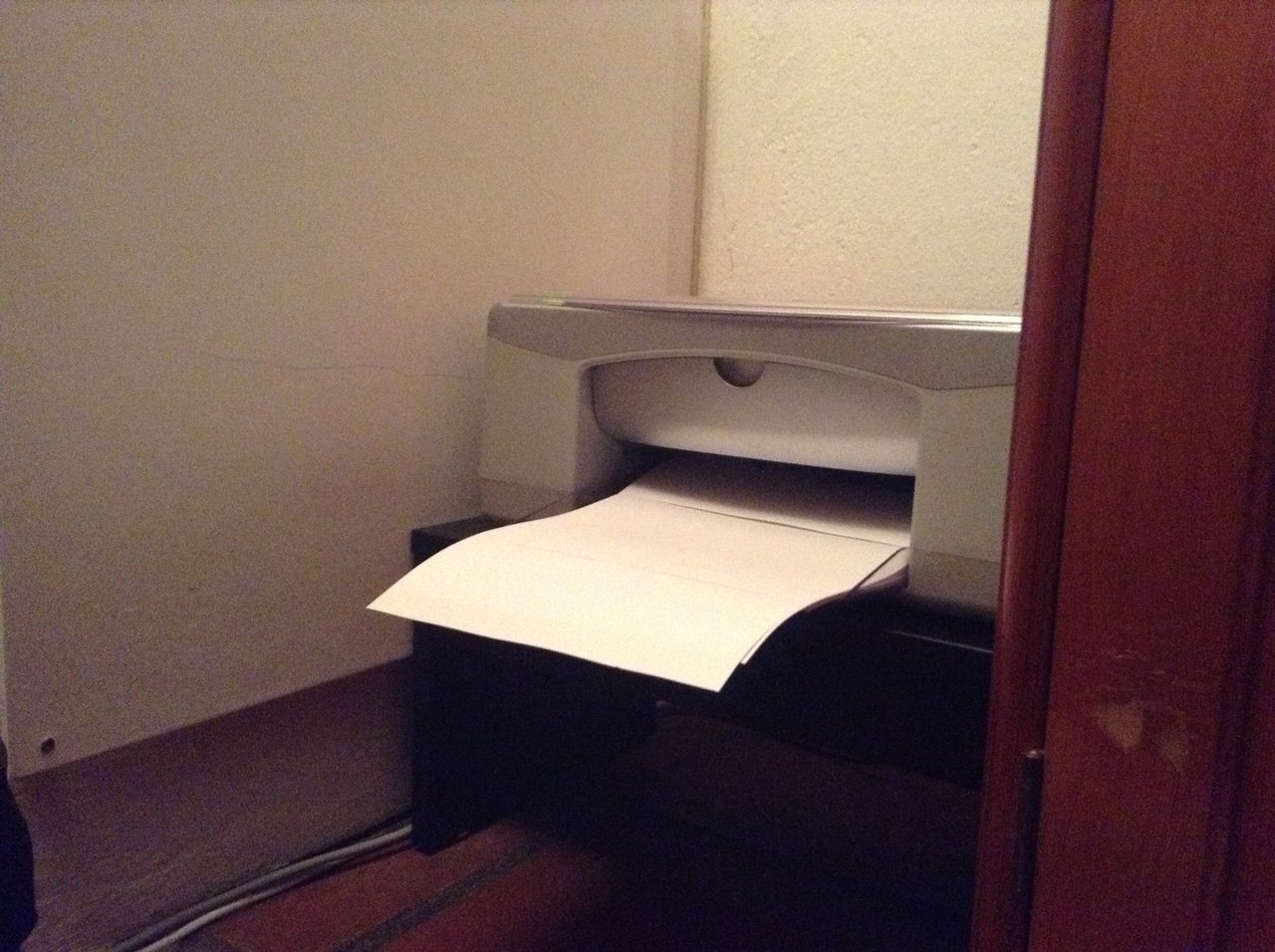
Zdjęcie wyróżniające: Drukarka atramentowa, fotografia z 2015 r. Ilustracja sprzętu, bez deklaracji zgodności tego modelu z opisywanymi systemami. Fot. deavmi, „InkJet Printer”, Wikimedia Commons, CC BY-SA 4.0. Pomniejszenie: AKTU24; kopia na CC BY-SA 4.0. Fot. deavmi, Wikimedia Commons.
Ilustracja 1: deavmi, Wikimedia Commons; źródło ilustracji; licencja.
Źródło informacji: Microsoft Support; Apple Support; Adobe Help; Google Chrome Help; Źródło 2; Źródło 3; Źródło 4; Źródło 5; Źródło 6; Źródło 7; Źródło 8; Źródło 9.