Komunikator, odtwarzacz i kilka okien przeglądarki pojawiają się zaraz po włączeniu komputera? Najpierw ustal, co je uruchamia. Lista autostartu, aktywność w tle i przywracanie poprzedniej sesji to różne mechanizmy, które wymagają różnych ustawień.
Zacznij od objawu i własnego planu pracy
Zapisz, co dokładnie przeszkadza po zalogowaniu: zbędne okno, długo niedostępny pulpit czy powrót dokumentów z poprzedniego dnia. Sam fakt automatycznego startu nie oznacza usterki. Dla osoby pracującej w komunikatorze jego gotowość może być wygodna, a dla kogoś używającego go raz w tygodniu będzie zbędna.
Przygotuj krótką listę aplikacji, które chcesz otwierać od razu. Pozostałe oceń osobno. Nie wyłączaj wszystkiego według samej liczby wpisów: celem jest przewidywalny początek pracy, a nie pusta lista za wszelką cenę.
Windows 11: przełącznik w ustawieniach i Menedżer zadań
Otwórz Start > Ustawienia > Aplikacje > Autostart. Włącz lub wyłącz wybrane pozycje. Te same zarejestrowane aplikacje znajdziesz w Menedżerze zadań, dostępnym po kliknięciu Start prawym przyciskiem. Wybierz Aplikacje autostartu, wskaż program i użyj Włącz albo Wyłącz.
Menedżer zadań pokazuje również wpływ na uruchamianie, wyznaczany z użycia procesora i dysku. To wskazówka do porównania pozycji, nie obietnica odzyskania konkretnej liczby sekund. Brak pomiaru nie jest potwierdzeniem zerowego obciążenia.
Windows: gdy programu nie ma na liście
Dla aplikacji bez zarejestrowanego zadania startowego sprawdź folder skrótów. Naciśnij Windows + R, wpisz shell:startup i zatwierdź. Ten folder dotyczy bieżącego użytkownika; shell:common startup dotyczy wszystkich użytkowników. Dodanie skrótu ustawia automatyczne otwieranie, usunięcie skrótu je usuwa.
Komunikat o nieodnalezionej aplikacji może oznaczać nieaktualną ścieżkę, odłączony dysk lub odinstalowany program. Sprawdź szczegóły pozycji i dostępność aplikacji. Na początek nie edytuj rejestru.
Mac: wybierz rzeczy otwierane po logowaniu
Wejdź w menu Apple > Ustawienia systemowe > Ogólne > Rzeczy logowania i rozszerzenia. W części dotyczącej otwierania po zalogowaniu zaznacz niepotrzebną pozycję i użyj przycisku usuwania. Przyciskiem dodawania wskaż rzecz, która ma być otwierana automatycznie.
Lista może obejmować aplikacje, ale również dokumenty, foldery i połączenia z serwerami. Dzięki temu poranny zestaw nie musi ograniczać się do samego edytora: można wskazać także konkretny folder roboczy.
Do jednorazowej próby Apple opisuje pominięcie rzeczy logowania z klawiszem Shift. Przy widocznym oknie logowania przytrzymaj Shift podczas klikania przycisku logowania, a zwolnij go po pojawieniu się Docka. To sposób na sprawdzenie zachowania podczas jednej sesji.
Mac: praca w tle i rozszerzenia mają inne zadania
W tym samym panelu znajduje się obszar aktywności aplikacji w tle. Dotyczy czynności wykonywanych bez otwartego programu, np. sprawdzania aktualizacji i synchronizacji danych. Nie traktuj go jako drugiej kopii listy widocznych okien. Wyłączenie takiej aktywności może zmienić moment wykonywania potrzebnego zadania.
Panel zawiera też rozszerzenia: m.in. dostawców plików, elementy Findera, sterowniki, rozszerzenia sieciowe i zabezpieczeń. To różne funkcje systemu. Gdy przeszkadza tylko okno komunikatora, zacznij od jego otwierania przy logowaniu, zamiast wyłączać dodatki sieciowe lub obsługę plików.
Apple wskazuje uprawnienia administratora do zarządzania tym panelem. Przy pozycji, która została przeniesiona lub usunięta, może pojawić się oznaczenie problemu. Sprawdź wtedy, czy nadal chcesz uruchamiać tę rzecz i czy istnieje w swoim dotychczasowym miejscu.
Mac: dlaczego wracają okna poprzedniej sesji
Podczas zamykania, restartowania lub wylogowania z Maca odznacz opcję ponownego otwierania okien po zalogowaniu. Jeśli komputer został wyłączony siłą albo pominięto okno potwierdzenia, system korzysta z ostatnio wybranego ustawienia. Samo usunięcie programu z rzeczy logowania może więc nie rozwiązać powrotu poprzedniej sesji.
Osobnym zachowaniem jest przywracanie okien przy kolejnym uruchomieniu aplikacji. W macOS Ventura i nowszych wejdź do Ustawień systemowych > Biurko i Dock, a następnie włącz zamykanie okien przy kończeniu aplikacji. Dla pojedynczego uruchomienia Apple podaje przytrzymanie Shift podczas otwierania programu.
Sprawdź również ustawienia samej aplikacji. Niektóre mają własny wybór otwierania przy logowaniu lub odtwarzania poprzednich okien. W praktyce warto odróżnić pytanie „dlaczego program wystartował?” od pytania „dlaczego pokazał stary dokument?”.
Gdy podejrzewasz konkretną rzecz logowania
Apple opisuje test diagnostyczny na Macu: najpierw zanotuj rzeczy widoczne na liście otwieranej przy logowaniu. Usuń je z tej listy i uruchom komputer ponownie. Jeżeli objaw zniknie, dodawaj po jednej pozycji, po każdej ponownie uruchamiając Maca. Powrót problemu pomaga wskazać ostatnio przywrócony element.
Taki test ma sens, gdy rzeczywiście próbujesz znaleźć przyczynę kłopotu, a nie tylko ukryć niechciane okno. Zachowana lista pozwoli odtworzyć własny zestaw. Gdy problem występuje także bez tych pozycji, wynik nie potwierdza ich winy; nie należy automatycznie usuwać kolejnych aplikacji z komputera.
Przykład: jeśli chcesz rano korzystać z synchronizowanego folderu, sprawdź po zmianie zarówno liczbę otwartych okien, jak i aktualność potrzebnego pliku. Mniejszy bałagan na pulpicie nie oznacza jeszcze, że wybrana konfiguracja odpowiada Twojemu sposobowi pracy.
Porównaj efekt i zachowaj możliwość powrotu
Zmieniaj po jednej rzeczy i zapisuj efekt po kolejnym logowaniu. Otwórz potrzebne programy ręcznie, aby upewnić się, że uzyskany początek dnia jest wygodny. Jeżeli zysku nie ma, przywróć ustawienie i sprawdź następną pozycję. Taka notatka jest użyteczniejsza od obietnic przyspieszenia bez pomiaru.
Instrukcje dotyczą Windows 11 oraz dokumentacji Apple dla bieżącego macOS, sprawdzonej 27 października 2026 r. W starszych wydaniach nazwy i rozmieszczenie opcji mogą się różnić. Komputer zarządzany przez pracodawcę może mieć dodatkowe reguły organizacji. Porządkowanie prywatnego autostartu nie wymaga ich zmieniania.
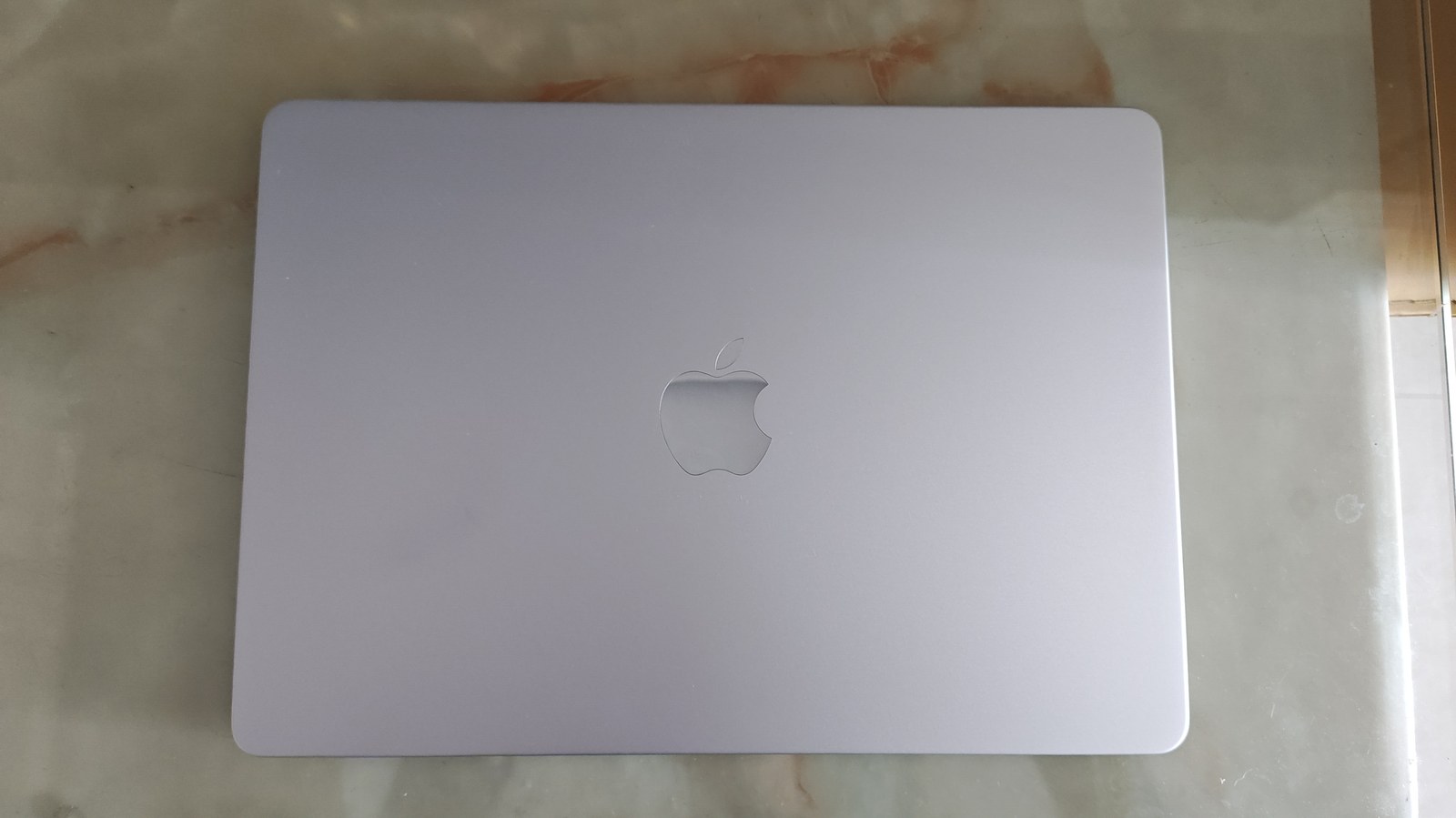
Zdjęcie wyróżniające: MacBook Air A2681, fotografia z 14 stycznia 2024 r. Fot. メイド理世, Wikimedia Commons, CC BY-SA 4.0. Pomniejszenie i zapis JPEG: AKTU24, CC BY-SA 4.0. Ilustracja sprzętu, nie zrzut ustawień ani test zgodności z aktualnym systemem.
Ilustracja 1: メイド理世, Wikimedia Commons; źródło ilustracji; licencja.
Źródło informacji: Microsoft Support; Apple Support; Źródło 2; Źródło 3; Źródło 4; Źródło 5.