Przeglądarka z instrukcją po jednej stronie, dokument po drugiej. Taki układ można przygotować funkcjami systemu, bez instalowania menedżera okien. Wyjaśniamy, jak ustawić podział, wrócić do wygodnego rozmiaru i rozpoznać ograniczenia aplikacji.
Zacznij od dwóch okien i jednego zadania
Układanie okien zmienia ich rozmiar i położenie. Nie łączy dokumentów i nie przenosi automatycznie treści pomiędzy aplikacjami. Najbardziej użyteczna próba to prosta para: materiał źródłowy i miejsce na własne notatki. Otwórz oba okna przed uruchomieniem podziału, żeby można było od razu wskazać drugi program.
Poniższe kroki dotyczą Windows 11 oraz funkcji opisanych w bieżącym podręczniku Apple dla macOS 27. Na starszych wydaniach nazwy i dostępność poleceń mogą się różnić. Sam systemowy układ nie jest oceną możliwości laptopa: sprawdź wersję oprogramowania, zamiast kierować się wyglądem obudowy.
Windows: najprostszy podział klawiaturą
Kliknij pierwsze okno i naciśnij Windows + strzałka w lewo. Następnie wybierz drugie i użyj Windows + strzałka w prawo. Skróty działają na aktywnym oknie. Jeżeli przesunął się niewłaściwy program, najpierw kliknij jego pasek tytułu i dopiero powtórz polecenie.
Przy dwóch monitorach przydaje się osobny skrót: Windows + Shift + strzałka w lewo lub w prawo przenosi aktywne okno pomiędzy ekranami. Nie myl go ze zwykłym Windows + strzałka, który służy do ułożenia okna. Do przechodzenia między otwartymi programami można użyć Alt + Tab.
Windows: wybór układu i powrót do grupy
W Windows 11 naciśnij Windows + Z albo zatrzymaj wskaźnik nad przyciskiem maksymalizacji. Wybierz strefę w pokazanym układzie. Snap Assist zaproponuje inne otwarte okna do zajęcia pozostałych miejsc. Alternatywnie przeciągnij okno za pasek tytułu do bocznej krawędzi lub narożnika i puść po pojawieniu się podglądu.
Granica między sąsiednimi oknami pozwala dopasować proporcje. Do czytania szerokiej tabeli warto przeznaczyć więcej miejsca niż na krótki spis pytań. Grupy Snap umożliwiają powrót do ustawionego zestawu z podglądu aplikacji na pasku zadań; pojawiają się też w widoku zadań i Alt + Tab. Nie zastępuje to zapisania pracy w dokumentach.
Gdy sugestie przeszkadzają, otwórz Ustawienia > System > Wielozadaniowość i rozwiń przyciąganie okien. Osobno można sterować podpowiedziami innych aplikacji, układami nad przyciskiem maksymalizacji i paskiem pojawiającym się podczas przeciągania do góry. Nie trzeba wyłączać całej funkcji tylko z powodu jednego niewygodnego podglądu.
Mac: kafelki na zwykłym biurku
Przeciągnij okno do lewej lub prawej krawędzi ekranu. Gdy pojawi się wyróżniony obszar, puść okno. Można też przeciągać do narożników. Przytrzymanie Option podczas przeciągania pozwala wywołać układ bez docierania wskaźnikiem aż do krawędzi.
Druga droga to zatrzymanie wskaźnika nad zielonym przyciskiem w lewym górnym rogu. Wybierz odpowiedni podział wśród poleceń przenoszenia, zmiany rozmiaru lub układania kilku okien. Dodatkowe warianty pojawiają się z Option. Te same możliwości są dostępne w menu Okno, w części dotyczącej przenoszenia i zmiany rozmiaru.
Przeciągnięcie do paska menu może wypełnić biurko. Zbyt dalekie przeciągnięcie przez górną krawędź może natomiast otworzyć Mission Control. Jeśli stale uruchamiasz niewłaściwy efekt, wybór układu z zielonego przycisku jest łatwiejszy do kontrolowania niż szukanie punktu przy krawędzi.
Mac: skróty i cofnięcie zmiany rozmiaru
Fn + Control + strzałka w lewo układa aktywne okno na lewej połowie biurka, a odpowiednia strzałka w prawo wybiera prawą połowę. Strzałki w górę i w dół wskazują górną lub dolną połowę. Fn + Control + F wypełnia biurko, natomiast Fn + Control + C centruje okno.
Aby wrócić do poprzedniego rozmiaru po ułożeniu, użyj Fn + Control + R. Apple podaje również skróty dla par okien: Fn + Control + Shift + strzałka w lewo układa aktywne po lewej, a drugie po prawej. Na początek warto opanować jeden podział i powrót; rozbudowane kombinacje mają sens dopiero wtedy, gdy rzeczywiście upraszczają codzienną pracę.
Split View to osobny sposób pracy
Na Macu Split View umieszcza dwie aplikacje obok siebie w nowej przestrzeni pełnoekranowej. Najedź na zielony przycisk, wybierz wariant pełnego ekranu po lewej lub prawej stronie, a potem wskaż drugą aplikację. Pasek pomiędzy oknami umożliwia zmianę proporcji; dwukrotne kliknięcie separatora przywraca początkowy podział.
Jeżeli chcesz zachować dostęp do pozostałych okien na zwykłym biurku, wygodniejsze mogą być kafelki. Split View sprawdzi się wtedy, gdy chcesz skupić się na jednej parze programów. Przeniesienie jednego z okien Split View z powrotem na biurko pozostawia drugą aplikację w osobnej przestrzeni pełnoekranowej. To wyjaśnia, dlaczego nie zawsze wracają razem.
Przy używaniu Split View na dodatkowych ekranach Apple wymaga włączenia opcji osobnych przestrzeni dla monitorów w ustawieniach biurka i Docka. Nie każda aplikacja obsługuje ten tryb.
Brak podziału, odstępy i zbyt ciasne okna
W macOS ustawienia znajdziesz w Ustawieniach systemowych > Biurko i Dock, w części Okna. Są tam przełączniki przeciągania do boków, wypełniania przy pasku menu, zachowania z Option oraz marginesów. Widoczny odstęp pomiędzy kafelkami może więc wynikać z ustawienia, a nie z niedokładnego przeciągnięcia.
W Windows 11 liczba oferowanych układów zależy od rozmiaru i orientacji ekranu. Dokumentacja dla twórców aplikacji wskazuje też dwie przyczyny problemów: niestandardowy pasek tytułu oraz minimalną szerokość okna większą niż wybrana strefa. Gdy jeden program odmawia zmniejszenia, sprawdź inną aplikację i szerszy podział, zamiast od razu szukać awarii całego systemu.
Ostateczny wybór zależy od treści. Przy przepisywaniu kilku danych wystarczą dwa okna. Przy porównywaniu szerokich arkuszy lepsze może być przełączanie pełnych okien niż cztery wąskie ćwiartki. Przed zmianą układu zapisz dokument, a po ustawieniu sprawdź, czy widać przyciski i pola, których potrzebujesz. Dobry podział ma zmniejszać liczbę czynności, nie wymuszać ciągłego przewijania w poziomie.
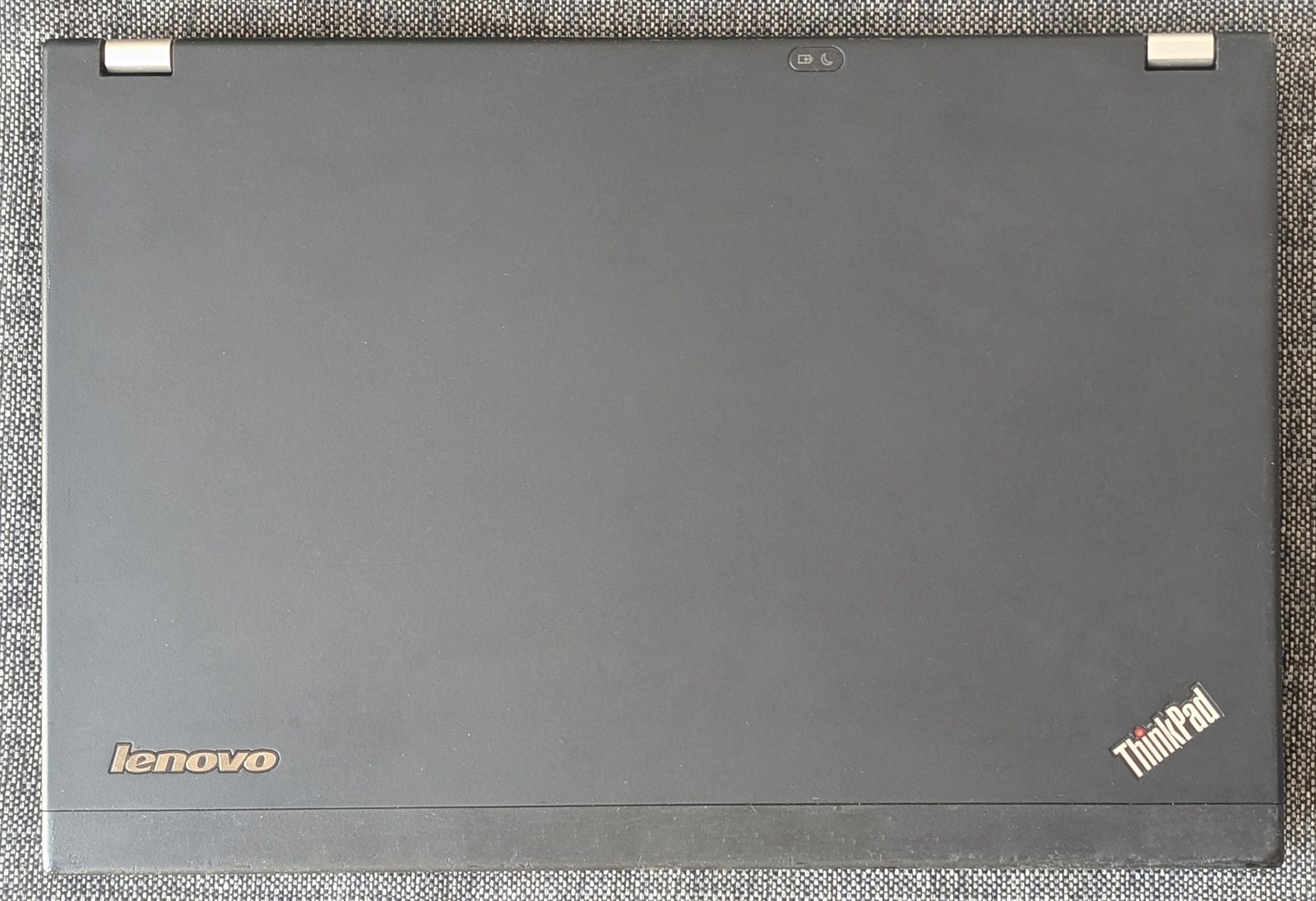
Zdjęcie wyróżniające: Zamknięty ThinkPad X220, fotografia z 2025 r. Ilustracja sprzętu, nie demonstracja funkcji systemu ani rekomendacja zgodności tego modelu z Windows 11. Fot. Siarhei Besarab (Siarhei V), Wikimedia Commons, CC BY-SA 4.0. Pomniejszono i zapisano jako JPEG.
Ilustracja 1: Siarhei Besarab (Siarhei V), Wikimedia Commons; źródło ilustracji; licencja.
Źródło informacji: Microsoft i Apple; Źródło 2; Źródło 3; Źródło 4; Źródło 5; Źródło 6; Źródło 7.