Zmiana przeglądarki nie wymaga ręcznego zapisywania ulubionych adresów. Z Chrome i Firefoksa można wyeksportować zakładki do pliku HTML, a następnie wczytać je w nowym programie. Warto rozróżnić taki eksport, kopię Firefoksa i dane zapisane na koncie.
Co przenosisz, a co pozostaje na stronie
Zakładka ułatwia powrót do wybranego adresu. Nie jest pobraną kopią całego serwisu. Przeniesienie listy nie zapewnia więc działania strony bez internetu ani zachowania jej dawnej treści. Przykładowo zakładka do rozkładu jazdy nadal prowadzi do rozkładu udostępnianego przez przewoźnika, a nie do zapisanej na stałe tabeli.
Przed eksportem sprawdź, czy widzisz właściwy zestaw adresów. W Chrome otwórz menu z trzema kropkami, Zakładki i listy oraz Menedżer zakładek. Możesz przeglądać foldery, zmieniać nazwy i przenosić odnośniki. Dokumentacja Google opisuje też wyszukiwanie: wpisz @bookmarks w pasku adresu, naciśnij Tab lub spację i podaj słowo kluczowe.
Praktyczny porządek to kilka czytelnych katalogów, na przykład Praca, Wyjazdy i Do sprawdzenia. Nie musisz sprzątać całej kolekcji od razu. Najpierw zachowaj kopię, a dopiero potem usuwaj niepotrzebne pozycje. Nazwa folderu powinna pomagać odnaleźć stronę także po zmianie przeglądarki.
Eksport z Chrome: zapisz oddzielny plik
Na komputerze otwórz Chrome, przejdź przez menu z trzema kropkami do Zakładki i listy > Menedżer zakładek. W menu samego menedżera wybierz Eksportuj zakładki. Google podaje, że wynikiem jest plik HTML, przeznaczony do importu w innym programie.
Zapisz go w miejscu, które łatwo znajdziesz, i nadaj kopii jednoznaczną nazwę, na przykład zakladki-2026-10-23.html. Data jest własnym oznaczeniem kopii, a nie wymaganiem przeglądarki. Przenosząc plik na drugi komputer, zachowaj pierwotny egzemplarz do czasu kontroli wyniku. Nie traktuj samego pojawienia się pliku w folderze jako dowodu, że zawiera wszystkie potrzebne adresy.
Firefox: HTML do przenoszenia, JSON do odtwarzania
W Firefoksie otwórz menu, wybierz Zakładki i Zarządzaj zakładkami. W oknie Biblioteki znajdź Importowanie i kopie zapasowe, a następnie eksport zakładek do HTML. Wskaż folder zapisu i potwierdź zapisanie pliku. Mozilla opisuje tę procedurę dla komputera.
W tym samym obszarze można spotkać inne rodzaje kopii. Według dokumentacji Mozilli formaty JSON lub JSONLZ4 służą do odtwarzania zakładek w Firefoksie, natomiast HTML służy do przenoszenia ich między przeglądarkami i komputerami. Przywracanie kopii może zastępować aktualny zbiór. To inna operacja niż dodanie zakładek z HTML.
Jeżeli zmieniasz program, wybierz eksport HTML, a nie plik przeznaczony tylko do odtwarzania Firefoksa. Jeżeli chcesz mieć dodatkowo kopię na wypadek pomyłki, zachowaj ją osobno i opisz jej przeznaczenie. Dwie różne kopie warto nazwać tak, aby później nie pomylić pliku do importu z plikiem do przywracania.
Wczytanie kopii w Chrome, Firefoksie i Edge
W Chrome otwórz menu > Zakładki i listy > Importuj zakładki i ustawienia. Wybierz plik HTML, otwórz go i zakończ import. Google wyjaśnia, że sposób umieszczenia pozycji zależy od tego, czy przeglądarka miała już zakładki. Po imporcie zajrzyj do menedżera oraz do folderu Inne zakładki, zamiast oceniać wynik wyłącznie po pasku pod adresem.
W Firefoksie wróć do Biblioteki: menu > Zakładki > Zarządzaj zakładkami. Z menu Importowanie i kopie zapasowe wybierz import zakładek z HTML, wskaż zapisany plik i otwórz go. Dokumentacja podaje, że importowane pozycje zostaną dodane do obecnych zakładek w katalogu menu zakładek. Mozilla ostrzega, że może to powodować duplikaty. Wielokrotne uruchamianie tego samego importu nie jest dobrym sposobem szukania pozornie zaginionych adresów.
W Microsoft Edge przejdź przez Ustawienia i nie tylko do Ustawień, a następnie ustawień profilu i importu danych przeglądarki. W sekcji innych miejsc importowania wybierz import danych, a na liście źródeł plik HTML z ulubionymi lub zakładkami. Wskaż plik i zakończ operację. Wybierasz tu zakładki; import haseł z CSV jest osobną funkcją.
Safari na Macu: można też przenieść dane bezpośrednio
Apple opisuje bezpośredni import z zainstalowanego Chrome lub Firefoksa. W Safari wybierz Plik > Importuj z przeglądarki i wskaż właściwy program. Zaznacz elementy, które chcesz przenieść, a następnie uruchom import. Dokumentacja wymaga obecności źródłowej przeglądarki na tym Macu.
To wygodna alternatywa dla przenoszenia pliku, gdy oba programy są na jednym komputerze. Apple podaje, że zaimportowane w ten sposób zakładki trafiają za już istniejące. Dlatego brak zmian w pierwszym widocznym folderze nie oznacza jeszcze niepowodzenia. Opis dotyczy bieżącego podręcznika Safari dla macOS 27; w starszych wersjach nazwy lub układ poleceń mogą się różnić.
Konto Google pomaga między urządzeniami, lecz ma inny cel
Jeżeli pozostajesz w Chrome na kilku urządzeniach, plik nie zawsze jest potrzebny. Google opisuje zapisywanie zakładek na koncie i korzystanie z nich po zalogowaniu na to samo konto na innych urządzeniach. W ustawieniach Chrome, w sekcji Ty i Google, po wybraniu konta można zdecydować, jakie informacje mają być na nim zapisywane.
Zanim wyeksportujesz listę, upewnij się, że pracujesz na właściwym koncie i widzisz właściwe foldery. Osobista kolekcja i adresy służbowe mogą należeć do innych profili. Eksport HTML daje plik do jednorazowego przeniesienia lub przechowania konkretnej kopii, natomiast korzystanie z konta służy dostępowi do zapisanych danych na urządzeniach. Nie są to zamienne cele.
Kolekcje Edge nie są zwykłym plikiem zakładek
Warto zwrócić uwagę na zmianę opisaną przez Microsoft: od Edge 145 nie można dodawać nowych elementów do Kolekcji w przeglądarce. Producent udostępnia przeniesienie stron z kolekcji do Ulubionych. Wynikiem są foldery odpowiadające kolekcjom.
Microsoft zastrzega, że przechodzą tylko adresy stron. Obrazy, notatki i inne elementy niebędące stronami nie są przenoszone tą drogą. Nie zakładaj więc, że przeniesienie Ulubionych zachowa całe archiwum dawnej Kolekcji. Jeśli korzystasz z tej funkcji, sprawdź jej zawartość oddzielnie.
Jak sprawdzić wynik bez powtarzania importu
Otwórz kilka znanych adresów: jeden z paska, jeden z podfolderu i jeden z dalszej części listy. Sprawdź nazwy folderów i to, czy odnośniki prowadzą tam, gdzie oczekujesz. Jeśli czegoś nie widać, wyszukaj tytuł w menedżerze i przejrzyj katalogi utworzone przy imporcie.
Zachowaj oryginalny plik do czasu tej kontroli. Powtórny import wykonuj dopiero po ustaleniu przyczyny problemu. Ta procedura przenosi listę adresów i jej organizację; nie stanowi pełnej kopii programu, zalogowanych sesji ani wszystkich danych konta. Do samego przeniesienia zakładek nie wybieraj dodatkowych kategorii danych, których nie potrzebujesz.
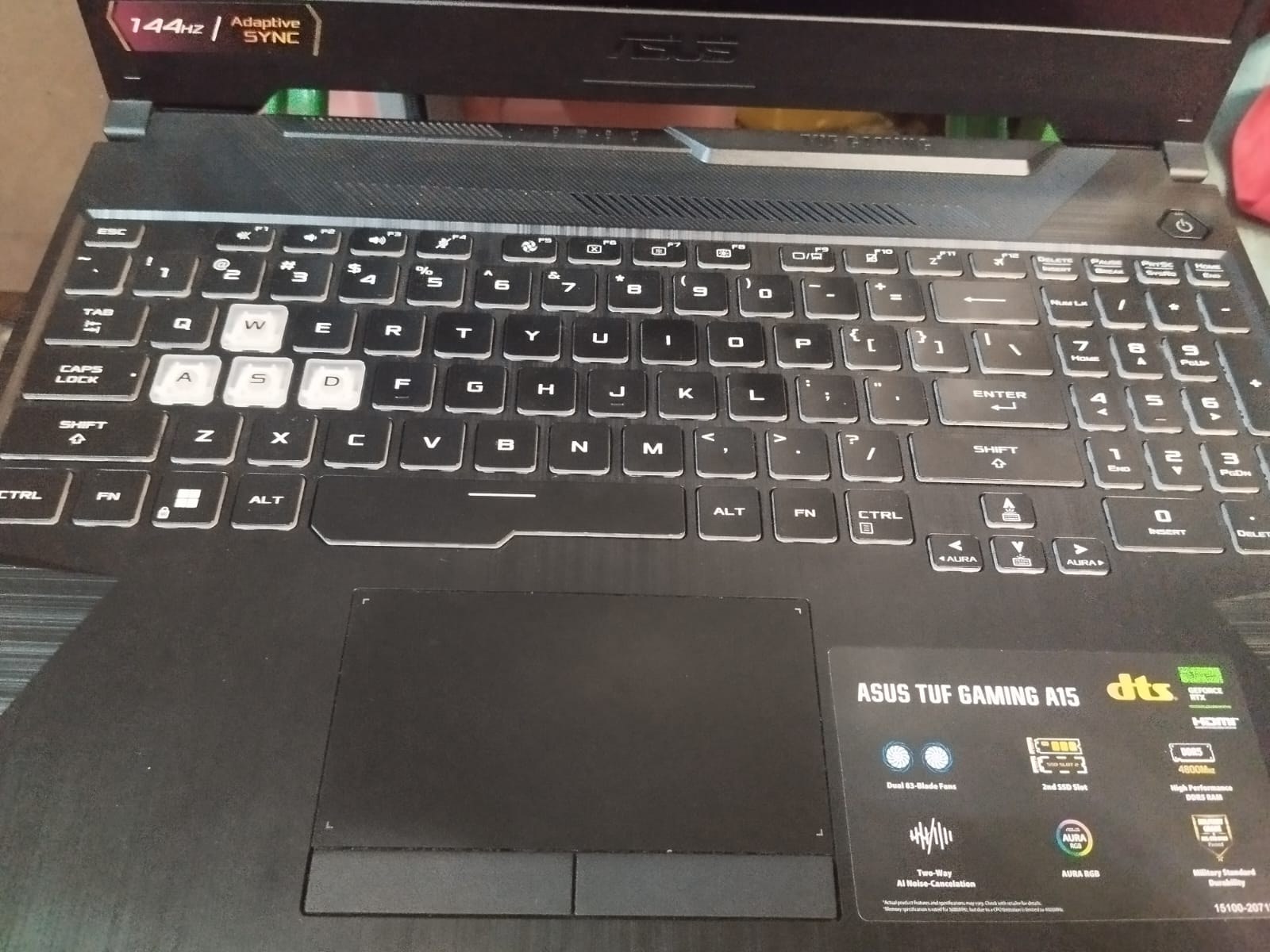
Zdjęcie wyróżniające: Laptop ASUS, fotografia ilustracyjna sprzętu. Fot. Darakshanehaluddin, Wikimedia Commons, CC0 1.0. Kompresja JPEG: AKTU24.
Ilustracja 1: Darakshanehaluddin; źródło ilustracji; licencja.
Źródło informacji: Google, Mozilla, Microsoft i Apple; Źródło 2; Źródło 3; Źródło 4; Źródło 5; Źródło 6; Źródło 7; Źródło 8.