Numer z fotografii, fragment instrukcji albo treść komunikatu można przenieść do notatki bez ręcznego przepisywania. Służy do tego OCR, czyli rozpoznawanie znaków na obrazie. Wybór metody zależy od urządzenia, języka i tego, czy potrzebujemy jednego zdania, czy całego dokumentu.
Najpierw sprawdź, czy OCR jest potrzebny
Jeśli tekst na stronie albo w pliku PDF daje się normalnie zaznaczyć, skopiuj go bez rozpoznawania obrazu. OCR przydaje się przy fotografii, skanie, zrzucie ekranu lub zatrzymanej klatce filmu. Program odczytuje widoczne znaki i tworzy z nich tekst, który można wkleić do edytora. Nie odtwarza w ten sposób automatycznie całej struktury dokumentu.
Zacznij od krótkiego fragmentu. Przykładowo: z fotografii ogłoszenia wybierz sam adres i godzinę, zamiast kopiować również napisy na sąsiednich plakatach. Po wklejeniu porównaj wynik z obrazem. Pozorna oszczędność czasu znika, jeśli błędny numer lub data trafi dalej bez kontroli.
Windows 11: Narzędzie Wycinanie
Otwórz obraz tak, aby potrzebny fragment był czytelny. Naciśnij Windows + Shift + S i zaznacz obszar. Następnie otwórz przechwycony wycinek w Narzędziu Wycinanie. Wybierz Działania tekstowe, czyli Text actions. Możesz zaznaczyć część rozpoznanego tekstu albo skopiować wszystko. Wklej wynik do Notatnika, dokumentu lub wiadomości.
Microsoft podaje, że rozpoznawanie w tej funkcji odbywa się lokalnie na urządzeniu. Narzędzie oferuje również szybkie ukrywanie rozpoznanych adresów e-mail i numerów telefonów. Jeśli przygotowujesz obraz do udostępnienia, obejrzyj go po tej operacji: automatyczne wykrywanie nie zastępuje sprawdzenia, jakie dane nadal widać.
Nie widzisz Działań tekstowych? Sprawdź, czy używasz aktualnego Narzędzia Wycinanie dla Windows 11, a nie starszej aplikacji o podobnej nazwie. Sam skrót wykonujący zrzut nie oznacza jeszcze, że otworzył się edytor z funkcją OCR.
PowerToys: fragment tekstu prosto do schowka
Alternatywą jest Text Extractor w Microsoft PowerToys. Po włączeniu modułu domyślny skrót Windows + Shift + T pozwala przeciągnąć ramkę wokół tekstu na ekranie. Rozpoznana treść trafia do schowka. Esc przerywa zaznaczanie. Można w ten sposób odczytać również napis w zatrzymanym filmie.
Sprawdź ustawienie preferowanego języka. Text Extractor wymaga zainstalowanego pakietu OCR dla danego języka; sama możliwość pisania w nim na klawiaturze nie jest wystarczającym potwierdzeniem. Brak języka na liście należy rozwiązać przez instalację właściwego składnika systemowego, w razie potrzeby z pomocą administratora. Microsoft w dokumentacji tego modułu zaleca obecnie Narzędzie Wycinanie jako podstawowy wybór do przechwytywania ekranów.
iPhone i iPad: Tekst na żywo w zapisanym zdjęciu
Otwórz fotografię w Zdjęciach, przytrzymaj rozpoznane słowo i przeciągnij uchwyty zaznaczenia. Wybierz Kopiuj, a potem wklej treść do docelowej aplikacji. Przycisk wykrywania tekstu pomaga zaznaczyć napisy na obrazie. W filmie najpierw zatrzymaj odtwarzanie na odpowiedniej klatce.
Jeśli funkcja jest wyłączona, sprawdź Ustawienia, Ogólne, Język i region oraz przełącznik Tekst na żywo. Apple wskazuje dla iPhone’a model XS, XR lub nowszy z iOS 15 albo nowszym. Rozpoznawanie tekstu w filmach wymaga co najmniej iOS 16 lub iPadOS 16. W przypadku iPada trzeba dodatkowo sprawdzić konkretny model na liście zgodności Apple.
Język systemu i język rozpoznawania to osobne kwestie. Sprawdzona 26 października 2026 r. tabela dostępności iOS i iPadOS 27 wymienia język polski dla Tekstu na żywo. Nie oznacza to identycznej dostępności każdej funkcji tłumaczenia ani wszystkich możliwości na starszych wersjach systemu.
Z kartki bezpośrednio przez Aparat
Na zgodnym iPhonie można zacząć bez zapisywania fotografii: otwórz Aparat i skieruj go na tekst. Gdy pojawi się żółta ramka, dotknij przycisku wykrywania tekstu. Przytrzymaj fragment, dostosuj zaznaczenie uchwytami i wybierz Kopiuj. Dla krótkiego napisu to wygodniejszy wariant niż późniejsze szukanie zdjęcia w bibliotece.
Osobno wybieraj działania takie jak połączenie z rozpoznanym numerem czy otwarcie adresu strony. Najpierw przeczytaj, co urządzenie odczytało. Skopiowanie treści do notatki daje czas na sprawdzenie jej przed wykonaniem następnej czynności.
Mac: zaznaczanie tekstu w Podglądzie
Otwórz zdjęcie w aplikacji Podgląd i przesuń wskaźnik nad napisem. Przeciągnij, aby go zaznaczyć, a następnie kliknij z przytrzymanym Control i wybierz kopiowanie tekstu. Jeśli zaznaczenie nie działa, w menu Narzędzia włącz narzędzie zaznaczania tekstu. Skopiowany fragment możesz wkleić do innego dokumentu.
Podgląd potrafi także proponować wyszukanie lub przetłumaczenie zaznaczenia. Nie jest to jednak konieczne do samego kopiowania. Apple zastrzega dostępność zależną od regionu i języka. Gdy nie da się zaznaczyć konkretnego napisu, nie zakładaj, że każdy obraz lub każda starsza konfiguracja systemu musi obsługiwać tę samą funkcję.
Android: Google Lens w Zdjęciach Google
W Zdjęciach Google otwórz fotografię. Aktualna instrukcja Google prowadzi przez menu Więcej do Google Lens. Po analizie dotknij słów, które chcesz skopiować, i dostosuj zaznaczenie. Następnie wybierz kopiowanie i wklej treść tam, gdzie jej potrzebujesz. Rozmieszczenie przycisków może różnić się między wersjami aplikacji.
Jeżeli Lens proponuje wyszukiwanie przedmiotu zamiast pracy z napisem, wskaż sam tekst. Nie traktuj tłumaczenia jako odpowiednika wiernego odpisu. Google udostępnia też kontrolę aktywności Lens na koncie. Jeśli korzystasz z tej usługi przy materiałach prywatnych lub służbowych, sprawdź ustawienia zapisu aktywności i zasady obowiązujące dla tych danych.
Cały skan przez Dysk Google
Na komputerze można przekonwertować plik przez Dysk Google: prześlij obraz lub PDF, kliknij go prawym przyciskiem i wybierz Otwórz za pomocą, a następnie Dokumenty Google. Powstaje dokument umożliwiający dalszą pracę z rozpoznanym tekstem. To wariant wymagający przesłania pliku do usługi, więc wcześniej ustal, czy możesz umieścić tam dany dokument.
Google zaleca pliki nie większe niż 2 MB, tekst wysoki na co najmniej 10 pikseli, prawidłową orientację, ostre zdjęcie, równomierne oświetlenie i wyraźny kontrast. Obsługiwane są PDF, JPEG, PNG oraz GIF. Lista języków obejmuje polski.
Nie licz na wierne zachowanie tabel, kolumn, przypisów czy list. Część wyglądu, na przykład pogrubienie lub podział wierszy, może przetrwać konwersję, ale wynik wymaga obejrzenia. Przy wielokolumnowej kartce sprawdź zwłaszcza kolejność czytania. Do odczytania pojedynczego numeru prostsze jest zaznaczenie małego fragmentu niż konwersja całego skanu.
Kontrola wyniku, która naprawdę się przydaje
Zachowaj obraz źródłowy obok rozpoznanego tekstu. Przeczytaj wynik wiersz po wierszu, zwracając uwagę na znaki podobne do siebie, odstępy w numerach, polskie litery i interpunkcję. Jeśli program połączył dwie kolumny, zaznacz każdą osobno. Gdy odczyt jest słaby, popraw ostrość lub oświetlenie materiału i wykonaj kolejną próbę.
Do krótkiego komunikatu wybierz narzędzie dostępne na urządzeniu. Do dalszego redagowania dłuższego skanu przyda się konwersja do dokumentu. W obu przypadkach OCR przygotowuje materiał do sprawdzenia, a nie zwalnia z przeczytania go przed wykorzystaniem.
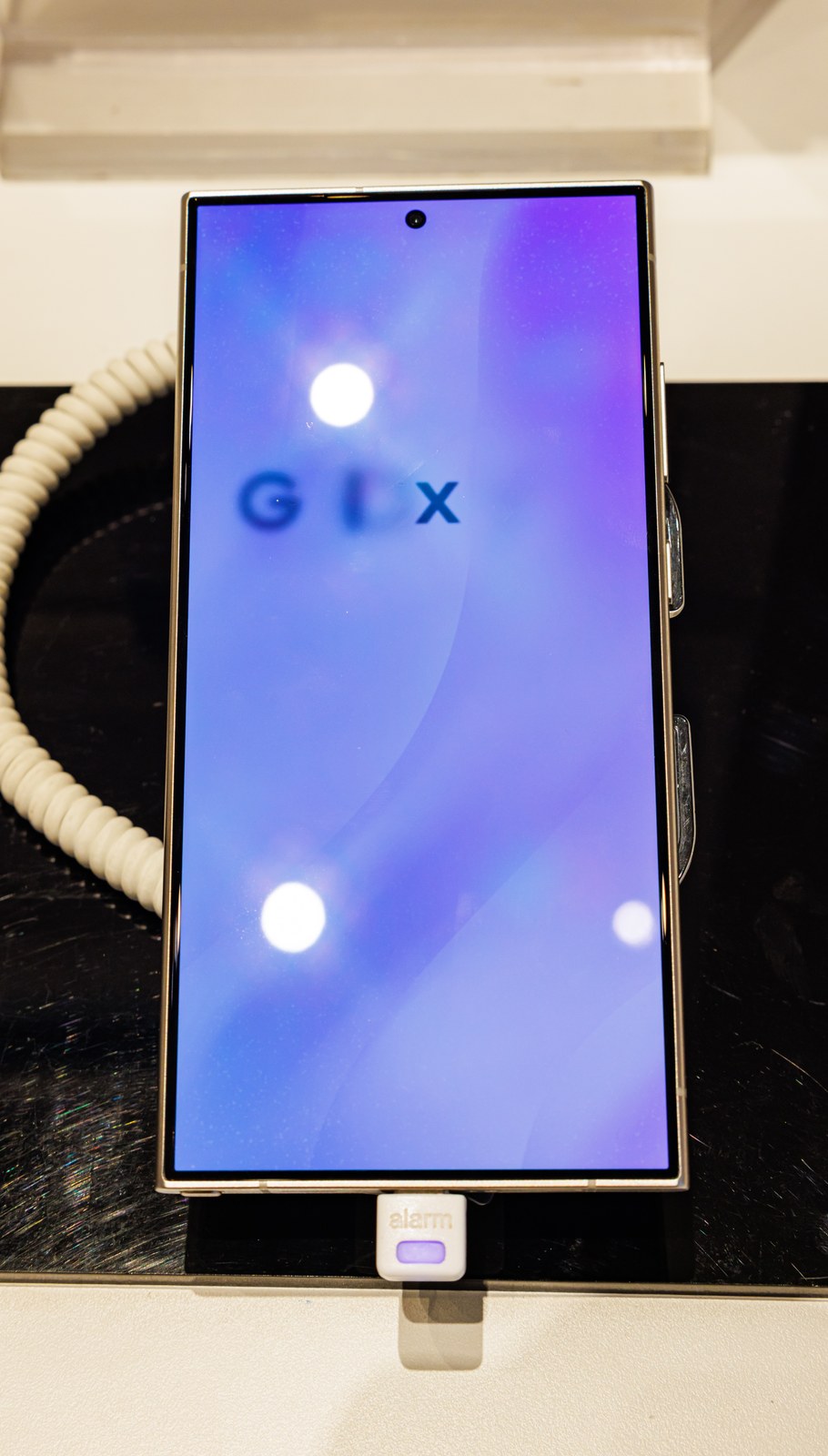
Zdjęcie wyróżniające: Samsung Galaxy S24 Ultra, fotografia z 2024 r. Zdjęcie ilustracyjne sprzętu, nie zrzut działania OCR. Fot. Dinkun Chen, Wikimedia Commons, CC BY-SA 4.0. Pomniejszenie i kompresja JPEG: AKTU24.
Ilustracja 1: Dinkun Chen; źródło ilustracji; licencja.
Źródło informacji: Microsoft, Apple i Google; Źródło 2; Źródło 3; Źródło 4; Źródło 5; Źródło 6; Źródło 7; Źródło 8.