Nie pamiętasz, gdzie zapisała się faktura, zdjęcie lub dokument? Zacznij od miejsca pobrania i kilku informacji o pliku, a dopiero później rozszerz wyszukiwanie na cały komputer. Windows i macOS oferują filtry, które pomagają oddzielić właściwy dokument od podobnie nazwanych kopii.
Najpierw ustal, czego właściwie szukasz
Przypomnij sobie trzy rzeczy: z jakiego programu pochodzi plik, kiedy go ostatnio zapisywano i jaki powinien mieć typ. Nie musisz znać pełnej nazwy. Fragment nazwy firmy, słowo z dokumentu lub przybliżony termin pobrania może wystarczyć do zawężenia wyników.
Przykładowo fakturę pobraną w piątek łatwiej odnaleźć wśród niedawnych dokumentów PDF niż w całym zbiorze zdjęć i archiwów. Z kolei projekt zapisany w edytorze może trafić do innego folderu niż załącznik z przeglądarki. Potraktuj te informacje jak kolejne wskazówki, zamiast od razu zmieniać ustawienia systemu.
Plik z Chrome: sprawdź listę pobrań
W Chrome na komputerze otwórz menu z trzema kropkami i wybierz Pobrane. Google podaje, że ta lista pozwala wrócić do pobranych plików; kliknięcie nazwy uruchamia dokument w domyślnym programie. Jeśli nazwa jest inna, niż oczekujesz, data i sąsiednie pozycje mogą pomóc rozpoznać właściwe pobranie.
Warto znać ważne rozróżnienie: usunięcie pozycji z historii pobrań Chrome nie usuwa samego pliku z komputera. Pusta lista nie dowodzi więc, że dokument został skasowany.
Gdy nie zmieniano ustawień, Chrome zapisuje pobrania w folderze Downloads użytkownika, widocznym zwykle jako Pobrane. Rzeczywisty folder można sprawdzić w Ustawieniach Chrome, w sekcji Pobrane. Tam można także wybrać inne miejsce albo pytanie o lokalizację przy każdym pobieraniu. Zmiana ustawienia na przyszłość nie przenosi wcześniej zapisanych dokumentów.
Windows: wyszukaj nazwę i wybierz właściwy obszar
W Windows 11 kliknij wyszukiwanie na pasku zadań i wpisz nazwę dokumentu lub słowo z jego treści. Microsoft opisuje wyniki obejmujące komputer i OneDrive. Wybranie karty Dokumenty pomaga ograniczyć zestaw do dokumentów zamiast mieszać je z aplikacjami czy ustawieniami.
Drugą drogą jest Eksplorator plików. Otwórz go z paska zadań albo z menu po kliknięciu prawym przyciskiem Start. Jeśli podejrzewasz, że plik pochodzi z internetu, wejdź najpierw do Pobranych i szukaj w tym folderze. Gdy znasz katalog projektu, zacznij od niego.
Według Microsoftu wyszukiwanie z widoku Ten komputer jest wolniejszą, ale dokładniejszą drogą niż szukanie z obszaru głównego. Przydaje się, gdy lokalizacji nie znasz. Nie oceniaj szerokiego wyszukiwania wyłącznie po pierwszych sekundach. Jeśli wyników jest zbyt dużo, wróć do mniejszego obszaru i dodaj warunki.
Windows: data i rodzaj pliku ograniczają liczbę wyników
Dokumentacja Microsoft Search wyjaśnia, że pole w prawym górnym rogu Eksploratora przeszukuje bieżący folder i jego podfoldery. W opcjach wyszukiwania można ograniczyć zakres do samego folderu lub pozostawić podfoldery, a także wybierać datę modyfikacji, rodzaj i rozmiar pliku.
To użyteczne, gdy pamiętasz termin, lecz nie nazwę. W folderze Pobrane wyszukaj fragment nazwy nadawcy, a następnie zawęź datę i rodzaj dokumentu. Gdy nic nie znajdziesz, zdejmij najpierw jeden filtr. Błędnie zapamiętany dzień oraz poprawna nazwa mogą razem wykluczyć właściwy plik.
Data modyfikacji nie zawsze odpowiada dniowi, w którym dokument do Ciebie dotarł. Przy kilku podobnych wynikach sprawdź ich właściwości i zawartość, zanim uznasz najnowszy za potrzebną wersję.
Dlaczego Windows czasem nie znajduje słowa z dokumentu
Indeks wyszukiwania jest katalogiem informacji o plikach: nazwach, właściwościach, a zależnie od ustawień także treści. Dzięki temu system nie musi za każdym razem czytać wszystkiego od początku. Microsoft zaznacza, że pierwsze indeksowanie może potrwać kilka godzin; później katalog jest aktualizowany w tle.
W bieżącej dokumentacji ustawienia są opisane pod Ustawienia > Prywatność i zabezpieczenia > Wyszukiwanie. Tryb klasyczny domyślnie obejmuje między innymi Dokumenty, Obrazy, Muzykę i pulpit. Pozwala dodać inne lokalizacje. Tryb rozszerzony ma szerszy zakres, lecz może zużywać więcej zasobów.
Sprawdź także sposób indeksowania typu pliku. Przy ustawieniu obejmującym tylko właściwości nazwa pozostaje wyszukiwalna, ale treść już nie. Nie włączaj na próbę wszystkich katalogów. Najpierw sprawdź, czy problem dotyczy konkretnego folderu lub formatu, i zaczekaj na zakończenie indeksowania po zmianie.
Mac: szybkie wyszukiwanie i sprawdzenie położenia
W macOS Spotlight otworzysz skrótem Command-Spacja. Wpisz nazwę lub fragment nazwy i wybierz wynik. Apple opisuje otwieranie przez Return lub dwukrotne kliknięcie, a podgląd przez spację. Po zaznaczeniu pliku przytrzymanie Command pozwala sprawdzić jego położenie w Finderze.
Wynik o podobnym tytule może być innym rodzajem elementu, dlatego spójrz na jego typ i lokalizację przed otwarciem. Spotlight służy również do odnajdywania aplikacji, wiadomości i innych treści. Jeżeli potrzebujesz wyłącznie plików, dalsze zawężanie wygodnie wykonać w Finderze.
Finder: połącz nazwę, rodzaj i datę
W Finderze wpisz hasło w polu wyszukiwania i naciśnij Return. Przycisk plusa pod polem pozwala dodać kryterium. Apple wymienia między innymi rodzaj elementu, nazwę oraz datę utworzenia. Wybór rodzaju dokumentu lub obrazu jest szczególnie pomocny przy krótkich, popularnych nazwach.
Możesz dodać więcej niż jeden warunek. Przykład: nazwa zawiera słowo „umowa”, rodzaj to dokument, a data utworzenia odpowiada szukanemu okresowi. Dokumentacja podkreśla, że wynik musi spełniać wszystkie ustawione kryteria. Jeśli lista zniknie po dodaniu kolejnego, sprawdź właśnie ten warunek.
Bardziej złożone reguły są dostępne po przytrzymaniu Option i użyciu dodatkowych opcji. Pozwalają określić, czy wystarczy dowolny warunek, muszą pasować wszystkie czy żaden. Przy powtarzalnym zadaniu wyszukiwanie można zapisać jako inteligentny folder i dodać go do paska bocznego.
Mac: sprawdź wykluczenia i postęp indeksowania
Gdy wyniki są nieoczekiwane, Apple zaleca sprawdzenie pisowni i zakresu. Dokładnej frazy można szukać w cudzysłowie. W Ustawieniach systemowych, w sekcji Spotlight, sprawdź również kategorie wyników i prywatność wyszukiwania: folder lub dysk mógł zostać wcześniej wykluczony.
Bieżący podręcznik macOS opisuje wskaźnik postępu widoczny u góry Spotlight podczas indeksowania. Proces może następować po pierwszej konfiguracji, aktualizacji lub zmianach danych. Chwilowy brak wyniku nie musi więc oznaczać utraty dokumentu.
Jeśli plik jest w archiwum lub obrazie dysku, dokumentacja Apple wskazuje otwarcie archiwum, a następnie ponowienie wyszukiwania. Dla starszych kopii można skorzystać z wyszukiwania w Time Machine. Nie myl dokumentu znalezionego w kopii z aktualnym egzemplarzem roboczym.
Po odnalezieniu pliku zapisz jego rzeczywiste miejsce
Otwórz dokument i sprawdź, czy zawiera oczekiwaną wersję. Zanotuj folder albo przenieś własną roboczą kopię do czytelnego katalogu. Przykładowe nazwy „Faktury/2026” czy „Wyjazd-dokumenty” są wskazówką organizacyjną, nie wymogiem systemu.
Poradnik opiera się na dokumentacji Windows 11 i bieżącym podręczniku macOS 27, sprawdzonych 24 października 2026 r. Nazwy poleceń mogą różnić się zależnie od wersji i języka. Opisane wyszukiwanie pomaga odnaleźć istniejący plik; odzyskiwanie skasowanych danych jest osobnym zadaniem.
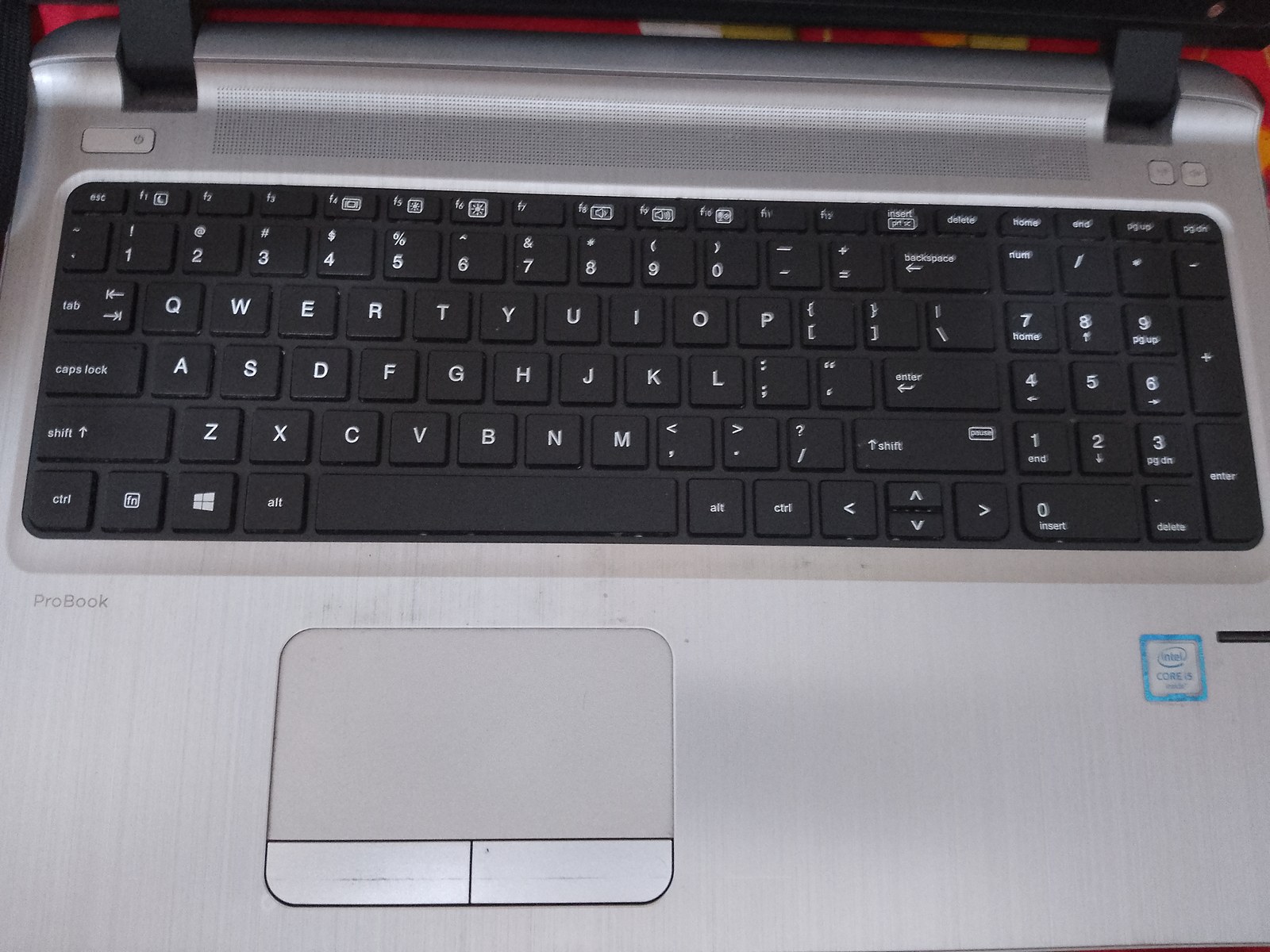
Zdjęcie wyróżniające: Klawiatura laptopa HP ProBook, fotografia ilustracyjna sprzętu. Fot. Sa'Adat-E-Zubaire, Wikimedia Commons, CC0 1.0. Pomniejszenie i kompresja JPEG: AKTU24.
Ilustracja 1: Sa'Adat-E-Zubaire; źródło ilustracji; licencja.
Źródło informacji: Microsoft, Apple i Google; Źródło 2; Źródło 3; Źródło 4; Źródło 5; Źródło 6; Źródło 7.