Zamiast oczekiwanego znaku pojawia się inny? Zacznij od sprawdzenia układu wejściowego. W Windows i macOS można zmieniać sposób wpisywania tekstu, zachowując dotychczasowy język codziennej pracy.
Napis na klawiszu i znak w dokumencie
Układ wejściowy określa, jakie znaki odpowiadają naciskanym klawiszom. Język interfejsu dotyczy menu i komunikatów systemowych. To różne ustawienia.
Przygotuj zwykły dokument do próby. Wpisz kilka liter oraz znaki, z którymi występuje problem. Zapisz nazwę aktualnie wybranego układu. Po jednej zmianie powtórz dokładnie ten sam zestaw. Taka krótka próba ułatwi rozpoznanie, czy zmiana ustawienia rzeczywiście rozwiązuje Twój problem.
Windows 11: dodaj właściwy układ i przełącz wejście
Otwórz Ustawienia > Czas i język > Język i region. Przy języku wybierz menu z trzema kropkami, następnie Opcje języka. W części Klawiatury sprawdź listę i użyj opcji dodawania klawiatury. Jeżeli potrzebnego układu nie ma, sprawdź opcje pasującego języka.
Aktywny układ wybierzesz ze wskaźnika języka na pasku zadań. Możesz też przytrzymać klawisz Windows i naciskać spację, przechodząc między zainstalowanymi układami.
Zbędny układ usuń w jego opcjach języka, w części Klawiatury. Nie zawsze znajduje się pod językiem o tej samej nazwie. Jeżeli przycisk usuwania jest nieaktywny, najpierw dodaj inny układ. Nie usuwaj całego pakietu językowego wyłącznie po to, by uporządkować tę listę.
Windows: ustawienie domyślne i różne okna aplikacji
Oficjalna instrukcja ASUS opisuje osobno domyślną metodę wprowadzania. W wyszukiwaniu Windows wpisz Zaawansowane ustawienia klawiatury i otwórz znaleziony panel. Na liście zastępowania domyślnej metody wprowadzania wybierz układ, od którego chcesz zaczynać pracę.
W tym samym panelu występuje opcja pozwalająca używać innej metody wprowadzania dla każdego okna aplikacji. Włączenie jej ma sens, jeżeli świadomie pracujesz w różnych językach. Może jednak utrudniać orientację, gdy oczekujesz jednego układu we wszystkich programach.
Przykład do sprawdzenia: w edytorze wszystko działa poprawnie, a po przejściu do drugiego programu pojawiają się inne znaki. Porównaj wskaźnik układu w obu oknach oraz stan tej opcji. Zanotuj wynik przed kolejną zmianą. ASUS zaznacza, że widok ustawień może różnić się między wersjami oprogramowania; nie każda klawiatura producenta musi mieć identyczny zestaw własnych funkcji.
Mac: dodaj źródło wprowadzania i sprawdź przełączanie
W menu Apple wybierz Ustawienia systemowe > Klawiatura. W części Wprowadzanie tekstu otwórz Edycję. Lista źródeł pokazuje dostępne układy. Przyciskami dodawania i usuwania uporządkujesz zestaw, a wybranie źródła pozwala obejrzeć jego układ i opcje.
Włącz pokazywanie menu wprowadzania na pasku menu. Stamtąd można zmieniać aktywne źródło i otwierać podgląd klawiatury. Dokumentacja Apple wskazuje, że menu włącza się automatycznie po dodaniu więcej niż jednego źródła.
Sprawdź opcję automatycznego przełączania do źródła danego dokumentu. Przy kilku układach system może pamiętać wybrany dla dokumentu sposób wprowadzania do czasu jego zamknięcia. To praktyczna alternatywa dla ręcznego przełączania, gdy stale wracasz do tych samych tekstów.
W ustawieniach Klawiatury można również przypisać zmianę źródła klawiszowi Fn lub globusowi, jeśli jest dostępny. Funkcja Caps Lock do przełączania dotyczy określonych konfiguracji źródeł łacińskich i niełacińskich. Nie traktuj jej jako uniwersalnego skrótu działającego z każdą parą języków.
Podgląd klawiatury na Macu pokazuje dostępne znaki
Otwórz menu wprowadzania i wybierz pokazywanie podglądu klawiatury. Gdy menu jest niewidoczne, wróć do Klawiatura > Wprowadzanie tekstu > Edycja i włącz je. Podgląd odpowiada aktywnemu źródłu, więc po jego zmianie zobaczysz inny zestaw znaków.
Naciśnij Option lub Shift i obserwuj zmiany w podglądzie. Możesz nacisnąć odpowiedni fizyczny klawisz albo kliknąć znak na ekranie, by go wpisać. To użyteczniejsze niż zgadywanie kombinacji na podstawie samego nadruku na klawiszach.
Praktyczna próba polega na porównaniu jednego znaku: najpierw wybierz go w podglądzie, następnie wpisz fizyczną klawiaturą. Zapisz, czy oba sposoby dają ten sam rezultat. Po sprawdzaniu innego źródła pamiętaj o powrocie do układu używanego przy danym dokumencie.
Pojedynczy akcent nie zawsze wymaga kolejnego układu
Na Macu przytrzymaj literę, np. a, aby w obsługiwanej aplikacji otworzyć menu wariantów ze znakami diakrytycznymi. Wybierz potrzebny znak kliknięciem, numerem widocznym przy wariancie albo strzałkami i spacją. Nie każdy klawisz ma takie warianty i nie każda aplikacja obsługuje to menu.
Inna metoda wykorzystuje tak zwane martwe klawisze: najpierw wprowadza się akcent, następnie literę. Apple podaje przykład dla układu ABC: Option+N, a potem a daje ã. Kombinacja jest przypisana do konkretnego układu; nie przenoś jej automatycznie do innego.
Dla okazjonalnego obcojęzycznego słowa menu akcentów może być wygodniejsze niż stałe rozbudowywanie listy źródeł. Przy regularnym pisaniu w kilku językach warto porównać odpowiedni układ oraz ABC – Extended. Wybór powinien wynikać ze znaków, których rzeczywiście potrzebujesz, i z możliwości programu, w którym pracujesz.
Klawiatura ekranowa w Windows jako narzędzie porównania
Przejdź do Ustawienia > Ułatwienia dostępu > Klawiatura i włącz klawiaturę ekranową. Nie jest potrzebny ekran dotykowy: klawisze można wybierać myszą lub innym urządzeniem wskazującym. Klawiatura pozostanie widoczna do jej zamknięcia.
OSK ma uproszczony widok nawigacyjny Nav oraz pełniejszy General. Jeżeli brakuje zwykłych klawiszy, sprawdź ten wybór. Samo zamknięcie i ponowne otwarcie nie przywraca innego widoku, ponieważ narzędzie pamięta ostatni.
W Opcjach możesz włączyć blok numeryczny oraz wybrać wpisywanie kliknięciem, zatrzymaniem wskaźnika lub skanowaniem klawiszy. Podpowiadanie tekstu ma ograniczenia językowe; dokumentacja wymienia angielski, francuski, włoski, niemiecki i hiszpański.
Do próby porównawczej wybierz kliknięciem potrzebny znak i zestaw wynik z fizycznym klawiszem. Różnica pomaga opisać objaw przed szukaniem dalszej pomocy, lecz sama nie stanowi diagnozy uszkodzenia konkretnej części komputera.
Co zanotować, jeśli problem pozostaje
Zapisz system i jego wersję, nazwę źródła wejściowego, używany program oraz krótki przykład oczekiwanego i otrzymanego tekstu. Sprawdź także, czy objaw występuje w jednym oknie, czy w kilku aplikacjach. Dzięki temu kolejna osoba otrzyma konkretny opis zamiast ogólnej informacji, że klawiatura nie działa.
Instrukcje sprawdzono 28 października 2026 r. w dokumentacji Windows 11 i bieżącym podręczniku macOS oraz instrukcji ASUS. Nazwy opcji zależą od języka i wersji systemu. Przedstawione próby wykonuje czytelnik; tekst nie opisuje pomiarów ani testu redakcyjnego na jego urządzeniu.
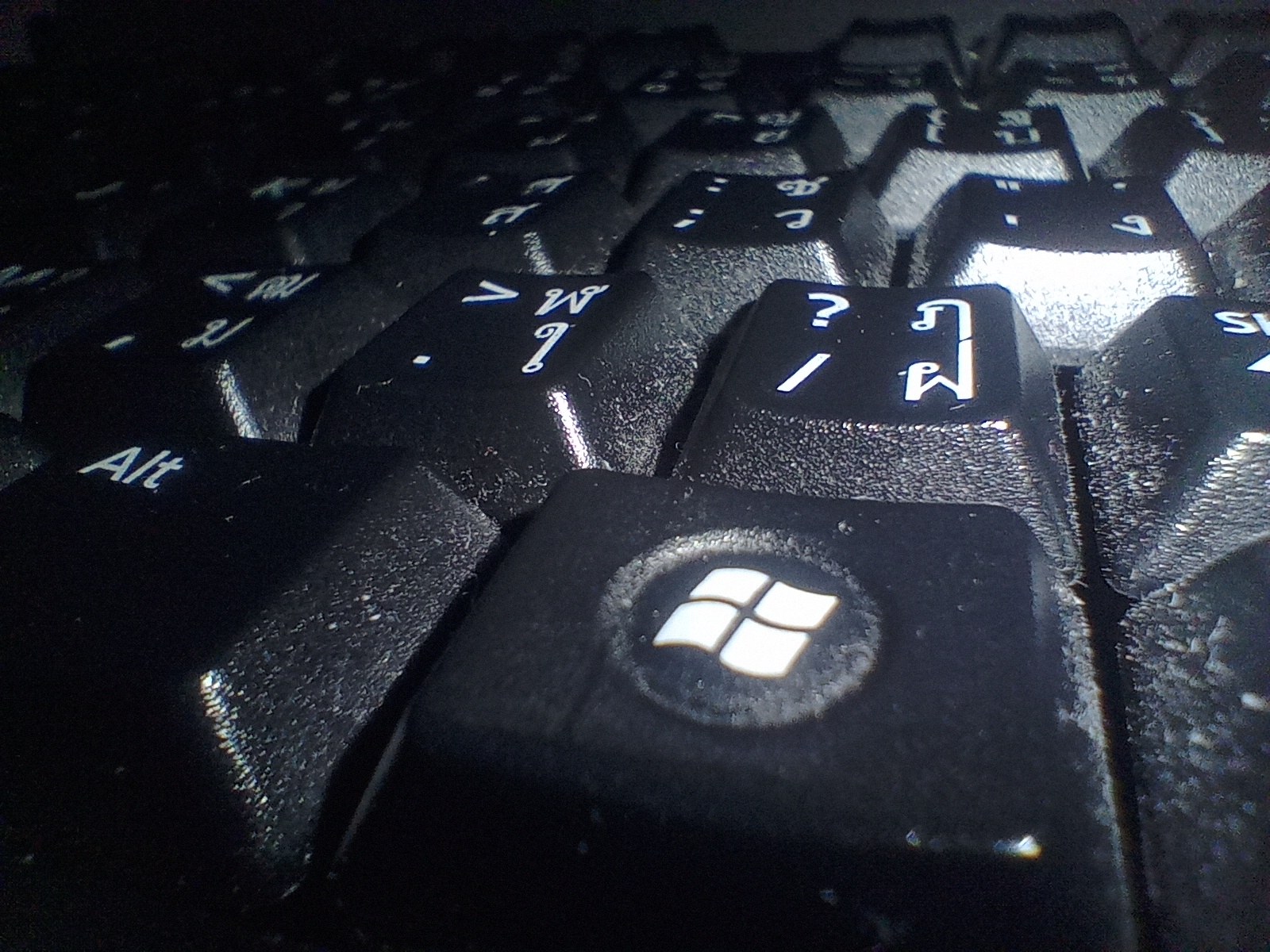
Zdjęcie wyróżniające: Klawiatura z tajskim układem Kedmanee, fotografia z 11 marca 2026 r. Fot. Jiafei Slay Queen, Wikimedia Commons, CC0 1.0. Zapis JPEG: AKTU24. Ilustracja sprzętu, nie wzór polskiego układu klawiatury.
Ilustracja 1: Jiafei Slay Queen, Wikimedia Commons; źródło ilustracji; licencja.
Źródło informacji: Microsoft Support; Apple Support; ASUS Support; Źródło 2; Źródło 3; Źródło 4; Źródło 5; Źródło 6.