Gdy rozmówcy nie słyszą Twojego głosu, sprawdź kolejno wybrane urządzenie, poziom sygnału i dostęp aplikacji. Te ustawienia działają na różnych etapach. Prawidłowy wynik w systemie warto następnie porównać z próbą w programie do rozmów.
Najpierw ustal, który mikrofon ma działać
Laptop może widzieć kilka wejść jednocześnie: własny mikrofon, zestaw słuchawkowy, urządzenie USB lub mikrofon monitora. Nazwa wybrana w aplikacji ma znaczenie. Samo podłączenie dodatkowego sprzętu nie jest wystarczającym dowodem, że to jego sygnał trafia do rozmowy.
Przed zmianą ustawień zanotuj oczekiwany zestaw: skąd ma być zbierany głos i gdzie ma być odtwarzany dźwięk. To dwa osobne wybory. Przykładowo mikrofon laptopa i słuchawki mogą pełnić różne role, ale przypadkowo wybrane zewnętrzne głośniki mogą utrudnić rozmowę.
Przy mikrofonie z fizycznym przełącznikiem sprawdź jego pozycję i połączenie. W tej chwili nie oceniasz jakości modelu, tylko ustalasz, czy wybrano właściwą drogę sygnału. Nie zmieniaj kilku opcji naraz: po każdej zmianie powtórz tę samą krótką próbę.
Windows 11: wybierz wejście i nagraj próbkę
Otwórz Start > Ustawienia > System > Dźwięk. W części Wejście wybierz podłączony mikrofon. Dla urządzenia Bluetooth dokumentacja Microsoft wskazuje opcję dodawania urządzenia i dalsze polecenia parowania.
Przy wybranym mikrofonie otwórz jego właściwości. W ustawieniach wejścia rozpocznij test, wypowiedz kilka zdań normalnym głosem, zakończ test i odtwórz próbkę. W razie potrzeby dopasuj głośność wejścia. To kontrola nagranego głosu, a nie tylko informacja, że nazwa urządzenia pojawiła się na liście.
Do porównania ustawień używaj podobnego zdania, odległości i sposobu mówienia. Zanotuj, który wariant był czytelny. Jeżeli próbka jest prawidłowa, a problem występuje wyłącznie w jednym komunikatorze, kolejnym krokiem jest sprawdzenie ustawień tego komunikatora, zamiast ponownego przestawiania wszystkich wejść.
Windows: dostęp do mikrofonu ma kilka przełączników
Przejdź do Ustawień > Prywatność i zabezpieczenia > Mikrofon. Sprawdź dostęp do mikrofonu dla urządzenia, zgodę dla aplikacji i przełącznik konkretnej aplikacji Microsoft Store, jeśli występuje na liście.
Programy klasyczne korzystają z osobnego ustawienia zezwalającego aplikacjom klasycznym na dostęp do mikrofonu. Nie mają w tym miejscu takiej samej kontroli pojedynczymi przełącznikami jak wszystkie aplikacje ze Sklepu. Brak nazwy programu na liście nie musi oznaczać usterki sprzętu.
Strona internetowa może wymagać dodatkowo zgody w przeglądarce. Microsoft opisuje ten mechanizm dla Edge: samo dopuszczenie przeglądarki w systemie nie zastępuje zgody dla konkretnej witryny. Zezwalaj świadomie stronie, której chcesz używać. Ikona mikrofonu w obszarze powiadomień wskazuje jego używanie przez aplikację.
Mac: oddziel wejście od głośności odtwarzania
W menu Apple wybierz Ustawienia systemowe > Dźwięk > Wejście. Wskaż właściwe urządzenie na liście. Dokumentacja Apple obejmuje mikrofon wbudowany, mikrofon wyświetlacza, iPhone’a oraz zewnętrzne wejścia, zależnie od konfiguracji.
Dostępny suwak głośności wejścia reguluje zbierany sygnał. Gdy nagranie jest zbyt głośne i zniekształcone, Apple zaleca obniżenie poziomu; przy cichym głosie można go zwiększyć. Podnoszenie głośności głośników nie jest tym samym ustawieniem.
Możliwości analogowego złącza zależą od modelu Maca. Niektóre mają oddzielne porty wejścia i wyjścia, inne jedno złącze obsługujące wyjście stereo oraz wejście mono, np. zestawu z mikrofonem. Przed kupowaniem przejściówki sprawdź dokumentację konkretnego komputera i akcesorium.
Mac: przyznaj dostęp właściwej aplikacji
Otwórz Ustawienia systemowe > Prywatność i ochrona > Mikrofon i sprawdź zgodę przy aplikacji, w której chcesz rozmawiać lub nagrywać. Wybranie urządzenia w panelu Dźwięk oraz przyznanie dostępu programowi rozwiązują różne zadania.
Wskaźnik nagrywania w centrum sterowania informuje o użyciu mikrofonu lub jego niedawnym używaniu. Apple wskazuje również, że wskaźnik może włączać się podczas wejścia do opcji Wejście w ustawieniach Dźwięku. Uwzględnij to, gdy sprawdzasz zachowanie komputera.
Zgoda na mikrofon pozwala aplikacji zbierać dźwięk, natomiast dalsze przetwarzanie podlega zasadom jej dostawcy. Po zakończeniu korzystania z niepotrzebnej aplikacji możesz ponownie wyłączyć jej dostęp w tym panelu.
Próba w Google Meet przed wejściem do rozmowy
Na komputerze otwórz wybrane spotkanie i pozostań na ekranie podglądu przed dołączeniem. Przy urządzeniach wybierz właściwy mikrofon i głośnik. Ustawienia są też dostępne przez dodatkowe opcje podglądu oraz sekcję dźwięku.
Powiedz kilka słów i obserwuj pasek mikrofonu. Oddzielnie uruchom próbę głośników. Pierwsza czynność sprawdza odbieranie głosu, druga jego odtwarzanie. Jeśli słyszysz dźwięk testowy, nie oznacza to jeszcze, że inni usłyszą Twój mikrofon.
Także podczas spotkania Meet pozwala zmieniać urządzenia z menu przy mikrofonie. Google ostrzega, że niedopasowane połączenie mikrofonu i zewnętrznych głośników może powodować echo. Praktycznym porównaniem jest próba z zestawem słuchawkowym, przy zachowaniu tego samego pozostałego ustawienia.
Filtry głosu sprawdź po podstawowym teście
W obsługiwanej aplikacji na Macu, np. FaceTime, tryby mikrofonu pozwalają zmienić sposób zbierania dźwięku. Voice Isolation służy do ograniczania odgłosów tła, Wide Spectrum do uwzględniania dźwięków otoczenia, a Standard przywraca zwykły tryb. Dostępne opcje zależą od aplikacji.
Wybór dopasuj do zadania. Rozmowa w hałaśliwym miejscu i prezentacja dźwięków otoczenia mają inne wymagania. Porównaj próbkę po jednej zmianie. Samo włączenie filtra nie daje gwarancji, że każde nagranie będzie brzmiało naturalniej.
Gdy problem wraca, zapisz objaw i zakres
Przykład diagnostyczny: systemowa próbka działa, ale pasek w Meet pozostaje nieruchomy. Wtedy sprawdź urządzenie wybrane w Meet, wyciszenie oraz zgody aplikacji i witryny. Jeśli nie działa już próba systemowa, wróć do połączenia i wyboru wejścia. Taka kolejność ogranicza przypadkowe zmiany.
Ustawienia prywatności Windows nie są pełną kontrolą wszystkich programów klasycznych. Microsoft wskazuje wyjątki, m.in. aplikacje ze sterownikiem korzystającym bezpośrednio ze sprzętu. Sprawdź także zasady i ustawienia samego programu; nie traktuj braku pozycji na liście jako dowodu, że nigdy nie używa mikrofonu.
Instrukcje sprawdzono 27 października 2026 r. na podstawie dokumentacji Windows 11, bieżącego podręcznika macOS i internetowej wersji Meet. Nazwy lub dostępność opcji mogą różnić się z wersją systemu, językiem i sprzętem. To procedury do wykonania przez czytelnika, bez deklarowania redakcyjnych pomiarów jakości urządzeń.
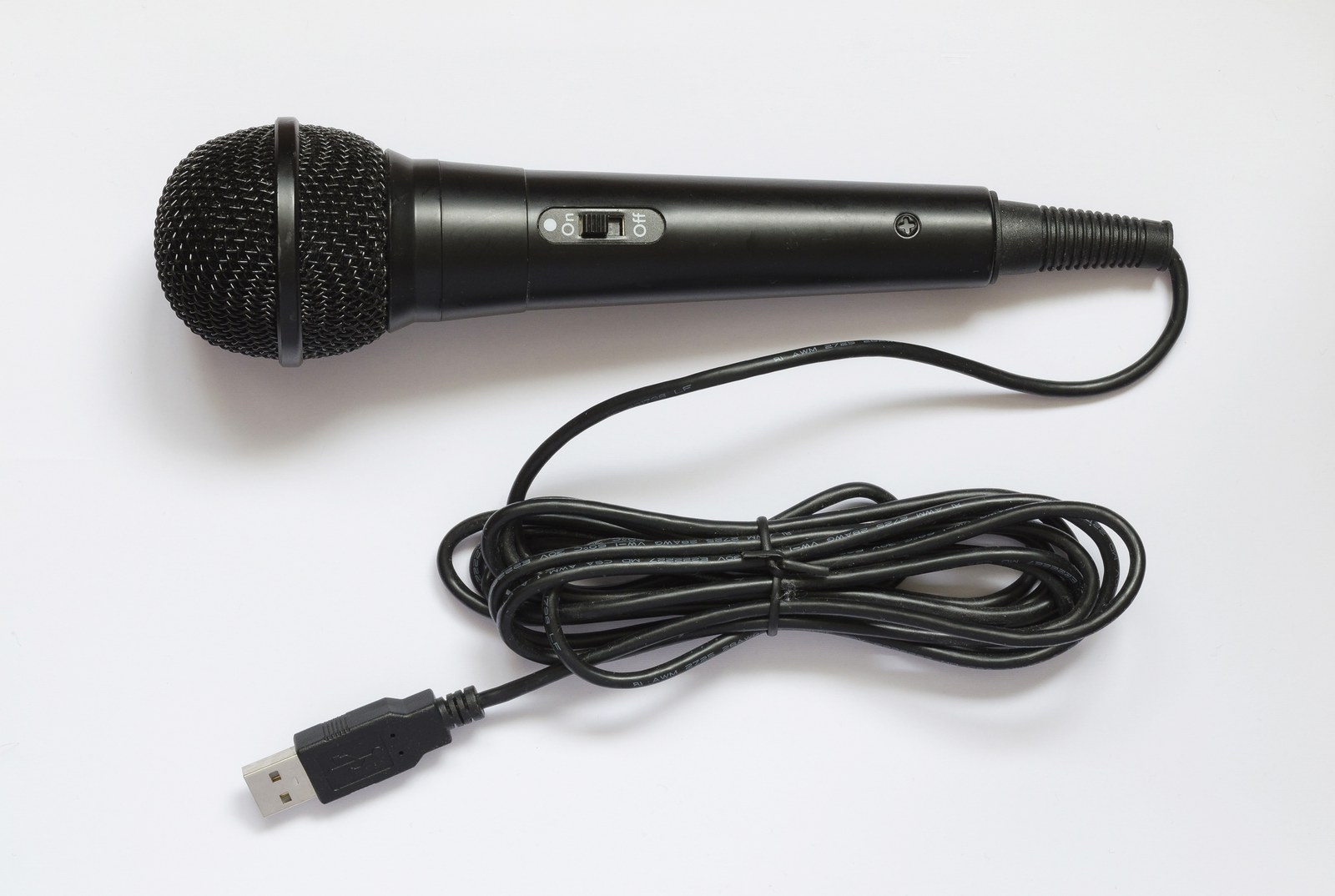
Zdjęcie wyróżniające: Mikrofon USB, fotografia z 30 grudnia 2014 r. Fot. Jacek Halicki, Wikimedia Commons, CC BY-SA 4.0. Retusz autora: 2 marca 2018 r. Pomniejszenie i zapis JPEG: AKTU24, CC BY-SA 4.0. Ilustracja rodzaju sprzętu, bez potwierdzenia zgodności tego nieznanego modelu z bieżącymi systemami.
Ilustracja 1: Jacek Halicki, Wikimedia Commons; źródło ilustracji; licencja.
Źródło informacji: Microsoft Support; Apple Support; Google Meet; Źródło 2; Źródło 3; Źródło 4; Źródło 5; Źródło 6; Źródło 7.