Zdjęcie uruchamia niechciany edytor, a dokument trafia do przeglądarki? Zwykle wystarczy zmienić program przypisany do danego typu pliku. Zmiana końcówki nazwy to inna czynność i nie zastępuje konwersji.
Najpierw ustal, co chcesz zmienić
Są trzy różne zadania. Pierwsze polega na otwarciu jednego dokumentu w innym programie. Drugie zmienia domyślną aplikację, aby kolejne dwukrotne kliknięcia podobnych plików uruchamiały wybrane narzędzie. Trzecie tworzy plik w innym formacie, potrzebnym odbiorcy lub urządzeniu. Wybór właściwego zadania oszczędza przypadkowych zmian w nazwach i ustawieniach.
Przykład: gdy plik oferta.pdf otwiera się w przeglądarce, a chcesz używać czytnika PDF, zmień skojarzenie aplikacji. Jeśli odbiorca potrzebuje zdjęcia JPEG zamiast PNG, wykonaj eksport. Dopisanie .jpg do nazwy nie przekształci obrazu. Poniższe kroki opierają się na dokumentacji Windows 11, aktualnym podręczniku macOS 27 i pomocy aplikacji Microsoft 365. Nazwy poleceń mogą zależeć od języka interfejsu.
Co mówi rozszerzenie pliku
Rozszerzenie to końcówka nazwy po kropce, na przykład .pdf, .docx lub .jpg. Microsoft wyjaśnia, że pomaga ona systemowi dobrać program i ikonę. Ten sam typ może obsługiwać kilka zainstalowanych aplikacji. Ikona pokazuje więc również bieżące skojarzenie, a nie wyłącznie zawartość dokumentu.
W Windows 11 otwórz Eksplorator plików i wybierz Widok > Pokaż > Rozszerzenia nazw plików. Dzięki temu zobaczysz całą nazwę przed zmianą programu. W dokumentacji Microsoft znajdziesz też wykaz popularnych końcówek: .xlsx dla skoroszytu, .txt dla zwykłego tekstu, .png dla obrazu czy .zip dla archiwum. Nie wszystkie wymagają tego samego rodzaju aplikacji.
Przy zmianie nazwy pozostaw końcówkę, jeśli nie masz konkretnego powodu, by ją poprawić. Microsoft zaznacza, że jej podmiana nie zmienia formatu ani pozostałej zawartości pliku. Dokument nie staje się obrazem tylko dlatego, że nazwiemy go zdjęcie.jpg.
Windows: wybierz program jednorazowo albo na stałe
Do pojedynczej próby kliknij plik prawym przyciskiem i wybierz Otwórz za pomocą, a następnie inną zainstalowaną aplikację. Ta droga pozwala sprawdzić, czy program rzeczywiście radzi sobie z dokumentem, zanim zmienisz przyzwyczajenia dotyczące całego typu. Nie wybieraj trwałego przypisania, jeśli potrzebujesz tylko jednego otwarcia.
Stałą zmianę wykonasz w Ustawienia > Aplikacje > Aplikacje domyślne. Wyszukaj rozszerzenie, na przykład .pdf, otwórz odpowiedni wynik i wskaż aplikację. Microsoft opisuje też odwrotną drogę: wybierz na tej stronie nazwę programu, sprawdź obsługiwane typy plików i zmień interesujące cię przypisanie.
Nie musisz przestawiać wszystkiego naraz. Możesz pozostawić zdjęcia w obecnej przeglądarce, a tylko PDF-y skierować do innego czytnika. Ustawienia pozwalają również wybierać skojarzenia dla typów linków. Jeżeli problem dotyczy konkretnej końcówki, zacznij od niej zamiast od ogólnej zmiany przeglądarki.
Mac: pokaż końcówki i zachowaj ostrzeżenia
W Finderze wybierz Finder > Ustawienia > Zaawansowane i włącz pokazywanie wszystkich rozszerzeń nazw plików. Apple podaje, że ustawienie globalne obejmie również pliki, dla których indywidualnie zaznaczono ukrywanie końcówki. To wygodne przy porównywaniu kilku wersji tego samego dokumentu.
Dla jednego pliku zaznacz go, naciśnij Command-I i rozwiń część dotyczącą nazwy i rozszerzenia. Tam można zmienić widoczność końcówki. Samo jej ukrycie nie usuwa formatu: macOS nadal korzysta z właściwych skojarzeń.
W zaawansowanych ustawieniach Findera warto pozostawić ostrzeganie przed zmianą rozszerzenia. Apple zwraca uwagę, że po takiej zmianie aplikacja używana do utworzenia pliku może przestać go otwierać. Gdy celem jest inny format, skorzystaj z funkcji programu, w którym pracujesz.
Mac: Otwórz w i Zmień wszystkie mają różny zakres
Aby jednorazowo wybrać aplikację, kliknij plik z wciśniętym Control i użyj Otwórz w. Możesz też zaznaczyć plik w Finderze i wybrać Plik > Otwórz w albo przeciągnąć dokument na ikonę programu. Apple opisuje te sposoby jako alternatywne drogi do otwarcia wskazanego pliku.
Dla trwałego przypisania całego typu zaznacz przykładowy dokument, wybierz Plik > Informacje i rozwiń Otwórz w. Wskaż program z listy, a dopiero potem użyj Zmień wszystkie. Nie naciskaj tego przycisku, jeśli wybór ma dotyczyć wyłącznie zaznaczonego dokumentu. Gdy aplikacja odmawia otwarcia pliku, Apple wskazuje także możliwość jego uszkodzenia lub braku rozpoznania przez dane narzędzie.
Kiedy potrzebny jest eksport zamiast zmiany programu
W Podglądzie na Macu otwórz obraz, wybierz Plik > Eksportuj i rozwiń Format. Dokumentacja wymienia między innymi HEIC, JPEG, PDF, PNG i TIFF. Dodatkowe, starsze lub specjalistyczne warianty można wyświetlić, trzymając Option podczas rozwijania listy.
Dla JPEG aplikacja udostępnia ustawienie jakości. Wybierz nową nazwę lub inne miejsce zapisu i zapisz wynik. Taki sposób pozwala przygotować kopię dla odbiorcy bez mylenia jej z plikiem wyjściowym. Po eksporcie otwórz nowy plik i sprawdź, czy jest to właściwy obraz oraz czy odpowiada potrzebom odbiorcy.
W aplikacjach Office odpowiednikiem jest Plik > Zapisz jako i lista typu pliku. Microsoft opisuje zapisywanie między innymi do RTF, CSV lub starszego formatu dokumentu. Nadaj kopii czytelną nazwę i wybierz miejsce docelowe. To aplikacja zapisuje dane w wybranym formacie, a nie Eksplorator zmieniający litery po kropce.
Microsoft zastrzega, że po przejściu z nowoczesnych formatów Open XML do innych formatów część funkcji, w tym określone możliwości Autozapisu lub sprawdzania ułatwień dostępu, może nie działać. Dlatego zachowaj wersję roboczą. Kopię do przekazania warto traktować oddzielnie od dokumentu, nad którym nadal pracujesz.
Nie zawsze trzeba uruchamiać pełny program
Na Macu do szybkiej kontroli zawartości służy Szybki podgląd. Zaznacz plik w Finderze i naciśnij spację. Ponowna spacja lub Escape zamyka podgląd. Apple opisuje tę drogę dla dokumentów, obrazów, PDF-ów i innych obsługiwanych materiałów.
Jeżeli chcesz tylko upewnić się, że wybrałeś właściwe zdjęcie lub dokument, taki podgląd może wystarczyć. Gdy potrzebujesz edycji, otwórz plik w odpowiedniej aplikacji. Przy odmowie odczytu wróć do początku: sprawdź rzeczywistą końcówkę, przetestuj inny zgodny program i ustal, czy potrzebna jest nowa kopia od nadawcy. Kolejne zmiany nazwy nie naprawiają uszkodzonych danych.
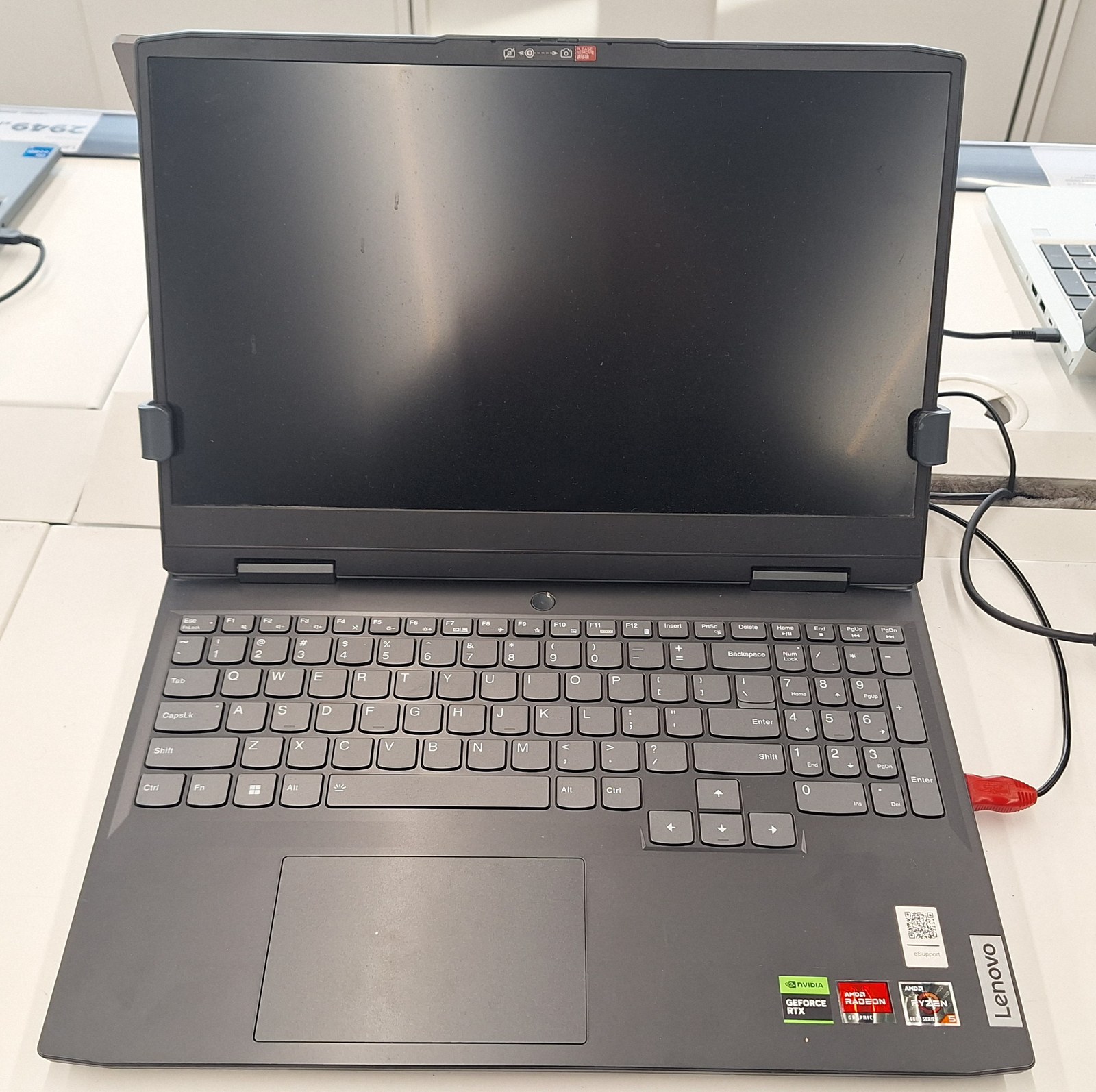
Zdjęcie wyróżniające: Laptop Lenovo. Zdjęcie ilustracyjne sprzętu, nie zrzut opisanych ustawień. Fot. Rakoon, Wikimedia Commons, CC0 1.0. Pomniejszenie i kompresja JPEG: AKTU24.
Ilustracja 1: Rakoon; źródło ilustracji; licencja.
Źródło informacji: Microsoft Support i Apple Support; Źródło 2; Źródło 3; Źródło 4; Źródło 5; Źródło 6; Źródło 7.