
Aktualizacja systemu, poprawki zabezpieczeń i nowa wersja aplikacji to różne rzeczy. Zanim zaczniesz instalację, sprawdź model telefonu, kopię zapasową, miejsce i zasilanie. Ten poradnik prowadzi przez ustawienia iPhone’a i Androida oraz pokazuje, co zrobić, gdy pobieranie lub instalacja się nie udają.
Sprawdź, co właściwie wymaga aktualizacji
Na Androidzie otwórz Ustawienia, następnie Informacje o telefonie i Wersja Androida. Znajdziesz tam nie tylko numer systemu, lecz także datę aktualizacji zabezpieczeń, stan aktualizacji systemowej Google Play i numer kompilacji. Nie traktuj tych pozycji jako zamiennych. Informacja o aktualnym systemie nie mówi sama w sobie, czy każda aplikacja ma najnowszą wersję.
Harmonogram zależy od konkretnego urządzenia, producenta i operatora. Telefon znajomego może otrzymać oprogramowanie w innym terminie. Nowszy Android nie musi być dostępny dla starszego modelu. Gdy potrzebujesz daty końca wsparcia, sprawdź informacje producenta dla dokładnego oznaczenia swojego telefonu, zamiast kierować się samą nazwą całej serii.
Przed instalacją potwierdź wykonanie kopii
Na iPhonie połącz się z Wi-Fi, wejdź w Ustawienia, stuknij swoje imię i nazwisko, potem iCloud oraz Backup w iCloud. Wybierz Utwórz backup teraz i pozostaw połączenie do zakończenia operacji. Sprawdź wyświetlaną datę i godzinę ostatniej kopii. Sam włączony przełącznik automatycznego backupu nie potwierdza, że świeża kopia już powstała.
Na Androidzie odpowiednich opcji szukaj w Ustawieniach, w usługach Google i sekcji kopii zapasowej. Możesz wybrać Utwórz kopię zapasową teraz, a potem sprawdzić szczegóły uwzględnionych danych i aplikacji. Google zastrzega, że nie każda aplikacja kopiuje wszystkie swoje dane i ustawienia. Proces może potrwać do 24 godzin, dlatego nie odkładaj pierwszego backupu na chwilę przed instalacją.
Praktyczny przykład: jeśli włączasz kopię dopiero rano, a zaraz potem wychodzisz z domu i tracisz Wi-Fi, sprawdź jej status przed uruchomieniem aktualizacji. Najpierw potwierdź zapis, dopiero potem przejdź do instalatora. W ten sposób nie mylisz rozpoczęcia zabezpieczania danych z jego zakończeniem.
iPhone: instalacja bezprzewodowa i automatyczna
Podłącz iPhone’a do zasilania oraz Wi-Fi. Otwórz Ustawienia, Ogólne i Uaktualnienia. Na ekranie zobaczysz zainstalowaną wersję oraz dostępne oprogramowanie. Jeżeli aktualizacja jest oferowana, wybierz Pobierz i zainstaluj i wykonuj instrukcje urządzenia. Apple zaleca wcześniejszy backup w iCloud albo na komputerze.
W tej samej sekcji znajdziesz Uaktualnienia automatyczne. Można wybrać pobieranie w tle i późniejszą instalację albo instalowanie automatyczne. W drugim wariancie telefon instaluje dostępne oprogramowanie nocą, kiedy jest ładowany i połączony z Wi-Fi; wcześniej wyświetla powiadomienie.
Wybór ręczny przydaje się, gdy chcesz zaplanować moment niedostępności telefonu. Automatyczny ogranicza konieczność pamiętania o kolejnych poprawkach, ale wymaga spełnienia warunków instalacji. Nie zakładaj, że aktualizacja wykonała się w nocy tylko dlatego, że została wcześniej pobrana. Po uruchomieniu telefonu sprawdź wersję w ustawieniach.
Android: pobranie aktualizacji to jeszcze nie koniec
Połącz telefon z Wi-Fi. Google zaleca przed aktualizacją naładowanie urządzenia co najmniej do 75%. Opcji instalacji szukaj przez Ustawienia, System i Aktualizacje oprogramowania. Dokładne nazwy mogą zależeć od producenta.
Przykładowo Samsung w instrukcji dla Galaxy kieruje do pozycji aktualizacji oprogramowania i przycisku Pobierz i zainstaluj. Gdy nowa wersja jest dostępna, opisuje wybór instalacji od razu, zaplanowania jej lub odłożenia. Sprawdź zatem menu konkretnego telefonu, zamiast szukać identycznego układu na każdym Androidzie.
Na telefonach Pixel aktualizacje Androida instalują się w tle i aktywują po ponownym uruchomieniu. Wiele innych urządzeń samo uruchamia się ponownie podczas instalacji. Gdy więc telefon nadal pokazuje poprzednią wersję, sprawdź, czy oczekuje restartu. Nie oceniaj ukończenia procesu wyłącznie po zniknięciu paska pobierania.
Brak miejsca lub błąd pobierania na iPhonie
Apple wskazuje kilka różnych przyczyn niepowodzenia: niezgodny model, niedostatek pamięci urządzenia, wolne pobieranie, brak dostępu do serwera albo nieukończoną instalację. Zacznij od treści komunikatu. Wolniejsze pobieranie nie oznacza tego samego co odrzucenie wersji przez nieobsługiwany telefon.
Miejsce sprawdzisz przez Ustawienia, Ogólne i Miejsce na urządzeniu. Dostępna jest opcja odinstalowania nieużywanych aplikacji. Gdy problem dotyczy sieci, spróbuj ponownie, a następnie sprawdź inną sieć. Przy pobieraniu unikaj równoczesnego ściągania dużych plików.
Jeżeli problem wraca, dokumentacja Apple pozwala usunąć pobrane uaktualnienie z listy w sekcji miejsca na urządzeniu i pobrać je ponownie przez Uaktualnienia. Nie jest to polecenie wymazania telefonu. Przy trwającej instalacji pozostaw zasilanie; nie przerywaj jej tylko dlatego, że pasek przesuwa się wolno.
Instalacja przez komputer: Finder i Smart Switch
Jeżeli bezprzewodowa instalacja na iPhonie się nie udaje, Apple opisuje użycie Findera na zaufanym Macu z macOS Catalina lub nowszym. Zrób backup, podłącz telefon przewodem i wybierz go na pasku bocznym Findera. W karcie Ogólne kliknij Sprawdź uaktualnienia, następnie Pobierz i uaktualnij.
Wykonaj dalsze polecenia, w tym podanie kodu urządzenia, jeśli zostaniesz o to poproszony. Komputer powinien korzystać z innego połączenia internetowego niż Hotspot osobisty aktualizowanego iPhone’a. Ta metoda nie zmienia listy obsługiwanych modeli: kabel nie sprawia, że starszy telefon uzyskuje zgodność z dowolnym nowym systemem.
Dla telefonów Galaxy Samsung opisuje także Smart Switch na Windows i Macu. Podłącz zgodne urządzenie przewodem USB i otwórz program. Jeżeli wykryje dostępne uaktualnienie, wybierz Aktualizuj i wykonaj instrukcje. Producent zaleca pozostawienie kabla podłączonego do końca instalacji. Nie jest to uniwersalna metoda dla telefonów innych marek.
Aplikacje aktualizuj osobno
Na iPhonie otwórz App Store, stuknij swoje zdjęcie lub przycisk konta i przejdź do uaktualnień aplikacji. Możesz wybrać pojedynczy program albo Uaktualnij wszystkie. Apple podaje, że aplikacje z App Store domyślnie aktualizują się automatycznie. Ustawienie to znajdziesz także przez Ustawienia, Aplikacje i App Store.
Na Androidzie otwórz Sklep Google Play, ikonę profilu i Zarządzaj aplikacjami i urządzeniami. W dostępnych aktualizacjach wybierz szczegóły oraz Aktualizuj przy wybranej aplikacji. Automatyczne pobieranie ustawisz w opcjach Sklepu Play, w Ustawieniach sieci. Jeżeli chcesz oszczędzać pakiet komórkowy, wybierz aktualizowanie tylko przez Wi-Fi.
Po zmianie wersji aplikacja może poprosić o nowe uprawnienia. Przeczytaj, czego dotyczą, zamiast zatwierdzać je bez sprawdzenia. Odróżniaj też błąd logowania w sklepie od braku nowego systemu: Google wskazuje, że problem z kontem może zatrzymać automatyczne aktualizacje aplikacji.
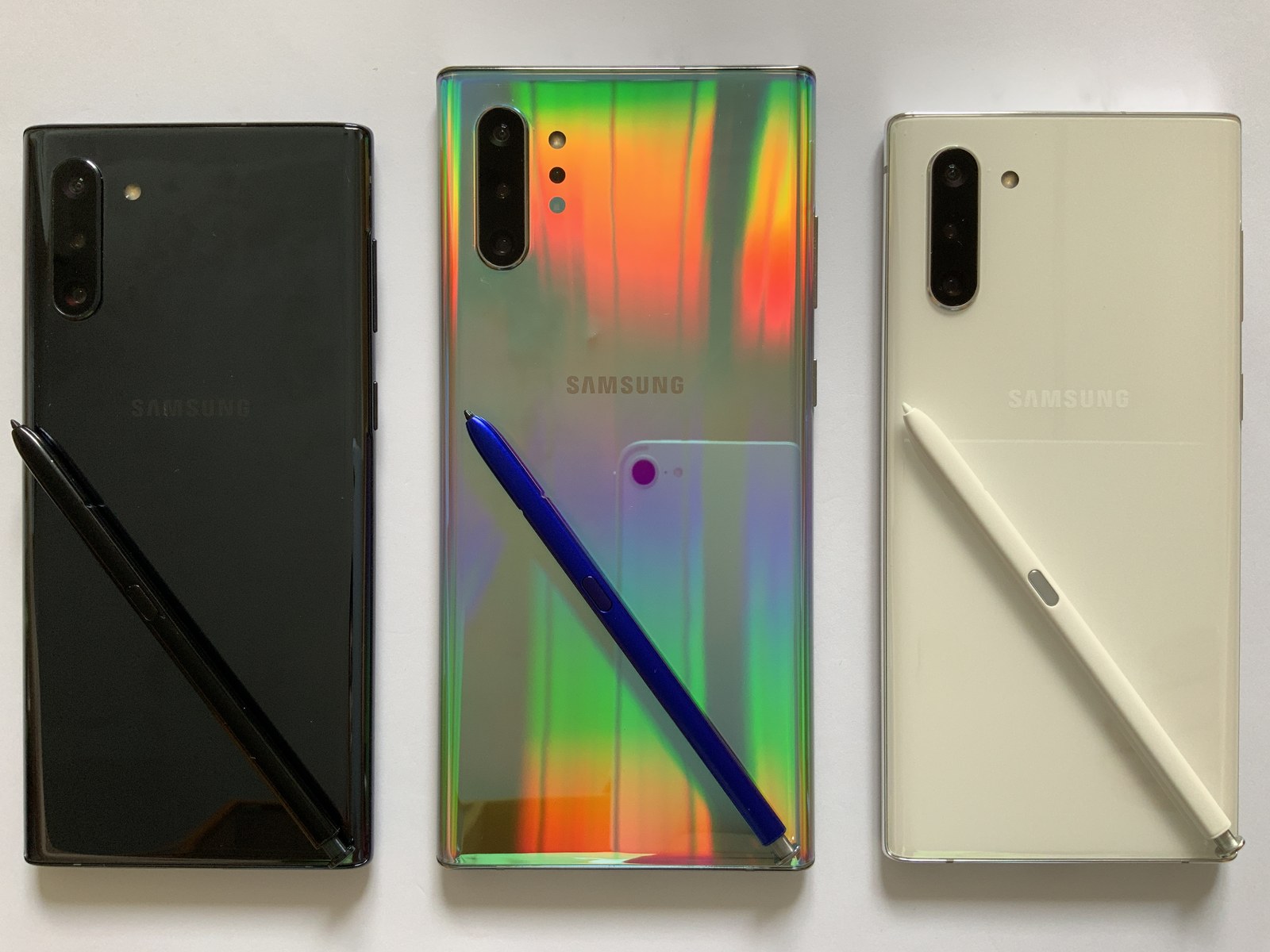
Zdjęcie wyróżniające: Telefony z rodziny Samsung Galaxy Note10, 20 września 2019 roku. Zdjęcie ilustracyjne; nie potwierdza dostępności nowych aktualizacji dla pokazanych modeli. Fot. NOTE PHONE, Wikimedia Commons, CC BY-SA 4.0. Kopia pomniejszona i skompresowana.
Ilustracja 1: NOTE PHONE; źródło ilustracji; licencja.
Źródło informacji: Apple, Google i Samsung, oficjalna dokumentacja; Źródło 2; Źródło 3; Źródło 4; Źródło 5; Źródło 6; Źródło 7; Źródło 8; Źródło 9.
.jpg)