Najpierw przenieś swoje dane i dostęp do kont, potem odłącz telefon od usług właściciela, a na końcu wymaż urządzenie. Sama zmiana hasła albo wyzerowanie ustawień nie zastępuje tej procedury.
Zacznij od nowego telefonu, zanim wyczyścisz stary
Sprzedaż smartfona wymaga dwóch osobnych działań: zachowania potrzebnych informacji i przygotowania urządzenia dla kolejnego właściciela. Kopia zapasowa pomaga w pierwszym zadaniu. Wymazanie telefonu i prawidłowe odłączenie kont służą drugiemu. Nie zamieniaj tej kolejności, zwłaszcza gdy stary sprzęt jest jedynym miejscem przechowywania zdjęć albo kodów logowania.
Najbezpieczniejszym organizacyjnie rozwiązaniem jest zakończenie przenosin przed przekazaniem urządzenia. Na nowym telefonie otwórz kilka ważnych plików, sprawdź kontakty i działanie używanych usług. Jeśli nowego urządzenia jeszcze nie masz, sprawdź dostęp do zapisanej kopii i kont z innego zaufanego sprzętu. Nie traktuj samego rozpoczęcia wysyłania danych jako potwierdzenia, że wszystkie zostały zabezpieczone.
Sprawdź zakres kopii, a nie tylko jej przełącznik
Na Androidzie wejdź w Ustawienia, następnie Google i ustawienia kopii zapasowej. W obecnej dokumentacji Google ścieżka prowadzi przez Wszystkie usługi i Kopię zapasową; nazwy mogą różnić się między urządzeniami. Uruchom wykonanie kopii i zajrzyj do jej szczegółów. Google zaznacza, że nie każda aplikacja zapisuje lub odtwarza wszystkie swoje dane i ustawienia. Zdjęcia obsługuje osobno kopia w Zdjęciach Google.
Praktyczny przykład: widoczna kopia ustawień telefonu nie jest jeszcze dowodem, że zachowano zdjęcie pobrane do lokalnego folderu. Sprawdź plik, który faktycznie chcesz zatrzymać, zamiast wnioskować wyłącznie z daty kopii. Google wskazuje również, że odtworzenie kopii z nowszego Androida na starszej wersji systemu nie jest obsługiwane. To istotne, gdy telefon zastępczy jest starszy od sprzedawanego.
Przenieś uwierzytelnianie, zanim stracisz stary ekran
Kody jednorazowe zasługują na osobną kontrolę. W Google Authenticator można synchronizować je po zalogowaniu do konta Google. Jeśli używasz aplikacji bez konta, producent przewiduje ręczne przeniesienie: na starym urządzeniu otwórz menu przenoszenia kont i eksport, wybierz konta oraz potwierdź tożsamość. Na nowym wybierz import i zeskanuj wyświetlony kod QR. Przy większej liczbie kont może pojawić się kilka kodów.
Kod eksportu umożliwia przeniesienie dostępu, więc nie dołączaj jego zdjęcia do ogłoszenia ani nie wysyłaj go kupującemu. Przed wymazaniem sprawdź logowanie do ważnych usług z nowego urządzenia. Nie usuwaj na próbę zsynchronizowanych kodów w Authenticatorze: dokumentacja ostrzega, że takie usunięcie obejmuje również inne urządzenia korzystające z synchronizacji. Dla innych aplikacji uwierzytelniających zastosuj instrukcję ich dostawcy.
iPhone: nie kasuj ręcznie zawartości iCloud
Apple zaleca wykonanie kopii i przeniesienie informacji, a przed sprzedażą także rozłączenie sparowanego Apple Watcha. Szczególnie ważne jest ostrzeżenie o iCloud: ręczne usuwanie zdjęć, kontaktów czy dokumentów na zalogowanym urządzeniu może usunąć je również z chmury i innych połączonych urządzeń. Przygotowanie telefonu do sprzedaży nie polega więc na opróżnianiu galerii zdjęcie po zdjęciu.
Wyloguj konto Apple według instrukcji odpowiedniej dla swojej wersji systemu. W iOS 26 proces oferuje między innymi wymazanie urządzenia lub wylogowanie bez wymazywania. Ta druga możliwość nie oznacza, że telefon jest już gotowy do oddania. Apple wskazuje też usunięcie starego urządzenia z listy urządzeń zaufanych. Zmiana hasła do konta sama w sobie nie usuwa danych pozostawionych na telefonie.
Wymaż iPhone’a właściwą opcją
W Ustawieniach otwórz Ogólne, następnie Przenieś zawartość lub wyzeruj iPhone’a i wybierz Wymaż zawartość i ustawienia. Potwierdzaj komunikaty i wymagane dane uwierzytelniające. Poczekaj na zakończenie procesu; według instrukcji Apple jego końcem jest ekran powitalny. Gdy sprzedajesz urządzenie z eSIM, wybierz usunięcie profilu razem z urządzeniem. Ponowne uruchomienie planu komórkowego może wymagać kontaktu z operatorem.
Nie pomyl tego z funkcją wyzerowania wszystkich ustawień. Apple opisuje ją jako przywrócenie ustawień systemowych, bez usuwania zdjęć, wiadomości, aplikacji i dokumentów. Może być narzędziem rozwiązywania problemów, ale nie zastępuje wymazania przed sprzedażą. Podobnie przywrócenie pojedynczych ustawień sieciowych nie jest czyszczeniem telefonu.
Android: usuń konto z urządzenia i sprawdź instrukcję producenta
Google radzi przed resetem upewnić się, że znasz hasło do konta i blokadę ekranu. Jeśli hasło konta Google było niedawno resetowane, dokumentacja zaleca odczekanie 24 godzin. Naładuj telefon do co najmniej 70 procent i zapewnij sobie czas: procedura może potrwać nawet godzinę. Nie zaczynaj jej tuż przed umówionym przekazaniem urządzenia.
Po sprawdzeniu przeniesionych danych usuń swoje konto Google z telefonu. W ustawieniach szukaj działu kont lub haseł i kont; producent może używać innej nazwy. Wybierz konkretne konto i polecenie usunięcia z urządzenia, potwierdzając blokadę ekranu, jeśli jest wymagana. To operacja dotycząca powiązania telefonu, odrębna od kasowania całego konta Google.
Google wyjaśnia, że usunięcie konta z urządzenia wyłącza jego ochronę opartą na tym koncie. W przeciwnym razie reset chronionego telefonu może prowadzić do żądania wcześniejszych danych logowania podczas konfiguracji. Nie przekazuj kupującemu hasła, żeby rozwiązać taki problem. Prawidłowo zakończ procedurę właściciela przed przekazaniem sprzętu.
Reset Androida i kontrola przed oddaniem
W Pixelu oficjalna ścieżka prowadzi przez Ustawienia, System, Opcje resetowania i usunięcie wszystkich danych z przywróceniem ustawień fabrycznych. Potwierdź operację zgodnie z ekranem. Inne marki mają własne nazwy menu, dlatego sprawdź instrukcję konkretnego modelu. Nie kopiuj bez sprawdzenia kombinacji przycisków z poradnika dotyczącego innego telefonu.
Przed oddaniem wyjmij fizyczną kartę SIM i własną kartę pamięci, jeżeli urządzenie ją ma. Sposób przeniesienia numeru oraz profilu eSIM sprawdź u operatora i producenta telefonu. Nie zakładaj, że identycznie działają wszystkie modele Androida. Kupujący powinien otrzymać telefon gotowy do własnej konfiguracji, a nie dostęp do Twoich kont.
Przy zmianie iPhone’a na Androida pamiętaj o wiadomościach
Apple przewiduje wyrejestrowanie numeru z iMessage przy przejściu na telefon innej marki. Jeżeli nadal masz iPhone’a, instrukcja prowadzi przez Ustawienia, Aplikacje i Wiadomości, gdzie wyłącza się iMessage, a następnie przez ustawienia FaceTime, gdzie wyłącza się tę usługę. Gdy urządzenia już nie ma, dostępne jest wyrejestrowanie online. Apple zastrzega, że część urządzeń nadawców może potrzebować kilku godzin na rozpoznanie zmiany.
Poradnik sprawdzono 18 października 2026 r. na podstawie dokumentacji Apple i Google. Opisane menu zależą od wersji systemu i producenta; nie jest to relacja z testu wszystkich telefonów. Gdy nazwa opcji na ekranie różni się od opisanej, sprawdź jej działanie w oficjalnej instrukcji, zanim zatwierdzisz nieodwracalne usunięcie danych.
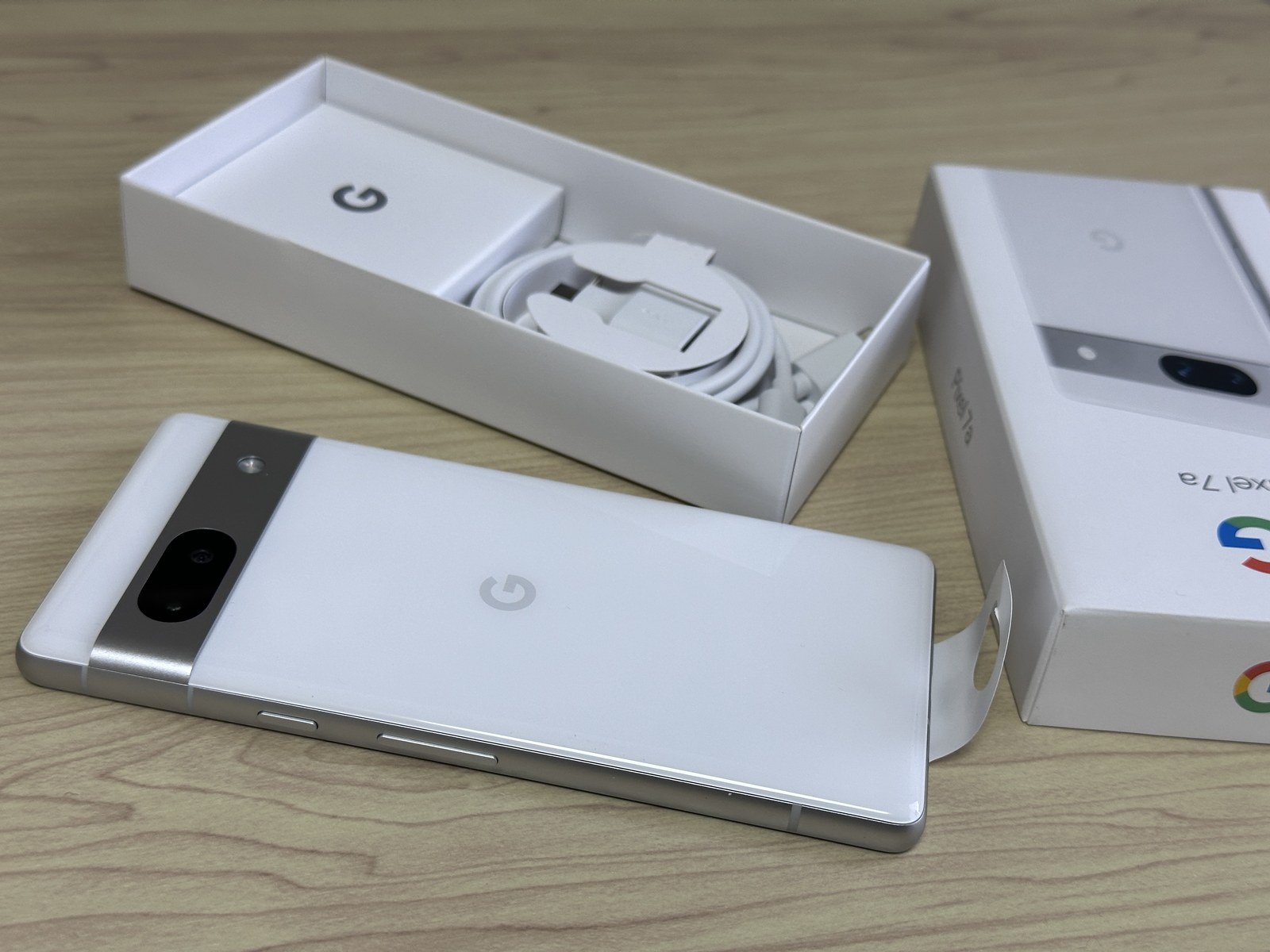
Zdjęcie wyróżniające: Google Pixel 7a, zdjęcie z 2023 r., ilustracyjne. Fot. Tatsuo Yamashita, CC BY 2.0, Wikimedia Commons / Flickr. Pomniejszono i zapisano jako JPEG.
Ilustracja 1: Tatsuo Yamashita; źródło ilustracji; licencja.
Źródło informacji: Apple Support i Pomoc Google; Źródło 2; Źródło 3; Źródło 4; Źródło 5; Źródło 6; Źródło 7; Źródło 8; Źródło 9; Źródło 10.