Komunikator może potrzebować mikrofonu do rozmowy, ale nie każda funkcja wymaga stałej lokalizacji lub całej książki kontaktów. Pokazujemy, gdzie sprawdzić zgody, jak odczytać historię użycia czujników i co zrobić, gdy po zmianie ustawień aplikacja przestaje działać prawidłowo.
Najpierw ustal, czego potrzebujesz od aplikacji
Zgoda systemowa pozwala aplikacji używać określonego zasobu: aparatu, mikrofonu, kontaktów lub lokalizacji. Nie jest obietnicą, że twórca wykorzysta dane tylko w sposób, który sobie wyobrażasz. W Google Play lista technicznych uprawnień i sekcja „Bezpieczeństwo danych” opisują różne rzeczy. Ta druga opiera się na deklaracjach dewelopera o zbieraniu, przetwarzaniu i udostępnianiu informacji.
Praktyczny punkt wyjścia to konkretna czynność. Do wysłania jednego zdjęcia nie musisz od razu zgadzać się na wszystkie dostępne kategorie. Przeczytaj uzasadnienie wyświetlane przez aplikację i wybierz najmniejszy zakres potrzebny do tego, co zamierzasz zrobić. Nie odbieraj mechanicznie wszystkich zgód: skutkiem może być wyłączenie funkcji, z której chcesz korzystać.
Android: kontrola jednej aplikacji i całej kategorii
Otwórz Ustawienia, następnie Aplikacje i wybierz program. W razie potrzeby rozwiń listę wszystkich aplikacji. W części Uprawnienia zobaczysz zgody przyznane i odrzucone. Stuknij wybraną pozycję, żeby zmienić decyzję. Dokumentacja Google opisuje część kroków dla Pixeli z Androidem 15 lub nowszym; nazwy i układ ekranów innych producentów mogą się różnić.
Jeżeli chcesz skontrolować wszystkich użytkowników mikrofonu naraz, szukaj Menedżera uprawnień w części Prywatność lub Prywatność i bezpieczeństwo. Wybierz kategorię, a potem konkretny program. Dla aparatu, mikrofonu i lokalizacji mogą być dostępne opcje użycia podczas działania aplikacji, pytania za każdym razem albo odmowy. Dostęp „cały czas” dotyczy lokalizacji.
Lokalizacja dokładna i działanie w tle
W Androidzie uprawnienia do lokalizacji znajdziesz również po przytrzymaniu ikony programu i otwarciu Informacji o aplikacji. Przejdź do Uprawnień i Lokalizacji. Po przyznaniu dostępu możesz sprawdzić ustawienie dokładnej lokalizacji. Dostęp przybliżony i dostęp dokładny nie są tym samym, podobnie jak użycie podczas pracy aplikacji i stały dostęp w tle.
Na iPhonie otwórz Ustawienia, Prywatność i ochrona, a następnie Usługi lokalizacji. Wybierz aplikację. Dostępne warianty mogą obejmować „Nigdy”, „Gdy używam aplikacji”, jednorazowe pozwolenie i „Zawsze”. Nie każdy program pokazuje wszystkie opcje. Od iOS 14 można też ograniczyć zgodę do przybliżonego położenia, wyłączając „Dokładne położenie”.
Dobierz zakres do funkcji. Sprawdzenie pogody dla okolicy i prowadzenie do dokładnego adresu to różne zadania. Jeżeli po ograniczeniu lokalizacji funkcja przestanie działać, sprawdź jej wymagania i przywróć potrzebny zakres dla tej aplikacji, zamiast przyznawać stały dostęp wszystkim programom.
iPhone: osobno dane i funkcje sprzętowe
W Ustawieniach wejdź do „Prywatność i ochrona”. Kategorie danych, takie jak Kalendarze czy Zdjęcia, pokazują aplikacje, które żądały dostępu. Możesz zmienić wcześniej przyjętą decyzję. To samo miejsce służy do kontroli funkcji sprzętowych: Aparatu, Mikrofonu, Bluetooth i Sieci lokalnej.
Samo zezwolenie na mikrofon nie jest tym samym co zgoda na aparat. Przykładowo przy problemie z rozmową wideo sprawdź obie kategorie oddzielnie. Instrukcję oparto na bieżącym podręczniku Apple dla iOS 27; w starszych wersjach część nazw i zakres dostępnych opcji będzie inna.
Jedno zdjęcie lub wybrane kontakty zamiast całej biblioteki
Android ma systemowy selektor zdjęć. Gdy aplikacja korzysta z tego rozwiązania, wybierasz poszczególne fotografie lub filmy, a dostęp dotyczy wybranych multimediów. W trybie wielokrotnego wyboru można przejrzeć zaznaczone pliki przed dodaniem. Google zastrzega, że część opisanych kroków wymaga Androida 13 lub nowszego.
W aktualnym iOS można ograniczyć aplikacji także listę kontaktów. Otwórz Ustawienia, Prywatność i ochrona, Kontakty, a następnie wybierz program. Przy ograniczonym dostępie użyj opcji edycji wybranych kontaktów i zaznacz właściwe osoby. Dzięki temu udostępnienie kilku kontaktów nie musi oznaczać przekazania całej książki adresowej.
Kolorowa kropka informuje o użyciu czujnika
Na Androidzie 12 i nowszym zielony wskaźnik sygnalizuje korzystanie z aparatu lub mikrofonu. Rozwiń górny panel i stuknij wskaźnik, aby zobaczyć aplikację lub usługę. Kolejne stuknięcie pozwala przejść do zarządzania uprawnieniami. Dostęp do obu czujników można też blokować kafelkami Szybkich ustawień, jeśli urządzenie je udostępnia.
Na iPhonie zielony wskaźnik oznacza aparat, również używany razem z mikrofonem. Pomarańczowy dotyczy samego mikrofonu. Informację o niedawnym użyciu sprawdzisz u góry centrum sterowania. Kropka wskazuje użycie funkcji sprzętowej; sama nie wyjaśnia, co aplikacja zrobiła z nagraniem ani czy wysłała dane na serwer.
Jak sprawdzić historię zamiast tylko aktualnej zgody
W Androidzie otwórz Panel prywatności w ustawieniach prywatności. Wybierz rodzaj uprawnienia i zobacz, które aplikacje korzystały z niego w danym czasie. Google opisuje historię z ostatnich siedmiu dni dla Androida 13 oraz z ostatnich 24 godzin dla Androida 12. Z listy można przejść do zmiany uprawnień konkretnego programu.
Na iPhonie włącz Raport prywatności aplikacji w części Prywatność i ochrona. Funkcja działa od iOS 15.2 i zaczyna gromadzić dane dopiero po uruchomieniu, więc pusty ekran zaraz po włączeniu nie świadczy o awarii. Raport pokazuje dostęp do danych i czujników z siedmiu dni oraz kontakty sieciowe.
Apple przechowuje zaszyfrowane dane raportu na urządzeniu; wyłączenie funkcji usuwa je. Lista domen obejmuje także połączenia wynikające z treści osadzonych w aplikacji, na przykład filmu. Sama obecność nieznanej domeny nie rozstrzyga więc, że program jest szkodliwy. Sprawdź kontekst, politykę prywatności i wyjaśnienia dewelopera.
Śledzenie reklamowe to osobne ustawienie
Na iPhonie otwórz Prywatność i ochrona, a potem Śledzenie. Możesz zmieniać decyzje wobec programów, które o to poprosiły, lub wyłączyć możliwość zgłaszania takich próśb. Ustawienie dotyczy śledzenia między aplikacjami i witrynami innych firm na potrzeby kierowania reklam lub przekazywania danych brokerom.
Nie zastępuje ono kontroli mikrofonu, kontaktów i lokalizacji. Dlatego po zmianie zgody na śledzenie nadal sprawdź zwykłe kategorie uprawnień. To odrębne mechanizmy z innym zakresem działania.
Gdy program przestaje działać lub żąda zbyt wiele
Po odmowie mikrofonu rozmowa może nie mieć dźwięku. Oprócz zgody samej aplikacji na Androidzie sprawdź globalną blokadę mikrofonu w Szybkich ustawieniach. Zanim ponownie przyznasz szeroki dostęp, ustal, który zasób jest potrzebny. Zmieniaj po jednej opcji i sprawdzaj konkretną funkcję, żeby wiedzieć, co pomogło.
Ostrożnie traktuj prośby o włączenie ustawień z ograniczonym dostępem, opisane przez Google dla Androida 13 i nowszego. Uprawnienia ułatwień dostępu mogą pozwalać aplikacji czytać ekran i działać w innych programach w Twoim imieniu. To więcej niż zwykła zgoda na pojedyncze zdjęcie. Google zaleca przyznawać taki dostęp tylko zaufanemu deweloperowi.
Cofnięcie zgody nie oznacza usunięcia danych u usługodawcy
Google odróżnia zmianę uprawnień od zarządzania danymi już zebranymi przez usługę. Jeśli chcesz usunąć wcześniejsze informacje, sprawdź procedurę w aplikacji, jej politykę prywatności albo skontaktuj się z deweloperem. Sama zmiana przełącznika w telefonie nie jest potwierdzeniem wykonania takiego usunięcia.
Przegląd warto zakończyć listą programów, których nie używasz. Android udostępnia w ustawieniach aplikacji opcję wstrzymywania aktywności nieużywanego programu i automatycznego odbierania uprawnień. Funkcja może mieć inną nazwę zależnie od urządzenia. Instrukcje i ograniczenia wersji sprawdzono 19 października 2026 r.; nie zastępują one zasad administratora telefonu służbowego.
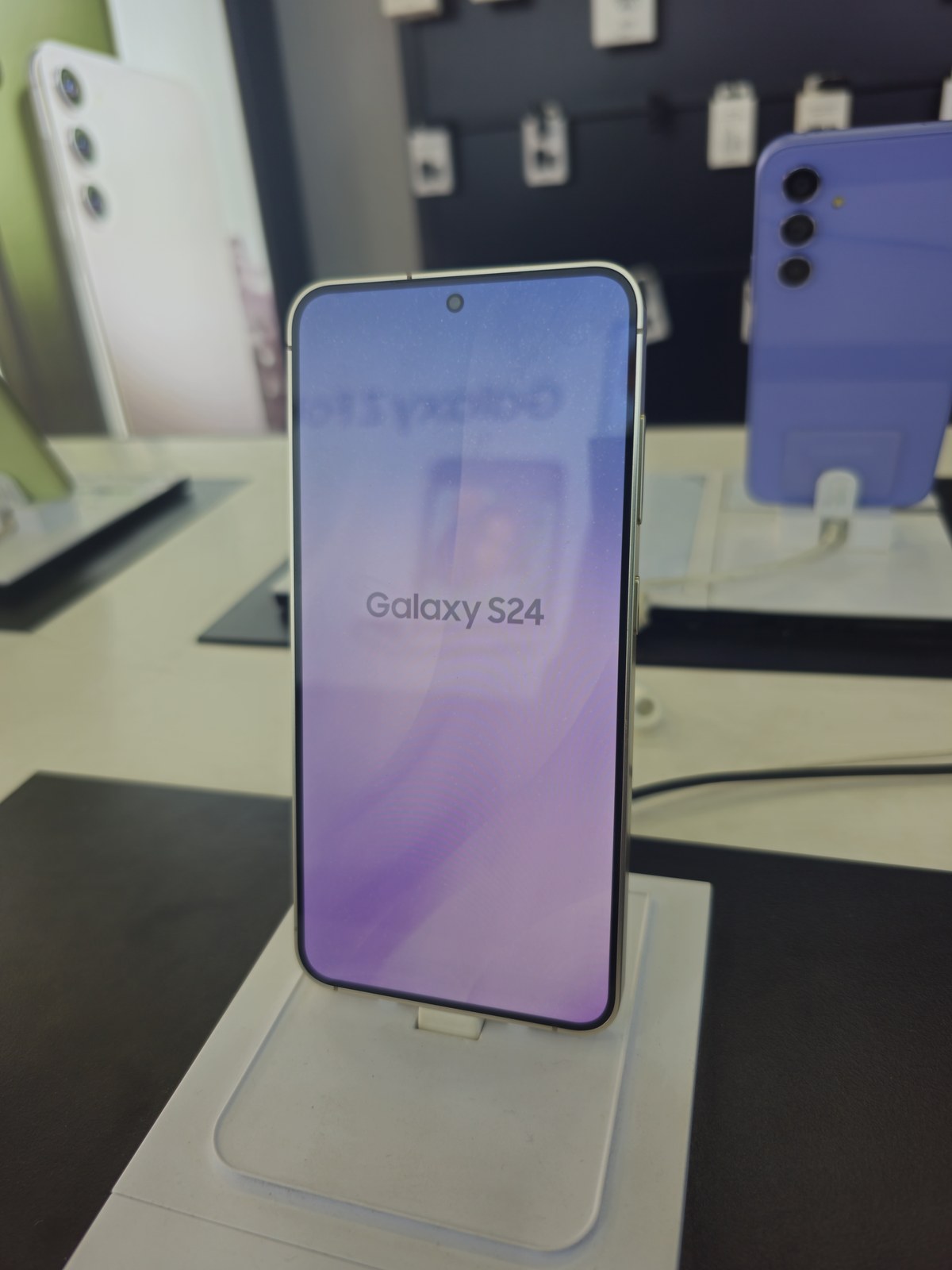
Zdjęcie wyróżniające: Samsung Galaxy S24, archiwalna fotografia urządzenia. Zdjęcie ilustracyjne, bez rekomendacji zakupu i bez prezentacji aktualnego ekranu ustawień. Fot. Ganesh Mohan T (Gannu03), CC BY-SA 4.0, Wikimedia Commons. Pomniejszono i skompresowano do JPEG.
Ilustracja 1: Ganesh Mohan T (Gannu03); źródło ilustracji; licencja.
Źródło informacji: Dokumentacja Google i Apple; Źródło 2; Źródło 3; Źródło 4; Źródło 5; Źródło 6; Źródło 7; Źródło 8; Źródło 9; Źródło 10; Źródło 11; Źródło 12; Źródło 13.