Czarny ekran, uśpiony komputer i oszczędzanie energii to różne sytuacje. Ustawienia warto dopasować do tego, czy robisz krótką przerwę, pracujesz na baterii, czy zostawiasz laptop na dłużej. Oto praktyczne kroki dla Windows 11 i macOS.
Najpierw ustal, jakie zachowanie chcesz zmienić
Zacznij od prostego opisu: ekran gaśnie podczas czytania, komputer nie zasypia po odejściu od biurka, a może bateria rozładowuje się zbyt szybko? To trzy różne problemy. Wydłużenie czasu świecenia ekranu nie zastępuje wyboru trybu zasilania, a zmiana trybu nie ustala działania klapy laptopa.
Zapisz obecne ustawienia, podłączone urządzenia i informację, czy komputer korzysta z baterii, czy z zasilacza. Następnie zmieniaj po jednej opcji. Własny punkt odniesienia pomoże porównać efekt i przywrócić wcześniejszą konfigurację, jeśli nowa okaże się niewygodna.
Windows 11: osobne czasy ekranu i uśpienia
Otwórz Start > Ustawienia > System > Zasilanie i bateria. W części limitów czasu ekranu, uśpienia i hibernacji znajdziesz ustawienie wyłączenia wyświetlacza oraz przejścia urządzenia w uśpienie. Nazwa sekcji może różnić się między wydaniami systemu.
Dla każdego ustaw osobno zachowanie na baterii i po podłączeniu zasilania. Nie muszą to być identyczne wartości. Krótszy czas ekranu może być wygodny przy częstym odchodzeniu od biurka, ale utrudniać spokojne czytanie bez dotykania klawiatury. Wybierz czas odpowiadający rzeczywistemu zadaniu.
Przykład konfiguracji do porównania: ekran ma gasnąć wcześniej, a uśpienie następować później. Sprawdź potem, czy krótka przerwa daje oczekiwany efekt. Nie zakładaj, że samo wygaszenie obrazu dowodzi zakończenia pracy komputera. Microsoft podaje różne domyślne czasy dla urządzeń Modern Standby i S3, więc nie traktuj ustawienia znalezionego u innej osoby jako obowiązującego na każdym sprzęcie.
Windows: uśpienie, hibernacja i przycisk zasilania
Uśpienie służy krótkim przerwom i pozwala szybko wrócić do pracy. Hibernacja zużywa mniej energii, ale powrót trwa dłużej; może być przydatna przy dłuższej przerwie bez możliwości ładowania. Nie każdy komputer udostępnia tę funkcję. Wyłączenie wybierzesz przez Start > Zasilanie > Zamknij.
Aby sprawdzić działanie przycisku i klapy, wyszukaj Panel sterowania. Wejdź w System i zabezpieczenia > Opcje zasilania > Wybierz działanie przycisków zasilania. Jeśli to potrzebne, wybierz zmianę ustawień obecnie niedostępnych. Dla laptopa porównaj pozycję dotyczącą zamknięcia pokrywy, osobno na baterii i na zasilaczu. Po zmianie zapisz ustawienia.
Hibernację, jeśli jest dostępna, włącza się w tym samym obszarze, w ustawieniach zamykania. Później można wybrać ją z menu zasilania. Brak pola nie uprawnia do założenia, że komputer jest uszkodzony. Sposób wybudzania także zależy od sprzętu: może to być przycisk, klawiatura, mysz lub otwarcie klapy. Szczegóły sprawdź w instrukcji swojego modelu.
Windows: dobierz tryb zasilania do zadania
W Ustawieniach > System > Zasilanie i bateria odszukaj Tryb zasilania. Windows 11 oferuje wariant nastawiony na efektywność energetyczną, zrównoważony oraz nastawiony na wydajność. Możesz dobierać zachowanie dla baterii i podłączonego zasilacza.
Wybór jest kompromisem, a nie obietnicą określonej liczby dodatkowych godzin. Producent opisuje pierwszy wariant jako oszczędniejszy, drugi jako równowagę, a trzeci jako nastawiony na maksymalizację wydajności. Porównuj je przy tym samym zadaniu, zamiast zestawiać lekkie przeglądanie dokumentu z obciążającą pracą w innym programie.
Jeżeli nie można zmienić trybu, Microsoft zaleca sprawdzenie, czy wybrano niestandardowy plan. W Panelu sterowania > System i zabezpieczenia > Opcje zasilania można wybrać Zrównoważony. Sam brak aktywnego przełącznika w jednym panelu nie przesądza więc o awarii.
Windows: automatyczne oszczędzanie i aktywność aplikacji
W nowszych wydaniach Windows 11 funkcja oszczędzania energii zarządza procesami i zużyciem energii. W Zasilaniu i baterii rozwiń jej ustawienia, aby ustalić poziom baterii uruchamiający ją automatycznie. Można też włączyć ją od razu, korzystając z odpowiedniej opcji lub szybkiego ustawienia przy ikonie baterii.
W tej samej części systemu sprawdź zalecenia dotyczące energii. Ustawienia można stosować pojedynczo; przed zatwierdzeniem wszystkich warto przeczytać, czego dotyczą. Wśród innych możliwości Microsoft wymienia jasność, odświeżanie ekranu i ograniczanie pracy niektórych aplikacji w tle.
Przejdź do użycia baterii według aplikacji i sprawdź, które programy oferują zarządzanie aktywnością w tle. Nie każdy program i komputer udostępnia tę opcję. Jeśli potrzebujesz konkretnej aplikacji działającej po odejściu od biurka, sprawdź jej zachowanie po zmianie. Nie obiecujemy procentowej oszczędności ani wyników testu: dokumentacja opisuje funkcje, a rzeczywisty rezultat zależy od sprzętu i pracy.
Mac: wyświetlacz, uśpienie i dostęp przez sieć
W menu Apple wybierz Ustawienia systemowe > Ekran blokady. Ustaw czas wyłączenia wyświetlacza przy bezczynności, osobno na baterii i z zasilaczem. To właściwe miejsce do rozpoczęcia pracy, gdy obraz znika zbyt szybko podczas czytania.
Na laptopie dalsze opcje znajdziesz w Ustawieniach systemowych > Bateria > Opcje. Sprawdź ustawienie zapobiegające automatycznemu usypianiu przy zasilaniu z sieci, gdy wyświetlacz jest wyłączony. Jego włączenie oznacza, że ciemny ekran nie musi prowadzić do automatycznego snu komputera.
Na stacjonarnym Macu odpowiednie przełączniki są w sekcji Energia. Apple zastrzega, że dostępność opcji zależy od modelu. Nie szukaj więc na siłę identycznego zestawu w MacBooku i komputerze stacjonarnym.
Osobno działa budzenie przy dostępie przez sieć, potrzebne na przykład do udostępnianych zasobów. Pozostawienie takiej funkcji może przerywać sen komputera. Zanim ją wyłączysz, ustal, czy inne osoby korzystają z zasobów tego Maca. Opóźnianie lub uniemożliwianie uśpienia może zwiększać pobór energii.
Mac nie zasypia albo sam się budzi. Co sprawdzić
Zacznij od ustawień opisanych wyżej. Następnie sprawdź ogólne ustawienia udostępniania oraz Monitor aktywności w Programy > Narzędzia. Aktywność procesów i korzystanie ze współdzielonych usług mogą utrudniać uśpienie. Wyłączaj jedynie usługi, których rzeczywiście nie potrzebujesz.
Apple wymienia też przypadkowe naciśnięcia klawiatury lub myszy, aplikacje korzystające z dysku i indeksowanie Spotlight. Sprawdź, czy problem pojawia się po podłączeniu konkretnego urządzenia USB lub Thunderbolt. Można odłączyć akcesoria i dołączać je pojedynczo, aby ustalić związek z zachowaniem komputera.
Gdy proste sprawdzenie nie pomaga, dalsze kroki powinny odpowiadać modelowi. Dokumentacja rozróżnia restart Maca z układem Apple od procedury resetu SMC dla innych komputerów. Nie wykonuj przypadkowej kombinacji klawiszy z instrukcji do innego sprzętu. Zanotuj model, wersję systemu, podłączone akcesoria i okoliczności problemu przed dalszym szukaniem pomocy.
Jak ocenić wybraną konfigurację
Po zmianach powtórz zwykły scenariusz: zapisz dokument, odejdź na krótką przerwę i sprawdź powrót do pracy. Przy kolejnym porównaniu zmień tylko jeden parametr, np. czas ekranu. Łatwiej wtedy ocenić wygodę niż po jednoczesnym przestawieniu wszystkich opcji.
Instrukcje sprawdzono 28 października 2026 r. w dokumentacji Windows 11 i podręczniku macOS 27. Starsze wersje mogą mieć inne nazwy paneli. Dostępność hibernacji, ustawień aplikacji i funkcji zasilania zależy również od urządzenia. To instrukcja konfiguracji, bez deklaracji pomiaru zużycia energii konkretnego modelu.
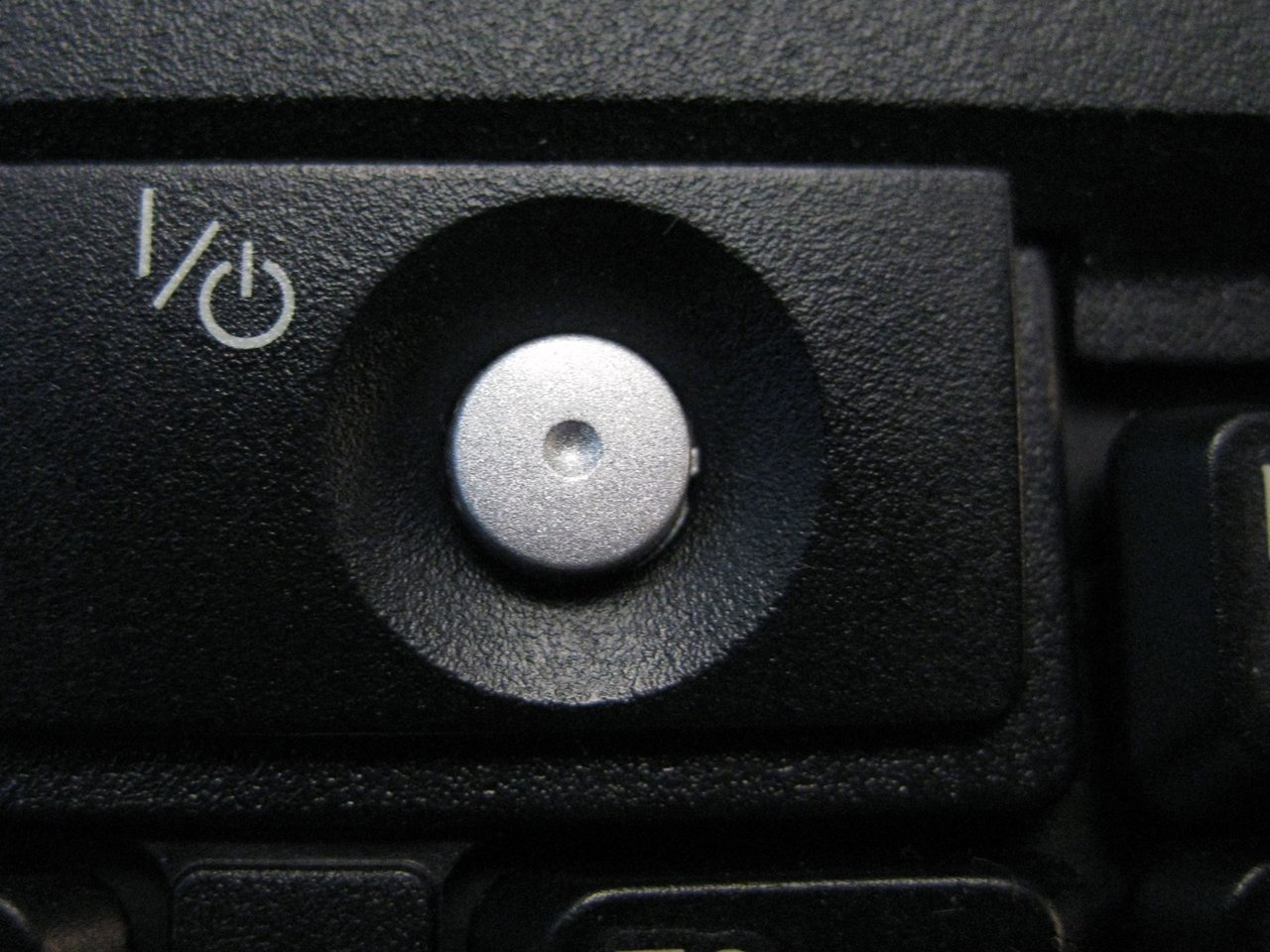
Zdjęcie wyróżniające: Przycisk laptopa Lenovo T60 ThinkPad, zdjęcie z 2011 r. Ilustracja elementu sprzętu, bez deklaracji zgodności tego modelu z Windows 11. Fot. Joe Loong, Wikimedia Commons / Flickr, CC BY-SA 2.0. Pomniejszenie: AKTU24, kopia na CC BY-SA 2.0.
Ilustracja 1: Joe Loong, Wikimedia Commons / Flickr; źródło ilustracji; licencja.
Źródło informacji: Microsoft Support; Apple Support; Źródło 2; Źródło 3; Źródło 4; Źródło 5; Źródło 6.