Przeglądarka, dokumenty i komunikator nie muszą zajmować jednego pulpitu. Windows oferuje Widok zadań, a Mac przestrzenie Spaces. Pokazujemy, jak zorganizować pracę, przenosić okna i sprawdzić ustawienia, gdy program otwiera się w innym miejscu, niż oczekujesz.
Do czego służy dodatkowy pulpit
Wirtualny pulpit jest sposobem grupowania otwartych okien. Możesz wydzielić obszar do pisania, drugi do rozmów i trzeci do prywatnych spraw. Przełączając obszary, zmieniasz zestaw widocznych okien. Nie potrzebujesz do tego kolejnego monitora ani instalowania osobnego narzędzia.
Zacznij od dwóch obszarów i jednego konkretnego podziału. Przykładowo dokument oraz materiały źródłowe trzymaj razem, a pocztę osobno. Gdy wszystkie zadania rozdzielisz od razu między wiele pulpitów, samo poszukiwanie właściwego miejsca może utrudnić pracę. Warto dobierać liczbę obszarów do rzeczywistych czynności.
Poniższe kroki dotyczą Windows 11 oraz bieżącej dokumentacji macOS 27 Golden Gate, sprawdzonej 26 października 2026 r. Nazwy ustawień zależą od języka systemu. Opis pokazuje funkcje udokumentowane przez producentów, bez deklarowania redakcyjnego testu szybkości czy wzrostu produktywności.
Windows: utwórz obszary i ustaw ich rozpoznawanie
Naciśnij Windows+Tab, aby otworzyć Widok zadań. Wybierz Nowy pulpit, a następnie nadaj mu nazwę związaną z zadaniem. Krótkie nazwy, na przykład „Pisanie” i „Rozmowy”, będą praktyczniejsze niż kolejne numery, gdy po przerwie wrócisz do pracy.
Przy kilku podobnych obszarach pomocne są różne tapety. W Widoku zadań kliknij pulpit prawym przyciskiem, wybierz zmianę tła i wskaż obraz. Microsoft zaznacza, że indywidualne tła pulpitów wymagają obrazów. Pokaz slajdów ani osobny jednolity kolor dla każdego pulpitu nie zapewnią takiego rozróżnienia.
Sprawdź Ustawienia, następnie System, Wielozadaniowość i Pulpity. Osobno wybierasz, czy pasek zadań oraz przełącznik Alt+Tab pokazują okna bieżącego obszaru, czy wszystkich pulpitów. Pierwszy wariant ogranicza widoczny tłok, drugi ułatwia szybki powrót do okna pozostawionego gdzie indziej.
Windows: przenieś okno zamiast otwierać dokument ponownie
W Widoku zadań znajdź miniaturę potrzebnego okna i przeciągnij ją na miniaturę docelowego pulpitu. Możesz też kliknąć okno prawym przyciskiem, wybrać przeniesienie i wskazać obszar. To przydatne, gdy dokument otworzyłeś przy poczcie, ale chcesz pracować nad nim w wydzielonym miejscu.
Między sąsiednimi pulpitami przechodzisz skrótem Windows+Ctrl+strzałka w lewo lub w prawo. Alternatywą jest wybranie miniatury w Widoku zadań. Jeśli nie pamiętasz, gdzie znajduje się arkusz, najpierw przejrzyj obszary, zamiast uruchamiać kolejną kopię pliku.
Zamknięcie pulpitu przyciskiem na jego miniaturze przenosi otwarte aplikacje na dostępny pulpit. Nie jest poleceniem zakończenia pracy w programach. Gdy chcesz naprawdę zamknąć dokument, użyj funkcji konkretnej aplikacji i sprawdź zapis zmian. Samo zmniejszenie liczby obszarów służy uporządkowaniu widoku.
Przy częstym porządkowaniu przydadzą się dwa dodatkowe skróty: Windows+Ctrl+D tworzy kolejny pulpit, a Windows+Ctrl+F4 zamyka używany obszar. Zwróć uwagę na pełną kombinację klawiszy. Samo Alt+F4 służy zamykaniu aktywnego okna, więc podczas pracy nad dokumentem ma inne skutki.
Mac: Mission Control i pierwsze przestrzenie
Na Macu otwórz Mission Control klawiszem tej funkcji lub kombinacją Control+strzałka w górę. Na gładziku można użyć gestu przesunięcia trzema palcami w górę. Gest i skrót mogą być zmienione w ustawieniach, dlatego brak reakcji nie musi oznaczać niedostępności funkcji.
Mission Control pokazuje otwarte okna, a u góry miniatury przestrzeni i aplikacji pełnoekranowych. Kliknij znak plus na pasku przestrzeni, następnie miniaturę nowego biurka. Apple przewiduje utworzenie do 16 przestrzeni. Nie trzeba wykorzystywać tego limitu, aby oddzielić dwa rodzaje zadań.
Do przechodzenia między przestrzeniami służy Control+strzałka w lewo lub w prawo. Okno przeniesiesz, przeciągając je w Mission Control na wybraną przestrzeń. Gdy szukasz konkretnego dokumentu w programie mającym wiele okien, sprawdź również Control+strzałka w dół, czyli widok okien bieżącej aplikacji.
Gdy Mac sam przełącza przestrzeń
Ustawienia systemowe w sekcji Biurko i Dock zawierają opcje Mission Control. Przełączanie do przestrzeni z otwartymi oknami aplikacji może wyjaśniać, dlaczego wybranie programu przenosi cię na inne biurko. Sprawdź tę opcję, zanim zaczniesz przenosić wszystkie dokumenty od początku.
Jeśli zmienia się kolejność przestrzeni, skontroluj ich automatyczne porządkowanie według ostatniego użycia. Dla osoby zapamiętującej stałą kolejność zadań wygodniejsze może być wyłączenie tej funkcji. Przy wielu monitorach osobne ustawienie określa, czy wyświetlacze mają niezależne przestrzenie.
Możesz przypisać aplikację do wybranego biurka: kliknij jej ikonę w Docku z klawiszem Control, otwórz Opcje i sekcję przypisania. Dostępne jest między innymi bieżące biurko albo wszystkie biurka. To rozwiązanie dla programu potrzebnego stale w określonym miejscu. Usunięcie przestrzeni w Mission Control przenosi jej okna do innej przestrzeni.
Kiedy lepszy będzie inny sposób porządkowania
Jeżeli potrzebujesz widzieć dwa dokumenty równocześnie, wybierz ułożenie okien obok siebie. Przełączanie całego pulpitu przy każdym porównywanym zdaniu byłoby niewygodne. Pulpity sprawdzają się przy oddzielaniu etapów pracy, a układanie okien przy równoczesnym korzystaniu z kilku materiałów.
Na Macu alternatywą jest Stage Manager. Zestawia ostatnio używane aplikacje z boku i pozwala tworzyć grupy okien wyświetlane razem. Można włączyć go w Centrum sterowania. Jeśli przełącznik jest niedostępny, dokumentacja Apple wskazuje ustawienie osobnych przestrzeni wyświetlaczy w Mission Control.
Stage Manager pozwala także wybrać pokazywanie wszystkich okien aplikacji naraz albo jednego. Gdy brakuje oczekiwanego okna, skontroluj tę opcję oraz ukrywanie ostatnich aplikacji. Wybór między grupami, pulpitami i zwykłymi oknami warto oprzeć na tym, co faktycznie ma być widoczne podczas danego zadania.
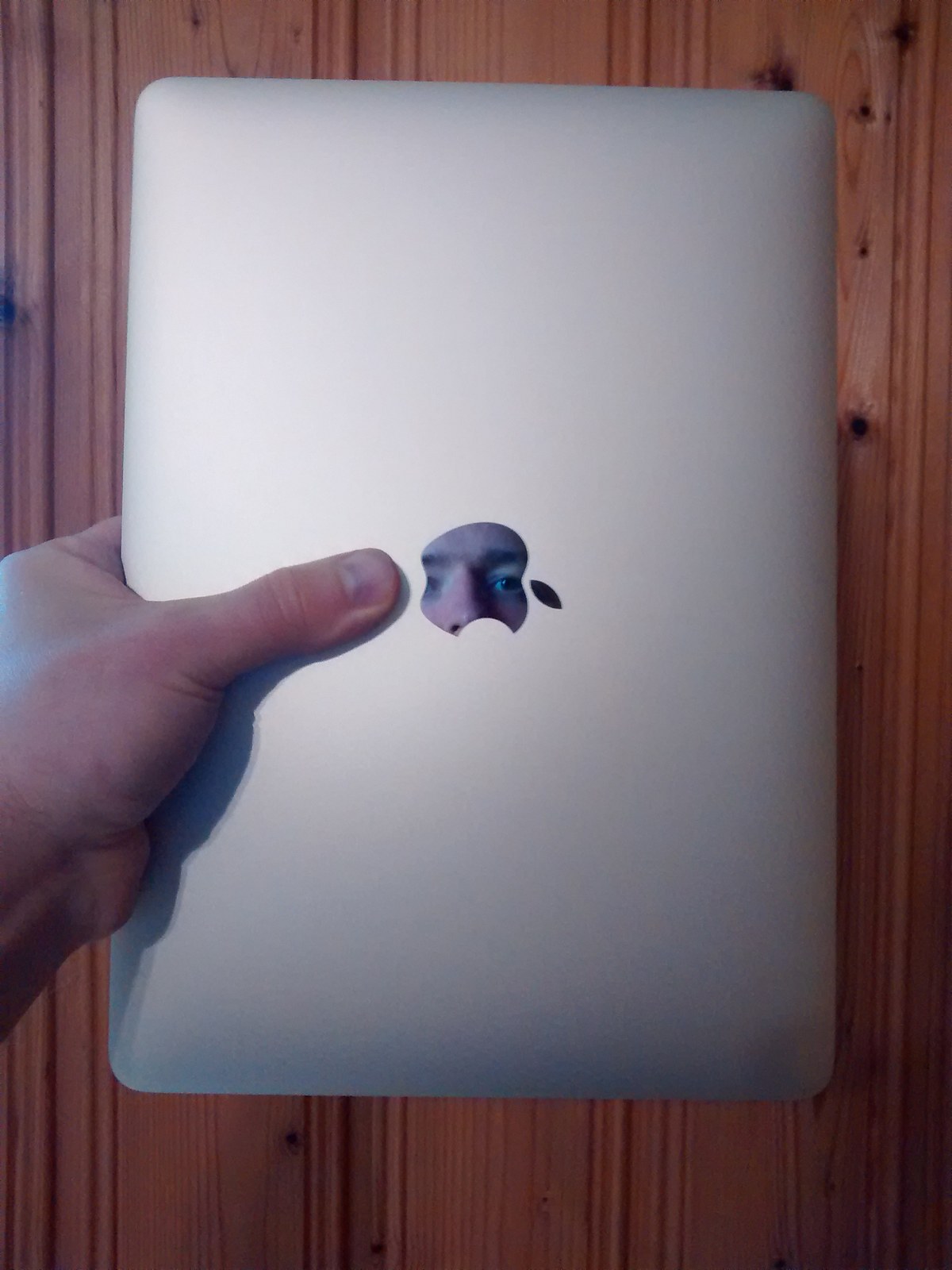
Zdjęcie wyróżniające: Archiwalny MacBook na zdjęciu z 2015 r. Fot. Rüdiger Müller (Rm1911), Wikimedia Commons, CC BY-SA 4.0. Pomniejszenie i zapis JPEG: AKTU24. Zdjęcie ilustracyjne, bez potwierdzenia zgodności tego modelu z macOS 27.
Ilustracja 1: Rüdiger Müller (Rm1911), Wikimedia Commons; źródło ilustracji; licencja.
Źródło informacji: Microsoft Support; Apple Support; Źródło 2; Źródło 3; Źródło 4; Źródło 5; Źródło 6; Źródło 7.