
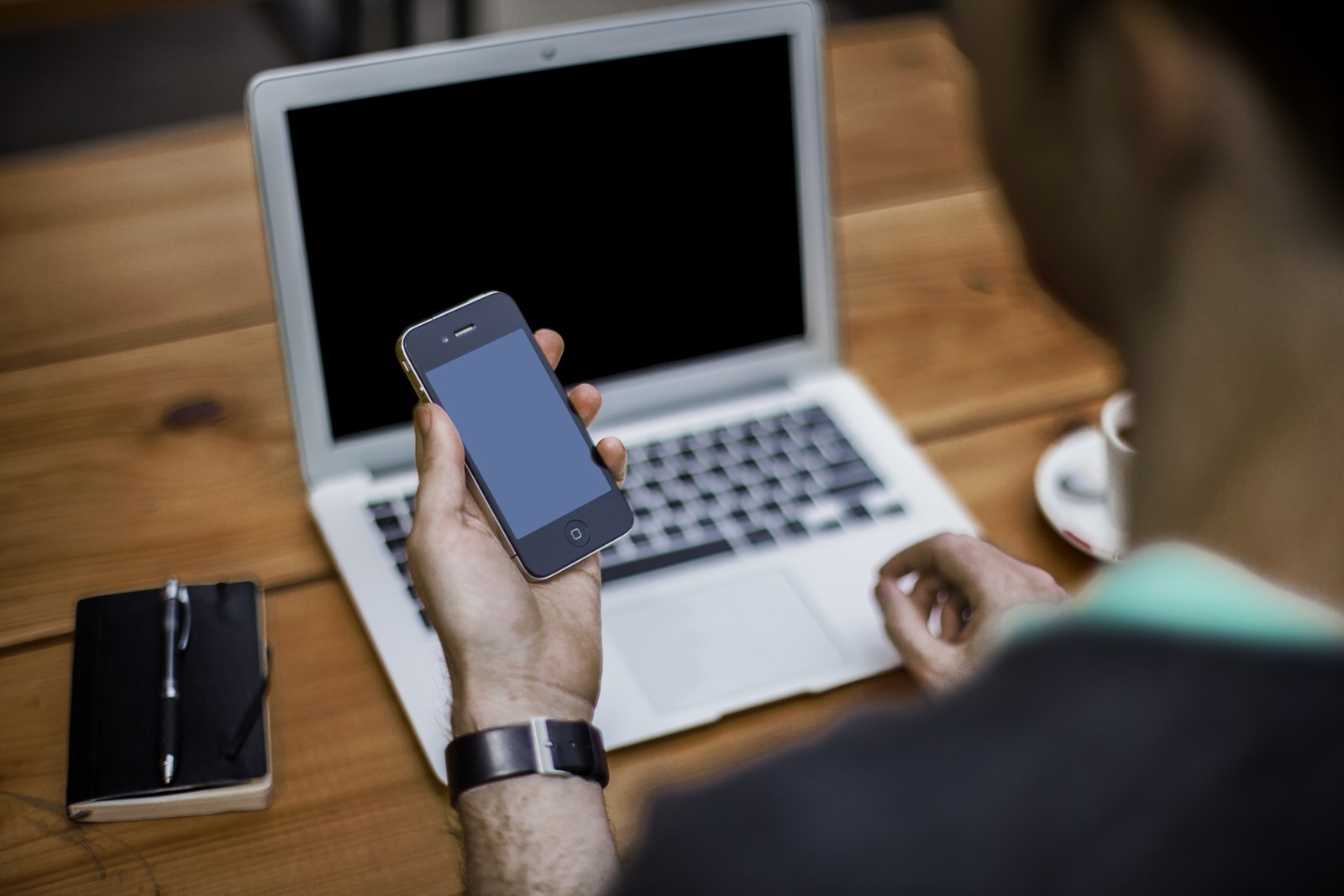
Telefon może zapewnić laptopowi dostęp do internetu, gdy nie masz pod ręką zaufanej sieci. Wystarczy skonfigurować hotspot albo zgodne połączenie przez kabel. Przed pracą sprawdź jednak warunki taryfy, sposób połączenia i transfer danych. Oto instrukcja dla iPhone’a, Androida i komputera z Windows.
Co właściwie udostępnia hotspot
W typowym zastosowaniu telefon pobiera dane przez sieć komórkową, a laptop łączy się z telefonem przez Wi-Fi. Połączenie laptopa z bezprzewodową siecią nie oznacza wtedy darmowego transferu: zużywany jest pakiet dostępny w telefonie. Niektórzy operatorzy ograniczają tethering albo naliczają dodatkowe opłaty. Warunki ustal dla własnej taryfy, zwłaszcza przed wyjazdem.
Przykład: chcesz wysłać z laptopa jeden dokument podczas podróży. Najpierw sprawdź, czy internet działa na samym telefonie, potem połącz komputer. Jeżeli transmisja komórkowa nie działa, samo uruchomienie nazwy sieci Wi-Fi nie zapewni laptopowi dostępu do internetu. Nie przyjmuj też jednej liczby obsługiwanych urządzeń dla wszystkich telefonów; Apple uzależnia ją od modelu i operatora.
iPhone: włącz hotspot i połącz komputer
Otwórz Ustawienia, następnie Hotspot osobisty. Zależnie od konfiguracji opcja może być dostępna przez Sieć komórkowa. Włącz Zezwalaj innym na dołączanie i pozostaw ten ekran otwarty podczas pierwszego połączenia. Na laptopie otwórz listę sieci Wi-Fi, wybierz nazwę iPhone’a i wpisz hasło widoczne w telefonie.
Hasło zmienisz w pozycji Hasło Wi-Fi. Apple wymaga przynajmniej ośmiu znaków ASCII: liter alfabetu angielskiego, cyfr lub dozwolonych znaków interpunkcyjnych. Nazwa sieci odpowiada nazwie urządzenia. Po zakończeniu udostępniania wyłącz dołączanie innych urządzeń. To pozwala świadomie zakończyć korzystanie z hotspotu, zamiast zostawiać komputer podłączony.
Android: zacznij od szybkich ustawień
Rozwiń panel u góry ekranu i wybierz Hotspot. Jeśli kafelka nie ma, sprawdź edycję szybkich ustawień. Przytrzymanie kafelka prowadzi do konfiguracji, gdzie można odczytać lub zmienić nazwę oraz hasło. Potem na laptopie wybierz tę sieć i połącz się z użyciem hasła.
Nazwy menu różnią się między producentami. Instrukcja Google zaznacza również, że część opisanych czynności wymaga Androida 14 lub nowszego. Przy dłuższym korzystaniu zapewnij urządzeniu zasilanie, a po pracy wyłącz tethering. Jeżeli telefon oferuje automatyczne wyłączenie hotspotu bez podłączonych urządzeń, możesz użyć tej opcji.
Kiedy wybrać kabel USB lub Bluetooth
Wi-Fi pozwala połączyć laptop bez przewodu. USB jest alternatywą, gdy chcesz połączyć komputer bez wybierania bezprzewodowej sieci. Na Androidzie podłącz telefon kablem, otwórz ustawienia hotspotu i włącz Tethering przez USB. Google zastrzega, że komputery Mac nie obsługują w ten sposób tetheringu z Androida.
Dla iPhone’a i Windows Apple wymaga aktualnej aplikacji Urządzenia Apple lub iTunes. Po podłączeniu przewodu zaakceptuj zaufanie komputerowi, jeśli pojawi się taki monit. Bluetooth wymaga wcześniejszego sparowania oraz skonfigurowania połączenia sieciowego na drugim urządzeniu. Zgodność sprawdź dla konkretnej pary urządzeń; nie zakładaj, że każdy wariant działa identycznie.
Błyskawiczny hotspot w Windows ma dodatkowe wymagania
Zwykłe połączenie Wi-Fi z hotspotem należy odróżnić od funkcji Błyskawiczny hotspot w aplikacji Łącze z telefonem. Ta druga dodaje telefon do menu sieci komputera i ułatwia ponowne łączenie bez każdorazowego podawania hasła. Microsoft opisuje dla niej osobne wymagania sprzętowe i programowe.
Potrzebny jest Windows 11 w wersji 22H2, kompilacja 22621 lub nowsza, Bluetooth, karta Wi-Fi i zgodne wersje aplikacji. Lista telefonów obejmuje określone wersje systemów Samsunga, HONOR, OPPO, OnePlus, Realme i vivo. Sama obecność Androida nie potwierdza obsługi tej funkcji.
Konfigurację rozpocznij w Łącze z telefonem, w Ustawieniach i sekcji Funkcje. Wybierz konfigurację błyskawicznego hotspotu, a następnie potwierdź powiadomienie na telefonie. Jeśli twojego urządzenia nie ma na liście zgodności, nadal sprawdź standardowe łączenie przez nazwę sieci Wi-Fi.
Laptop może zużyć pakiet w tle. Włącz połączenie taryfowe
Windows domyślnie nie traktuje zwykłej sieci Wi-Fi jako połączenia taryfowego. Telefon może więc udostępniać ograniczony pakiet komórkowy, a komputer widzieć przede wszystkim sieć Wi-Fi. W Windows 11 otwórz Ustawienia, Sieć i internet, następnie Wi-Fi i właściwości używanej sieci. Włącz Połączenie taryfowe.
Microsoft wyjaśnia, że część aplikacji może wtedy działać inaczej, a niektóre aktualizacje nie będą instalowane automatycznie. Nie jest to jednak obietnica zatrzymania całego ruchu ani gwarancja konkretnego rachunku. Sprawdź także aplikacje, które sam uruchamiasz, zwłaszcza pobieranie dużych plików.
Jeśli ustawienie jest wyszarzone, komputer może podlegać zasadom organizacji. Nie obchodź ich na sprzęcie służbowym; skontaktuj się z obsługą IT. Dostępne ustawienia mogą również zależeć od sposobu zarządzania komputerem.
Jak sprawdzić wykorzystane dane na iPhonie
W Ustawieniach wybierz Sieć komórkowa i sprawdź widoczne statystyki użycia danych. Możesz przejrzeć aplikacje oraz Usługi systemowe. Przy kilku kartach SIM zwróć uwagę na linię wybraną do transmisji. Apple pozwala wyzerować statystyki, ale zaleca kontakt z operatorem, jeśli potrzebujesz najdokładniejszych danych za bieżący okres.
Praktycznie warto zanotować stan licznika przed sesją i porównać go po pracy. Nie traktuj takiej różnicy jako pomiaru transferu konkretnej aplikacji na laptopie ani potwierdzenia rozliczenia operatora. Telefon może w tym samym czasie obsługiwać własne aplikacje.
Zestawiaj licznik z pozostałym pakietem dostępnym u operatora. Samo słowo Wi-Fi na komputerze nie mówi, z jakiej taryfy ostatecznie pochodzi połączenie. Dzięki kontroli przed dłuższym pobieraniem możesz zdecydować, czy odłożyć je do czasu dostępu do innej sieci.
Hotspot jest widoczny, ale połączenie nie działa
Najpierw sprawdź nazwę sieci, hasło i włączenie dołączania innych urządzeń. Apple zaleca ponowne uruchomienie obu urządzeń oraz aktualizację oprogramowania. Po każdym kroku spróbuj połączyć się ponownie; łatwiej wtedy ustalić, która zmiana pomogła.
Na obsługiwanych iPhone’ach od modelu 12 można spróbować opcji Maksymalizuj zgodność. Producent ostrzega, że może ona zmniejszyć wydajność połączenia i bezpieczeństwo Wi-Fi podłączonych urządzeń. Traktuj ją jako narzędzie rozwiązywania problemu, nie uniwersalny sposób na szybszy internet.
Reset ustawień sieciowych zostaw na dalszy etap. Apple informuje, że usuwa on między innymi zapamiętane sieci i hasła Wi-Fi oraz ustawienia VPN i APN. Jeśli hotspotu w ogóle nie można uruchomić, sprawdź jego obsługę w taryfie u operatora. Po zakończeniu sesji rozłącz laptop i wyłącz udostępnianie.
Zdjęcie wyróżniające: Telefon i laptop, fotografia ilustracyjna z 2013 roku. Nie przedstawia testu hotspotu ani aktualnej wersji systemu. Fot. Alejandro Escamilla, Wikimedia Commons / Unsplash, CC0 1.0. Kopia pomniejszona i skompresowana.
Ilustracja 1: Alejandro Escamilla; źródło ilustracji; licencja.
Źródło informacji: Apple, Google i Microsoft, oficjalna dokumentacja; Źródło 2; Źródło 3; Źródło 4; Źródło 5; Źródło 6.
.jpg)