Menedżer haseł przechowuje dane logowania i pomaga uzupełniać je w aplikacjach oraz na stronach. Żeby korzystać z niego świadomie, trzeba wiedzieć, gdzie zapisuje hasła, z którym kontem je synchronizuje i jak poprawić nieaktualny wpis. Oto praktyczny poradnik dla iPhone’a, Androida i komputera.
Najpierw wybierz miejsce przechowywania haseł
W iPhonie od iOS 18 służy do tego osobna aplikacja Hasła. W starszych wersjach systemu dane znajdziesz w Ustawieniach. Apple pozwala przechowywać również klucze dostępu i kody weryfikacyjne. Menedżer może proponować złożone, unikatowe hasła, więc nie musisz wymyślać podobnych wariantów jednego słowa dla kolejnych usług.
Na Androidzie i w Chrome działa Menedżer haseł Google. Dane zapisane na koncie Google mogą być dostępne na innych urządzeniach zalogowanych na to samo konto. Nie utożsamiaj jednak samej obecności przeglądarki z synchronizacją: Chrome może też przechowywać hasła tylko lokalnie, kiedy użytkownik nie jest zalogowany.
Praktyczny pierwszy krok to sprawdzenie jednego istniejącego wpisu na telefonie i drugim używanym urządzeniu. Zobacz, czy dotyczą tego samego loginu oraz tego samego konta Apple lub Google. Nie kasuj starego zbioru tylko dlatego, że w nowym telefonie widzisz już ikonę menedżera.
iPhone: znajdowanie i automatyczne uzupełnianie
Otwórz aplikację Hasła i odblokuj ją przez Face ID, Touch ID albo kod urządzenia. Wybierz Wszystkie, następnie nazwę witryny lub aplikacji. Na iOS 17 i starszym zacznij od Ustawień i pozycji Hasła, a potem potwierdź dostęp do danych.
Aby włączyć uzupełnianie formularzy w nowszym systemie, przejdź do Ustawień, wybierz Ogólne oraz Wypełnianie i hasła. Włącz Wypełniaj hasła i klucze. Jest to osobne ustawienie od synchronizacji z chmurą: jedno odpowiada za podpowiedź w formularzu, drugie za dostęp do danych na kolejnych urządzeniach.
Jeśli szukanej pozycji nie widać, sprawdź widok Wszystkie oraz folder Usunięte. Apple zwraca też uwagę na zgodność oprogramowania w przypadku haseł przeniesionych do udostępnianej grupy. Brak wpisu w jednym widoku nie musi oznaczać, że dane zniknęły ze wszystkich urządzeń.
Jak włączyć synchronizację Apple
W Ustawieniach iPhone’a stuknij swoje imię i nazwisko, następnie iCloud. W obszarze danych zachowywanych w iCloud wybierz Hasła i włącz synchronizowanie urządzenia. W iOS 17 lub starszym odpowiednia pozycja nazywa się Hasła i pęk kluczy. Apple wymaga uwierzytelniania dwupoziomowego konta i zaleca aktualne oprogramowanie.
Wyłączenie pęku kluczy nie jest tym samym co usunięcie wszystkich zapisanych danych. Producent wyjaśnia, że informacje mogą pozostać lokalnie, lecz przestają być uaktualniane między urządzeniami. Przy wylogowaniu system pyta o zachowanie lub usunięcie lokalnych informacji. Czytaj ten wybór przed potwierdzeniem.
Gdy zmieniasz telefon, najpierw sprawdź synchronizację i możliwość odczytania potrzebnych danych na nowym urządzeniu. To rozsądniejsza kolejność niż porządkowanie starego telefonu, a dopiero później sprawdzanie, czy wszystkie ważne loginy są dostępne.
Android: właściwe konto i ustawienia zapisywania
W Ustawieniach Androida wyszukaj Menedżer haseł i otwórz odpowiednią pozycję. W jego ustawieniach możesz włączyć lub wyłączyć proponowanie zapisywania haseł. Google informuje, że na urządzeniu firmowym ustawienie może być kontrolowane przez administratora.
Jeżeli masz kilka kont Google, sprawdź, na którym zapisujesz dane. Aplikacje mogą pytać o wybór konta, a Chrome zapisuje hasło na koncie, na którym jesteś zalogowany. Pomylenie profilu prywatnego ze służbowym bywa prostszym wyjaśnieniem brakującego wpisu niż awaria samej synchronizacji.
Zapisami konta możesz zarządzać także w Chrome i na passwords.google.com. Nie musisz w tym celu udostępniać nikomu treści haseł. Wystarczy sprawdzić nazwę serwisu, login i konto, na którym znajduje się pozycja.
Chrome: zapisanie, odczytanie i poprawienie wpisu
Na Androidzie otwórz menu Chrome, przejdź do Ustawień i Menedżera haseł Google. Możesz wybrać zapisany wpis, wyświetlić go lub edytować. Ręczne dodanie wymaga adresu witryny, nazwy użytkownika i hasła. Przed zapisem sprawdź te trzy elementy.
Podczas zakładania konta na obsługiwanej stronie Chrome może zaproponować silne hasło. Po przyjęciu propozycji dokończ rejestrację. Przy kolejnym logowaniu wybierz właściwe dane w formularzu; dostęp może wymagać odcisku palca lub kodu urządzenia.
Jeśli podpowiedź się nie pojawia, otwórz listę zapisanych haseł z pola logowania. Sprawdź także, czy przeglądarka korzysta z usługi autouzupełniania Google, czy innego dostawcy. Samo wybranie innego menedżera nie oznacza automatycznego przeniesienia do niego wcześniejszych danych.
Ostrzeżenie o wycieku wymaga zmiany w danej usłudze
W aplikacji Hasła na iPhonie wybierz Zabezpieczenia i konto z ostrzeżeniem. Apple rozróżnia typowe słabości, takie jak ponowne użycie hasła, oraz wykrycie go w znanym wycieku. Opcja zmiany prowadzi do aktualizacji danych na stronie lub w aplikacji usługi.
Sama edycja tekstu w zapisanym wpisie nie jest potwierdzeniem zmiany hasła na serwerze sklepu, poczty czy portalu. Najpierw wykonaj zmianę w ustawieniach odpowiedniego konta, a następnie upewnij się, że menedżer zapamiętał nową wersję. Ukrycie ostrzeżenia również nie usuwa przyczyny problemu.
Google udostępnia Sprawdzanie haseł. Możesz wejść samodzielnie na passwords.google.com i uruchomić kontrolę, zamiast polegać wyłącznie na treści otrzymanego powiadomienia. Wyniki obejmują hasła ujawnione, słabe oraz używane na wielu kontach. Google zaleca możliwie szybką zmianę przejętych danych.
Przykład: jeżeli to samo hasło było używane w dwóch sklepach, zmiana w jednym nie zmienia go automatycznie w drugim. Każda usługa ma własny proces aktualizacji. Nie oceniaj powodzenia wyłącznie po tym, że pojedyncze ostrzeżenie przestało być widoczne.
iPhone i komputer z Windows: sprawdź dodatkowe wymagania
Apple oferuje Hasła iCloud także na Windows. Potrzebna jest konfiguracja iCloud dla Windows oraz rozszerzenie do obsługiwanej przeglądarki, między innymi Chrome, Edge lub Firefox. Dokumentacja wymaga uwierzytelniania dwupoziomowego i zgodnego urządzenia odbierającego kod bezpieczeństwa.
Dodatkowo musi być włączona zaawansowana ochrona danych iCloud albo urządzenie Apple musi znajdować się w zasięgu Bluetooth komputera. Apple podaje też, że aktywowanie jego rozszerzenia wyłącza wbudowane w przeglądarkę zapisywanie haseł. To istotne przy porównywaniu, gdzie trafiają nowe wpisy.
Przenoszenie do innego menedżera: uważaj na plik CSV
Jeśli wybierasz inne narzędzie, sprawdź jego obsługiwane systemy, przeglądarki i import danych. Wygoda na telefonie nie wystarczy, gdy na co dzień logujesz się także na komputerze. Porównuj zgodność z rzeczywiście używanym zestawem urządzeń, zamiast zakładać identyczne działanie każdego programu.
Google opisuje import haseł do Chrome na komputerze z pliku CSV. W ustawieniach Menedżera haseł Google wybierz import, wskaż plik i przejdź przez instrukcje. Dokumentacja wskazuje kolumny url, username i password. Po przeniesieniu sprawdź kilka ważnych wpisów i możliwość logowania.
Taki plik wymaga ostrożności: Google ostrzega, że pozostawiony na urządzeniu może zostać otwarty i ujawnić zapisane hasła. Po udanym imporcie usuń plik zgodnie z instrukcją systemu. Nie traktuj go jak zwykłego załącznika do przesłania komuś do sprawdzenia.
Zacznij od kilku kont i potwierdź, że rozumiesz miejsce zapisu, sposób odzyskania dostępu i działanie uzupełniania. Dopiero potem porządkuj resztę.
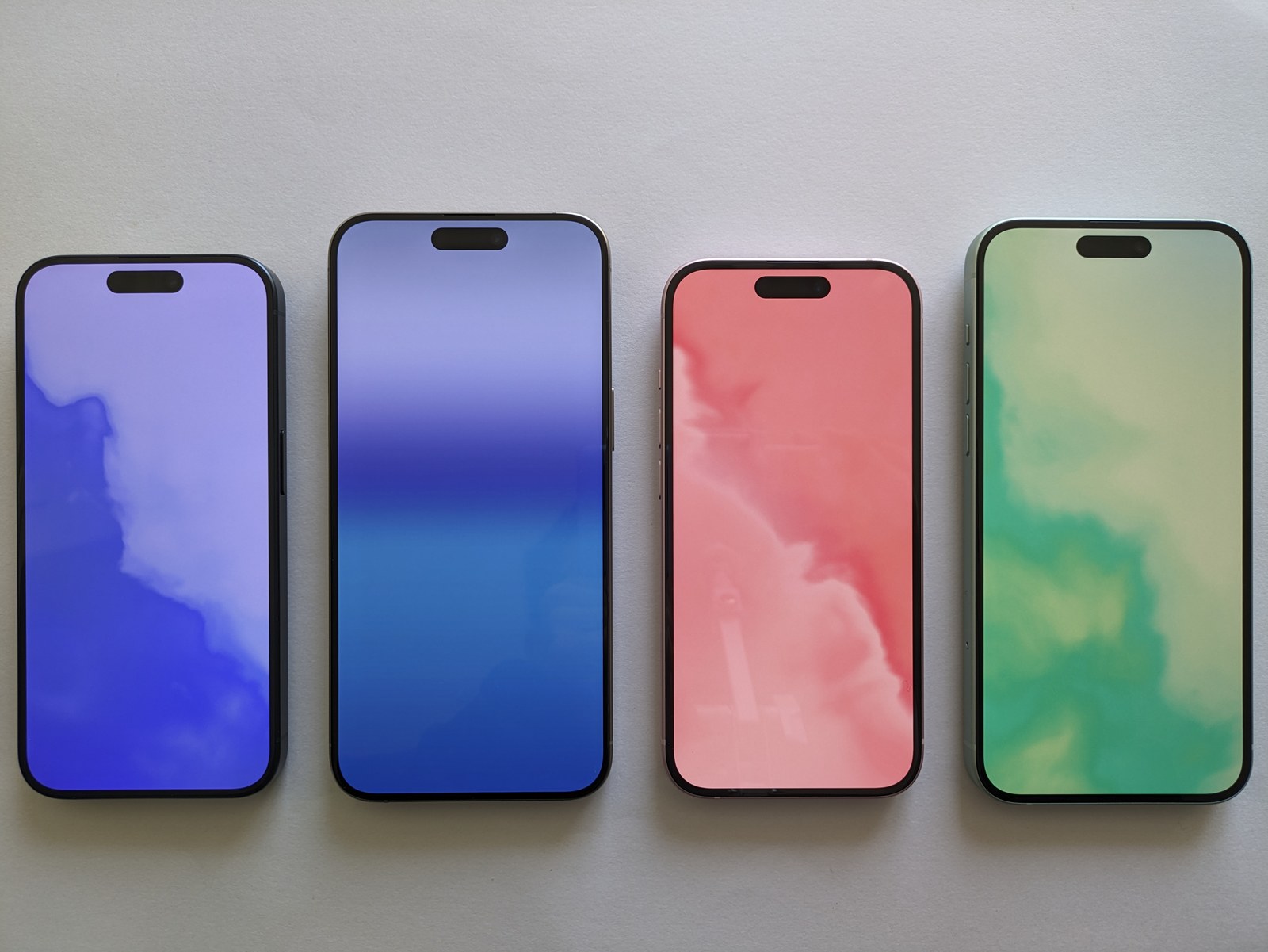
Zdjęcie wyróżniające: Telefony iPhone, fotografia ilustracyjna z 2023 roku. Nie przedstawia bieżącego interfejsu aplikacji Hasła ani testu bezpieczeństwa. Fot. Ka Kit Pang, Wikimedia Commons, CC BY-SA 4.0. Kopia pomniejszona i skompresowana.
Ilustracja 1: Ka Kit Pang; źródło ilustracji; licencja.
Źródło informacji: Apple i Google, oficjalna dokumentacja; Źródło 2; Źródło 3; Źródło 4; Źródło 5; Źródło 6; Źródło 7; Źródło 8; Źródło 9.