Krótki film potrafi pokazać problem z aplikacją dokładniej niż kilka zrzutów ekranu. Wbudowane rejestratory mają jednak różne możliwości: inaczej wybiera się obszar, włącza mikrofon i zapisuje gotowy plik. Wyjaśniamy, które narzędzie wybrać i co sprawdzić przed wysłaniem nagrania.
Film czy pojedynczy zrzut ekranu?
Nagranie przydaje się wtedy, gdy znaczenie ma kolejność czynności: otwarcie menu, wybór ustawienia i pojawienie się błędu. Do pokazania jednego numeru komunikatu zwykle wystarczy zrzut. Jest prostszy do obejrzenia i pozwala łatwiej ograniczyć zakres ujawnianych informacji. Film wybierz, gdy ruch, zmiana widoku albo czas reakcji rzeczywiście pomagają wyjaśnić sprawę.
Rejestrator zapisuje obraz wyświetlany na ekranie. Nie jest tym samym co filmowanie telefonem monitora ani transmisja ekranu na żywo. Po zatrzymaniu powstaje plik, który można obejrzeć, skrócić i dopiero później udostępnić. Zanim rozpoczniesz, przygotuj przykład bez prywatnych rozmów, numerów dokumentów i danych logowania.
iPhone: nagrywanie z centrum sterowania
Otwórz centrum sterowania i odszukaj okrągły przycisk nagrywania. Jeśli go brakuje, dodaj narzędzie do centrum sterowania. Stuknij przycisk, poczekaj na trzysekundowe odliczanie, zamknij panel i wykonaj czynności, które mają trafić do filmu. Zatrzymasz zapis przyciskiem nagrywania u góry ekranu albo ponownie w centrum sterowania. Pliku szukaj w bibliotece aplikacji Zdjęcia.
Jeżeli chcesz objaśniać kolejne kroki własnym głosem, przytrzymaj przycisk nagrywania i włącz mikrofon przed startem. Sprawdź rezultat na krótkiej próbce: brak komentarza i brak dźwięku aplikacji to różne problemy. Apple zastrzega, że część aplikacji może blokować rejestrowanie obrazu lub dźwięku. Nagrywanie nie działa równocześnie z klonowaniem ekranu. Nie zakładaj więc, że każdą odtwarzaną treść uda się zapisać.
Android: zacznij od Szybkich ustawień
W instrukcji Google podstawowa ścieżka prowadzi przez dwukrotne rozwinięcie panelu od górnej krawędzi. Wybierz Nagrywanie ekranu, wskaż dostępne opcje i uruchom zapis. Kafelek może znajdować się na kolejnej stronie panelu; jeśli go nie widzisz, sprawdź edycję Szybkich ustawień. Nagranie zatrzymuje się z powiadomienia rejestratora. W Zdjęciach Google szukaj go w kolekcjach urządzenia, wśród filmów.
Zależnie od telefonu można wybrać dźwięk i pokazywanie dotknięć. To drugie ułatwia odbiorcy śledzenie instrukcji, ale nie jest potrzebne w każdym filmie. Dokumentacja Pixela opisuje też wybór pojedynczej aplikacji zamiast całego ekranu. Nie przenoś wszystkich opcji Pixela na dowolny Android: producent, wersja systemu i aktualizacja aplikacji wpływają na wygląd oraz dostępność przycisków.
Samsung Galaxy: osobne ustawienia rejestratora
Na obsługiwanych Galaxy uruchom Rejestrator ekranu z Szybkiego panelu. Samsung publikuje listę zgodnych modeli, dlatego brak kafelka nie musi oznaczać usterki. Najpierw sprawdź zgodność konkretnego urządzenia. Ustawienia dźwięku i jakości znajdziesz w Ustawieniach, w Zaawansowanych funkcjach, w części dotyczącej zrzutów i nagrań ekranu.
Gotowy materiał trafia domyślnie do katalogu DCIM/Screen recordings w pamięci wewnętrznej i można go znaleźć w Galerii. Producent dopuszcza zmianę miejsca zapisu w ustawieniach rejestratora. Przy zgłoszeniu problemu warto podać model telefonu oraz wersję oprogramowania: sama informacja, że urządzenie ma Androida, nie wyjaśnia różnic w menu.
Windows 11: zaznacz tylko potrzebny fragment
Do krótkiej instrukcji obejmującej wycinek pulpitu wybierz narzędzie Wycinanie. Otwórz je z menu Start, przełącz na rejestrowanie i utwórz nowy wycinek wideo. Skrót Windows + Shift + R otwiera nakładkę nagrywania. Zaznacz prostokątny obszar, rozpocznij zapis, a po wykonaniu czynności zatrzymaj rejestrację. Następnie zapisz plik lub przejdź do edycji w Clipchamp.
Obszar wybieraj pod kątem czytelności. Jeżeli pokazujesz małe okno ustawień, nagrywanie całego szerokiego monitora utrudni odczyt tekstu na telefonie odbiorcy. Zostaw jednak tyle miejsca, aby rozwijane menu mieściło się w kadrze. Wykonaj próbę także po zmianie rozmiaru okna, zamiast odkrywać brak ważnego przycisku po nagraniu całej instrukcji.
Game Bar czy Clipchamp?
Game Bar jest alternatywą do nagrywania gry lub aplikacji. Skrót Windows + Alt + R rozpoczyna i kończy zapis, Windows + Alt + M przełącza mikrofon, a Windows + G pokazuje panel. Dokumentacja Microsoft wskazuje pliki MP4 w podfolderze Captures katalogu Wideo. Wybieraj to rozwiązanie do czynności w aplikacji; do zaznaczonego fragmentu ekranu wygodniejszym punktem wyjścia jest Wycinanie.
Clipchamp ma sens, gdy potrzebujesz późniejszego montażu albo obrazu z kamery obok prezentacji. W wersji osobistej wybierasz rejestrowanie ekranu, udzielasz potrzebnych zgód i wskazujesz kartę przeglądarki, okno albo cały ekran. Microsoft opisuje dźwięk odtwarzanej zawartości przy przechwytywaniu karty z włączonym udostępnianiem audio. To osobny wybór od mikrofonu. W aplikacji Windows karty pochodzą z Edge; dla karty Chrome otwórz edytor w Chrome. Wariant służbowy ma własny interfejs i opcje.
Przed wysłaniem obejrzyj i skróć
Na iPhonie otwórz film w Zdjęciach, wybierz edycję i przesuń krańce osi czasu. Opcja zachowania jako nowy klip zostawia również oryginał. W Zdjęciach Google długość filmu zmienisz uchwytami przycinania i zapiszesz zmienioną kopię. Usuń oczekiwanie przed właściwą czynnością, lecz zachowaj moment wywołujący błąd. Zbyt mocno skrócony film może stracić sens.
Praktyczny plan to trzy elementy: pokaż stan początkowy, wykonaj jedną czynność i zatrzymaj się na wyniku. Obejrzyj plik z dźwiękiem od początku do końca. Sprawdź pasek powiadomień, nazwy otwartych kart i słyszalne rozmowy w tle. Wyciszenie alertów może pomóc, ale tryby skupienia dopuszczają wyjątki, więc nie zastępują końcowej kontroli. Wysyłaj dopiero sprawdzoną wersję do właściwego odbiorcy.
Zakres instrukcji
Poradnik opiera się na dokumentacji Apple, Google, Samsunga i Microsoft sprawdzonej 16 października 2026 r. Opisuje wbudowane funkcje i dokumentowane ścieżki, nie test porównawczy urządzeń. Jeśli menu wygląda inaczej, sprawdź instrukcję modelu i wersję aplikacji. Brak możliwości zapisania chronionej treści nie jest powodem do instalowania przypadkowego narzędzia obiecującego obchodzenie blokad.
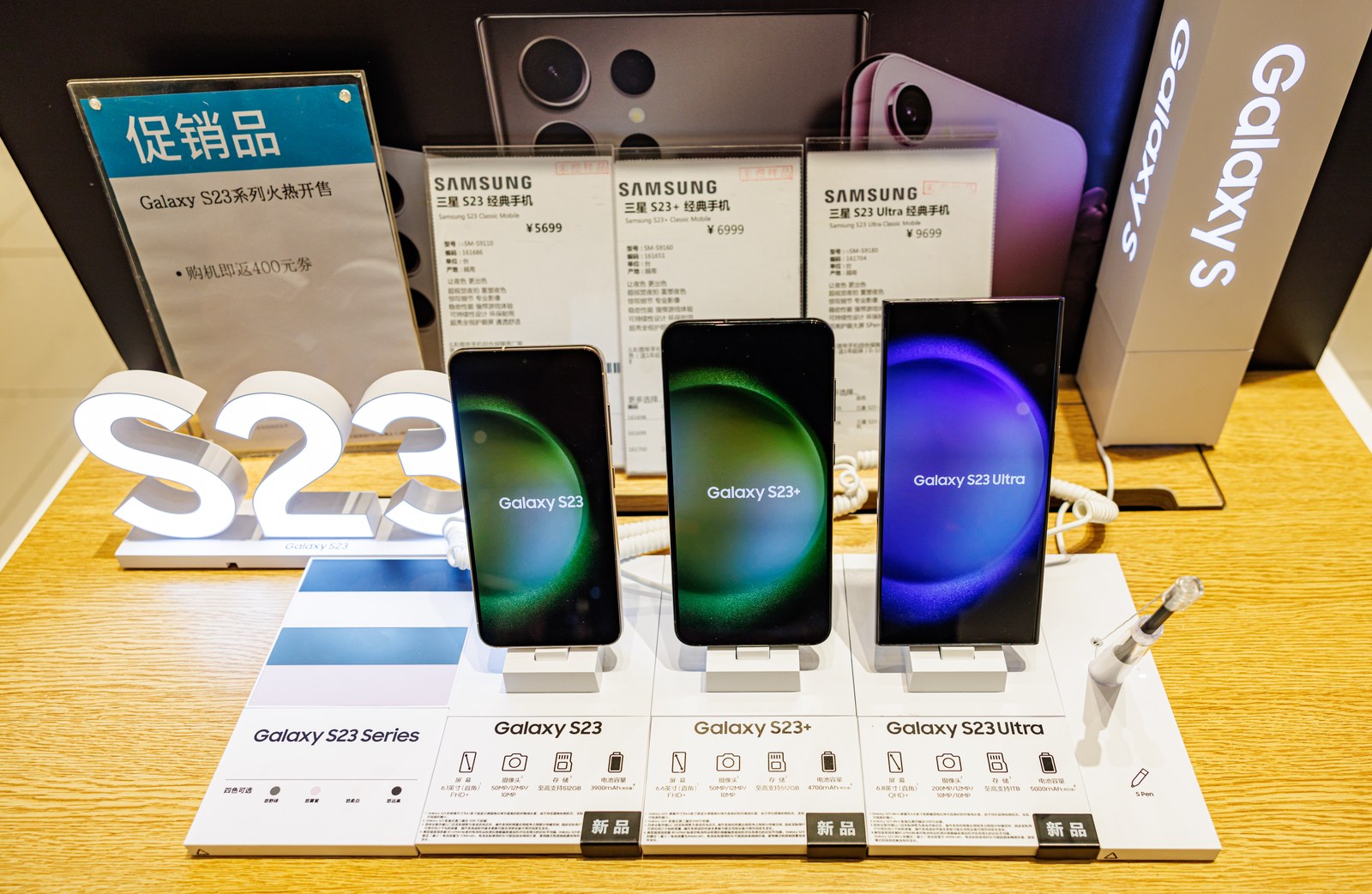
Zdjęcie wyróżniające: Samsung Galaxy S23 SERIES, fotografia z 27 marca 2023 r. Autor: Dinkun Chen, Wikimedia Commons, CC BY-SA 4.0. Pomniejszenie i kompresja. Zdjęcie urządzeń, nie prezentacja aktualnego interfejsu nagrywania.
Ilustracja 1: Dinkun Chen; źródło ilustracji; licencja.
Źródło informacji: Dokumentacja Apple, Google, Samsunga i Microsoft; Źródło 2; Źródło 3; Źródło 4; Źródło 5; Źródło 6; Źródło 7; Źródło 8; Źródło 9; Źródło 10.