Duże zdjęcie można przygotować do wiadomości na kilka sposobów: zmniejszyć jego wymiary, dobrać format albo zmienić jakość zapisu. Każda z tych decyzji daje inny efekt. Pokazujemy, jak zrobić użyteczną kopię w Windows i na Macu oraz kiedy lepiej przesłać oryginał jako plik lub link.
Zacznij od celu i zachowaj oryginał
Ustal, co odbiorca ma zrobić ze zdjęciem. Innej kopii potrzebuje ktoś, kto chce tylko obejrzeć rodzinne ujęcie na ekranie, a innej osoba przygotowująca odbitkę, analizująca drobne szczegóły lub składająca publikację. W drugim przypadku najpierw zapytaj o wymagania. Sam warunek „plik ma być mały” nie mówi, ile informacji wolno usunąć.
Pracuj na kopii i nadaj jej rozpoznawalną nazwę, np. wakacje-do-maila.jpg. Oryginał pozostaw w osobnym folderze. Przed obróbką sprawdź szerokość i wysokość w pikselach, format oraz wielkość pliku w MB. Po zapisie porównaj te same trzy parametry. Dzięki temu łatwo ustalisz, czy zmiana rzeczywiście rozwiązała problem.
Piksele, megabajty i PPI oznaczają coś innego
Wymiary w pikselach opisują siatkę punktów obrazu. Wielkość pliku mówi, ile miejsca zajmuje jego zapis. PPI wiąże liczbę pikseli z fizycznym rozmiarem wydruku. Adobe wyjaśnia, że zmiana samej wartości PPI bez ponownego próbkowania nie zmniejsza liczby pikseli. Przestawienie 300 PPI na 72 PPI nie jest więc sposobem na odchudzenie załącznika.
Ponowne próbkowanie usuwa lub dodaje piksele. Pomniejszenie ogranicza ilość danych obrazu, ale usuwa też szczegóły. Powiększenie nie przywraca informacji, których aparat nie zarejestrował. Przy zdjęciach przeznaczonych na ekran liczą się przede wszystkim rzeczywiste wymiary w pikselach, a nie deklaracja dotycząca gęstości druku.
Przykład obliczeniowy: obraz 4000 × 3000 ma 12 mln pikseli. Kopia 1600 × 1200 ma 1,92 mln, czyli 16 proc. pierwotnej liczby. Nie oznacza to pliku ważącego dokładnie 16 proc. oryginału: na wynik wpływają również format, ustawienia zapisu i zawartość kadru. To przykład do zrozumienia proporcji, a nie wymagany rozmiar każdego zdjęcia.
Windows: wiele zdjęć przez Image Resizer
Opcjonalny moduł Image Resizer w Microsoft PowerToys pozwala zmieniać wymiary z menu plików. Jeśli korzystasz już z tego pakietu i moduł jest włączony, zaznacz jedno zdjęcie lub kilka, kliknij prawym przyciskiem i wybierz Resize with Image Resizer. Wskaż gotowy rozmiar albo własne wymiary. Opis odpowiada dokumentacji Microsoft zaktualizowanej 21 października 2026 r.
Wybierz sposób dopasowania świadomie. Fit zachowuje proporcje i mieści obraz w podanych granicach. Fill także zachowuje proporcje, lecz może obciąć krawędzie, aby wypełnić zadany prostokąt. Stretch dopasowuje oba wymiary kosztem proporcji, więc twarze i przedmioty mogą wyglądać nienaturalnie. Do zwykłego wysyłania całego zdjęcia praktyczny jest Fit.
Pozostawienie jednego wymiaru pustego pozwala wyliczyć go z drugiego. Po operacji otwórz powstałą kopię i sprawdź wynik. Ustawienie kodera zapasowego w PowerToys nie jest uniwersalnym przełącznikiem konwersji wszystkich zdjęć na JPEG: działa, gdy pierwotny format nie może zostać zapisany. Jeśli chcesz zmienić format, potrzebujesz właściwej funkcji eksportu.
Mac: zmniejszenie obrazu w Podglądzie
Otwórz kopię zdjęcia w aplikacji Podgląd i wybierz Narzędzia > Dostosuj wymiary, czyli Tools > Adjust Size. Instrukcja Apple dla macOS 26 pozwala podać szerokość i wysokość lub rozmiar procentowy. Włącz zachowanie proporcji, aby zmiana jednego boku poprawnie wyliczała drugi. Nazwy poleceń zależą od języka systemu.
Aby naprawdę zmniejszyć liczbę pikseli, potrzebne jest ponowne próbkowanie obrazu, opisane jako Resample image. Gdy ta opcja jest wyłączona, zmiana rozmiaru fizycznego nie usuwa szczegółów obrazu. W oknie można sprawdzić przewidywaną wielkość pliku. Po zapisaniu sprawdź też sam plik.
Kilka zdjęć można otworzyć w jednym oknie Podglądu, zaznaczyć w pasku bocznym i dopiero wtedy wybrać dostosowanie wymiarów. Najpierw wypróbuj ustawienie na jednej kopii. Kadrowanie jest inną operacją: odrzuca fragment zdjęcia, zamiast jedynie zmniejszać cały kadr. Uważaj zwłaszcza na teksty lub osoby przy krawędziach.
JPEG czy PNG: dobierz zapis do treści
JPEG wykorzystuje kompresję stratną i zwykle dobrze sprawdza się przy fotografiach z płynnymi przejściami kolorów. PNG stosuje zapis bezstratny i obsługuje przezroczystość. Bywa przydatny dla zrzutów ekranu, wykresów, napisów i ostrych krawędzi. Fotografia zapisana w PNG może jednak zajmować znacznie więcej miejsca.
Mocniejsza kompresja JPEG może uwidocznić bloki lub obwódki przy szczegółach. Kolejne edycje i zapisy stratne mogą dodatkowo pogarszać jakość. Jeśli wynik nie odpowiada potrzebom, wróć do oryginału i przygotuj nową kopię, zamiast wielokrotnie przerabiać już skompresowany plik. Zmiana rozszerzenia w nazwie nie zastępuje konwersji formatu.
Mac: eksport i kontrola jakości
W Podglądzie wybierz Plik > Eksportuj i wskaż format. Apple wymienia m.in. HEIC, JPEG, PNG i TIFF. Przy JPEG dostępna jest regulacja jakości. Podaj nową nazwę lub inne miejsce zapisu, aby zachować pierwotny plik. Nie zakładaj, że każdy odbiorca otworzy wszystkie formaty obsługiwane przez twoją aplikację.
Sprawdź eksportowany plik w programie, w którym ma być oglądany. Przy zdjęciu oceń twarz, drobne wzory i przejścia tonalne; przy zrzucie ekranu przede wszystkim czytelność znaków. Oglądaj obraz także w powiększeniu 100 proc. Jeżeli litery stały się nieczytelne, zwiększ jakość lub pozostaw więcej pikseli. Gdy potrzebna jest przezroczystość, sprawdź ją po eksporcie, zanim usuniesz kopię roboczą.
Gdy problemem jest limit wiadomości
Dla osobistego konta Gmail limit załączników wynosi 25 MB łącznie. W kontach służbowych i szkolnych limity ustala administrator. Liczy się suma plików, więc dziesięć zdjęć może przekroczyć próg, choć każde osobno wygląda na niewielkie. Google podaje, że po przekroczeniu limitu Gmail zastępuje załącznik linkiem do Dysku.
Jeśli odbiorca potrzebuje pełnej jakości, rozważ przesłanie oryginału przez link zamiast kolejnego pomniejszania. Sprawdź, czy właściwa osoba może otworzyć udostępniony plik. Przed wysłaniem poczekaj na zakończenie wgrywania i upewnij się, że dołączono właściwą wersję. Instrukcje i limity sprawdzono 29 października 2026 r.; ten poradnik nie przedstawia wyników własnego testu kompresji.
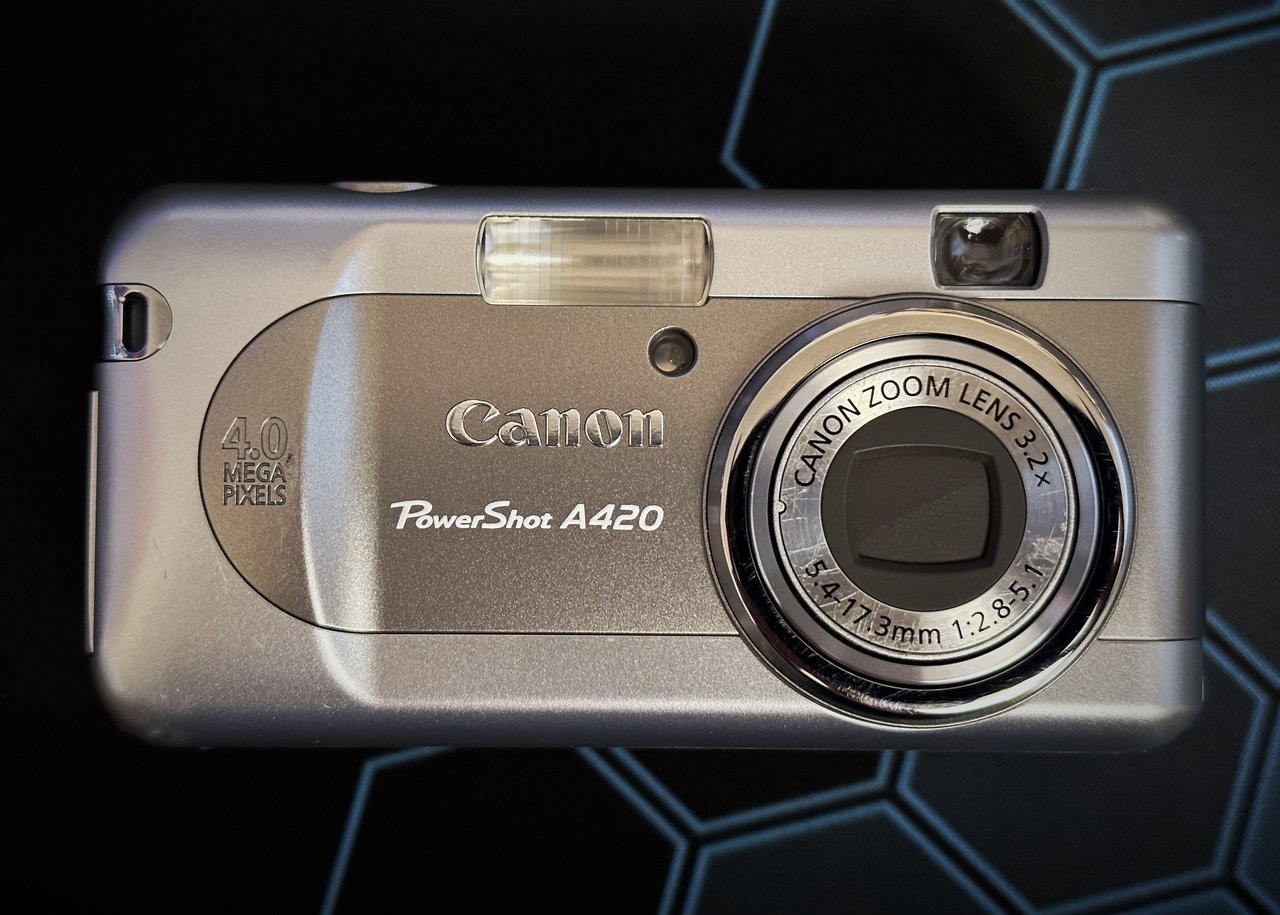
Zdjęcie wyróżniające: Aparat Canon PowerShot A420, fotografia z 2023 r. Ilustracja sprzętu fotograficznego. Fot. Balathustrius, „Canon PowerShot A420”, Wikimedia Commons, CC BY-SA 4.0. Pomniejszenie: AKTU24; kopia na CC BY-SA 4.0.
Ilustracja 1: Balathustrius; źródło ilustracji; licencja.
Źródło informacji: Microsoft Learn; Apple Support; dokumentacja formatów i poczty; Źródło 2; Źródło 3; Źródło 4; Źródło 5; Źródło 6.