Wiadomość napisana wieczorem może poczekać do rana. Gorzej, gdy po kliknięciu Wyślij zauważysz zły adres albo brak załącznika. Gmail, Outlook i Mail oferują różne narzędzia do takich sytuacji, ale nie każde pozwala odzyskać wiadomość ze skrzynki odbiorcy.
Najpierw ustal, co chcesz zatrzymać
Planowanie wysyłki służy do wybrania przyszłej daty. Krótkie Cofnij daje chwilę na poprawkę bezpośrednio po naciśnięciu Wyślij. Odwołanie jest osobną funkcją firmowego Outlooka, działającą tylko w określonych warunkach. Podobne nazwy nie oznaczają takiego samego mechanizmu.
Wybierz funkcję odpowiednią do zadania. Jeżeli przygotowujesz informację na poniedziałkowy poranek, zaplanuj konkretny termin. Gdy obawiasz się przypadkowego kliknięcia, ustaw opóźnienie cofania. Przy omyłce wykrytej po dłuższym czasie sprawdź możliwość odwołania, a jeśli jej nie ma, wyślij sprostowanie. Usunięcie własnej kopii z folderu Wysłane nie jest poleceniem usunięcia jej u adresata.
Gmail: termin wysyłki i późniejsza zmiana
W Gmailu w przeglądarce utwórz wiadomość, wpisz adresata i treść. Obok przycisku Wyślij rozwiń strzałkę i wybierz Zaplanuj wysłanie. Ustaw datę oraz godzinę. Google podaje limit 100 zaplanowanych wiadomości i zastrzega, że wysyłka może nastąpić kilka minut po wybranej godzinie. To narzędzie do organizacji korespondencji, nie gwarancja doręczenia co do sekundy.
Lista oczekujących wiadomości znajduje się w sekcji Zaplanowane po lewej stronie. Aby poprawić treść, otwórz wiadomość i wybierz Anuluj wysyłanie. Wróci ona do wersji roboczych. Dopiero po poprawkach ponownie ustaw termin; samo anulowanie poprzedniego planu go nie zachowuje.
W aplikacji Gmail na iPhonie lub iPadzie funkcja jest w menu trzech kropek podczas redagowania. Oczekujące wiadomości znajdziesz przez menu aplikacji i Zaplanowane. Google wskazuje, że obowiązuje strefa czasowa użyta podczas planowania. Przed podróżą lub korespondencją z zagranicą sprawdź, do której strefy odnosi się wpisana godzina.
Gmail: kilka sekund na Cofnij
Po zwykłym wysłaniu Gmail pokazuje w lewym dolnym rogu komunikat z poleceniem Cofnij. Kliknij je od razu, jeśli zauważysz błąd. Nie czekaj na odpowiedź adresata ani na potwierdzenie odczytu.
W przeglądarce otwórz Ustawienia, a następnie Zobacz wszystkie ustawienia. Przy Cofnij wysyłanie wybierz okres 5, 10, 20 albo 30 sekund i zapisz zmiany na dole strony. Dłuższe okno daje więcej czasu na zauważenie brakującego pliku lub błędnego adresu.
Po upływie tego krótkiego okresu nie traktuj Gmaila jako narzędzia do odzyskiwania doręczonych listów. Gdy wiadomość nie dociera, sprawdź foldery Wysłane i Wersje robocze, komunikaty o błędzie oraz połączenie. Odbiorca może także sprawdzić spam. To diagnostyka dostarczenia, a nie cofanie wysyłki.
Nowy Outlook i Outlook.com
W nowym Outlooku dla Windows rozwiń menu obok Wyślij i wybierz Zaplanuj wysyłanie. Wskaż proponowany termin lub własną datę i zatwierdź. Według dokumentacji Microsoftu wiadomość czeka w folderze Wersje robocze. Funkcja nowego Outlooka nie jest dostępna dla kont IMAP ani POP.
Jeśli chcesz nadać wiadomość wcześniej, otwórz ją w Wersjach roboczych, anuluj planowaną wysyłkę i wybierz zwykłe Wyślij. Sprawdź typ konta, gdy polecenia brakuje. Ta sama aplikacja może obsługiwać skrzynki o różnych możliwościach.
W Outlook.com również można wybrać późniejszy termin z menu przy Wyślij. Microsoft zaznacza, że przy zaplanowanej wysyłce w tej usłudze nie musisz być online w chwili nadania. Po zmianie oczekującej wiadomości trzeba ponownie wybrać wysyłkę później. Kontroluj folder i termin, zamiast zakładać, że każda edycja zachowuje harmonogram.
Klasyczny Outlook: uwaga na komputer offline
W klasycznym Outlooku dla Windows otwórz opcje wiadomości. W sekcji opcji dostarczenia zaznacz Nie dostarczaj przed i ustaw datę oraz godzinę. Zamknij opcje i naciśnij Wyślij. Wiadomość pozostanie w Skrzynce nadawczej do właściwego terminu.
Microsoft wymaga dla tego mechanizmu połączenia Outlooka z usługą. Przy zadaniu zależnym od pracującego komputera nie zakładaj więc, że wyłączony laptop zachowa się jak Outlook.com. Jeśli termin jest istotny, sprawdź po wysyłce, czy wiadomość opuściła Skrzynkę nadawczą.
Mail na Macu: skrzynka Wyślij później
W aplikacji Mail rozwiń przycisk wysyłki później i wybierz proponowaną godzinę albo własną datę. Wiadomość pojawi się w skrzynce Wyślij później na pasku bocznym. Aby przesunąć termin, otwórz ją dwukrotnie i wybierz Edytuj w prawym górnym rogu. Aby zatrzymać zaplanowaną wysyłkę, zaznacz ją w tej skrzynce i użyj przycisku usuwania.
Zwykłą wysyłkę można cofnąć poleceniem Cofnij wysyłanie u dołu paska bocznego. Apple wskazuje domyślnie 10 sekund. Dostępny okres zmienisz przez Mail, Ustawienia, Redagowanie i menu opóźnienia cofania; można też wyłączyć tę funkcję. Nie myl tego ustawienia z godziną zaplanowanej wiadomości.
Outlook na Macu: inne ustawienie opóźnienia
Outlook na Macu ma własne Cofnij wysyłanie. Otwórz Outlook, Ustawienia, Redagowanie i ustaw opóźnienie, od 5 do 120 sekund. Po wysłaniu skorzystaj z widocznego polecenia Cofnij w ustalonym czasie. Microsoft opisuje ten mechanizm jako opóźnienie nadania, a nie odwoływanie listu ze skrzynki adresata.
Dokumentacja ogranicza dostępność tej funkcji do licencji subskrypcyjnych Microsoft 365 i kont Outlook.com. Nie przenoś automatycznie instrukcji z aplikacji Mail do Outlooka ani odwrotnie, nawet gdy obie obsługują ten sam adres.
Kiedy można odwołać już wysłaną wiadomość
Odwołanie w Outlooku wymaga służbowych lub szkolnych kont Microsoft 365 nadawcy i odbiorcy w tej samej organizacji. Dokumentacja dla Windows i wersji internetowej wymienia także warunek nieotwarcia wiadomości. Nie jest to rozwiązanie dla listu wysłanego do osobistego Gmaila lub Outlook.com.
W nowym Outlooku otwórz Wysłane, dwukrotnie kliknij wiadomość i wybierz Odwołaj wiadomość na wstążce. Po zatwierdzeniu sprawdź raport odwołania: może wskazać sukces, oczekiwanie albo niepowodzenie. Samo wysłanie żądania nie potwierdza skuteczności.
Praktyczny porządek pracy jest prosty: najpierw sprawdź pełne adresy odbiorców, potem załączniki i treść, na końcu termin. Po anulowaniu planu upewnij się, że wiadomość została jako szkic. Przy braku polecenia sprawdź wersję aplikacji i typ konta. Jeśli odwołanie jest niedostępne lub nieskuteczne, wyślij jasną korektę zamiast zakładać, że odbiorca nie zobaczył poprzedniej wersji.
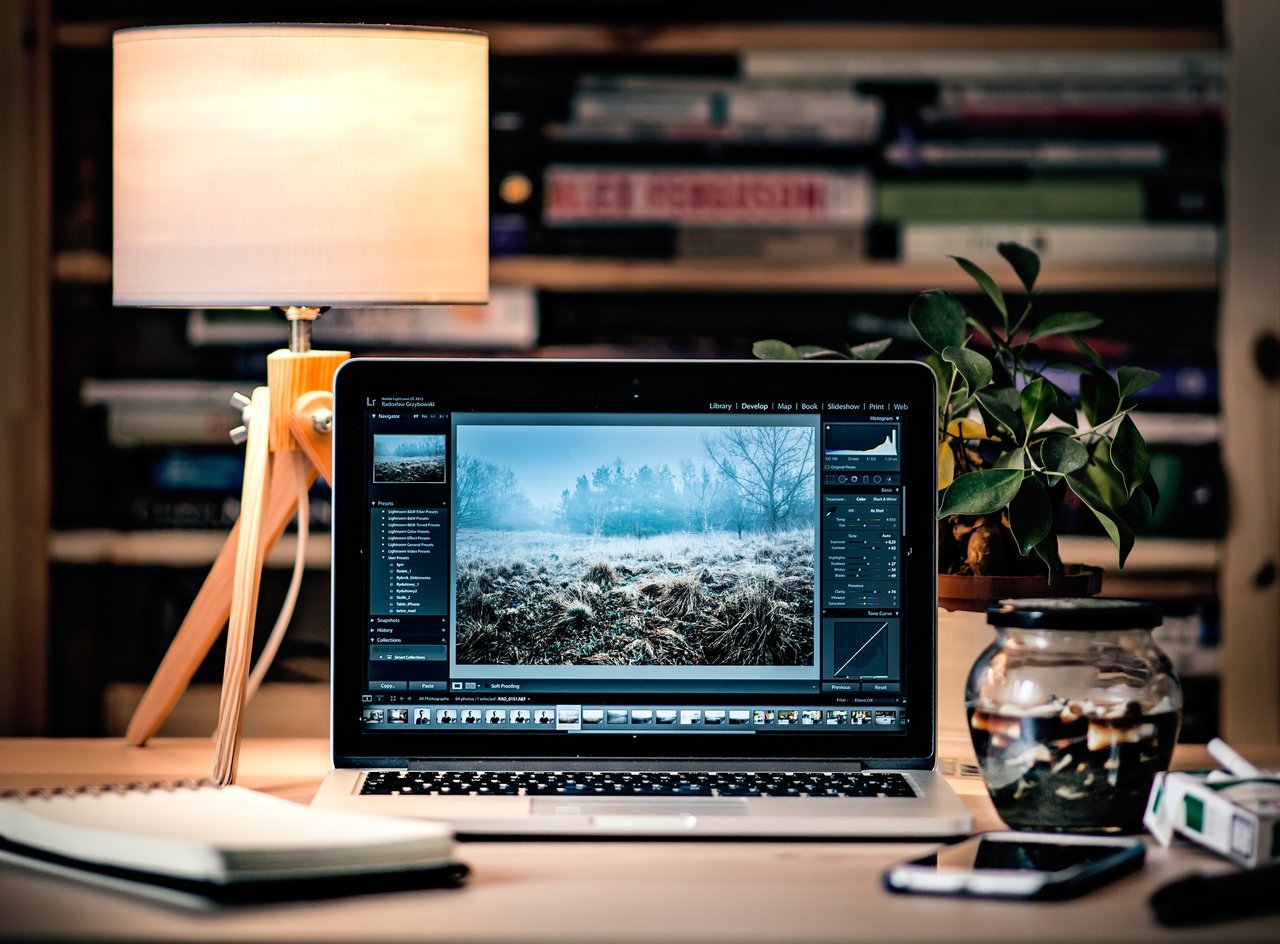
Zdjęcie wyróżniające: Laptop na biurku, fotografia ilustracyjna z 2016 r. Ekran przedstawia obróbkę zdjęć, nie interfejs poczty. Fot. Radek Grzybowski, CC0 1.0, Wikimedia Commons. Własne zmiany: pomniejszenie i optymalizacja JPEG.
Ilustracja 1: Radek Grzybowski; źródło ilustracji; licencja.
Źródło informacji: Google, Microsoft i Apple; Źródło 2; Źródło 3; Źródło 4; Źródło 5; Źródło 6; Źródło 7; Źródło 8.