Wskaźnik ucieka za daleko, strona przewija się w niewygodną stronę albo dotknięcie gładzika uruchamia niechciane polecenie? Najpierw ustal, które zachowanie chcesz zmienić. Systemy mają dla nich osobne ustawienia.
Trzy różne ustawienia, trzy różne próby
Szybkość wskaźnika opisuje jego ruch po ekranie. Przewijanie przesuwa zawartość dokumentu lub strony. Tempo dwukliku określa, jak szybko trzeba nacisnąć przycisk dwa razy, aby system rozpoznał jedno polecenie. Zmiana jednej z tych opcji nie zastępuje pozostałych.
Przed rozpoczęciem zanotuj system, model urządzenia i problem, np. zbyt duży skok strony po obrocie kółka. Otwórz zwykły dokument, w którym możesz bezpiecznie sprawdzić rezultat. Zmieniaj po jednym ustawieniu i porównuj tę samą czynność. Pozostawienie punktu odniesienia pozwoli wrócić do wygodniejszej konfiguracji.
Windows 11: ruch myszy i podstawowy przycisk
Wejdź w Start > Ustawienia > Bluetooth i urządzenia > Mysz. Wybierz lewy albo prawy przycisk jako podstawowy. W tym panelu znajduje się również suwak szybkości wskaźnika. Ustaw go tak, by łatwo trafiać w niewielkie przyciski.
W części przewijania wybierz przesuwanie o kilka wierszy albo cały ekran. Przy pierwszej opcji ustaw liczbę wierszy na obrót kółka. Możesz także zmienić kierunek przewijania oraz zdecydować, czy kółko ma przewijać nieaktywne okno pod wskaźnikiem.
Dodatkowe ustawienia myszy otwierają klasyczny panel właściwości. Na karcie Przyciski zmienisz tempo dwukliku. Karta Opcje wskaźnika pozwala między innymi włączyć pokazywanie jego położenia po naciśnięciu Ctrl. Przewijanie poziome wymaga myszy obsługującej przechylanie kółka.
Przykład: jeżeli ruch kursora jest wygodny, ale jeden obrót kółka przeskakuje znaczną część tekstu, zacznij od ustawień przewijania. Zmiana szybkości wskaźnika nie odpowiada temu objawowi.
Windows: gesty gładzika i ich przypisania
Na gładziku dotknięcie jednym palcem wybiera element, a dwoma wywołuje menu kontekstowe. Dwa palce przesuwane razem przewijają zawartość; ich rozsuwanie lub zbliżanie zmienia powiększenie. To inne ruchy niż zwykłe prowadzenie kursora jednym palcem.
Domyślne gesty trzema palcami w Windows 11 służą między innymi pokazywaniu otwartych okien, pulpitu i przechodzeniu między aplikacjami. Cztery palce przesuwane w bok mogą przełączać pulpity. Część funkcji wymaga gładzika precyzyjnego, więc nie każdy laptop obsłuży cały zestaw.
Otwórz Ustawienia > Bluetooth i urządzenia > Płytka dotykowa. Rozwiń gesty trzema i czterema palcami, a następnie sprawdź przypisane działania. Jeśli wykonujesz poprawny ruch, ale otrzymujesz inne polecenie, najpierw porównaj te przypisania z oczekiwanym efektem. Nie zakładaj, że ustawienia pozostały domyślne.
Surface: sprawdzaj opcje właściwe dla urządzenia
Microsoft opisuje osobno gładziki urządzeń Surface. Przed zmianą ustawień Surface powinien być połączony z klawiaturą lub Type Cover. W Windows 11 właściwy panel znajduje się w Bluetooth i urządzenia > Płytka dotykowa.
Dokumentacja wskazuje możliwość włączania i wyłączania gładzika, zmiany szybkości kursora, odwracania przewijania oraz dostosowywania gestów. Dostępne opcje aplikacji Surface zależą od konkretnego urządzenia. Nie należy przenosić całej listy ustawień jednego modelu na inny laptop.
Jeżeli podczas pisania dochodzi do przypadkowych dotknięć, sprawdź ustawienia reagowania na dotyk dla swojego sprzętu. Po zmianie napisz kilka zdań i porównaj, czy zachowanie stało się wygodniejsze. Sama różnica w układzie panelu nie oznacza awarii.
Mac: szybkość wskaźnika, dwukliku i przewijania
W menu Apple wybierz Ustawienia systemowe, a następnie Mysz lub Gładzik. W części wskazywania i klikania suwak szybkości śledzenia określa reakcję wskaźnika na ruch ręki. Przesuwając suwak, od razu sprawdzaj efekt na ekranie.
Tempo dwukliku i szybkość przewijania są w innym miejscu: Ustawienia systemowe > Dostępność > Sterowanie wskaźnikiem. Przesuń suwak dwukliku albo otwórz opcje myszy lub gładzika, aby zmienić szybkość przewijania.
Dokumentacja Apple wyjaśnia również przyspieszenie wskaźnika: szybki ruch może dawać większe przesunięcie, a wolny pozwalać na dokładniejszą pracę. W ustawieniach myszy opcję tę można wyłączyć w części Zaawansowane. Porównuj rezultat zarówno przy szybkim przejściu przez ekran, jak i przy precyzyjnym wybieraniu małego elementu.
Zanim zmienisz kolejne parametry, wykonaj dwa zadania: wybierz przycisk w rogu okna i zaznacz krótki fragment tekstu. Konfiguracja powinna pozwalać na obie czynności, nie tylko na szybkie pokonywanie dużej odległości.
Mac: dotknięcie, kliknięcie i naturalne przewijanie
W ustawieniach Gładzika rozróżnij dotknięcie i naciśnięcie powierzchni. Opcja stukania w celu kliknięcia pozwala wybierać element jednym palcem bez mocniejszego nacisku. Osobno ustawia się kliknięcie dodatkowe i, na obsługiwanym sprzęcie, siłę kliknięcia oraz reakcje Force Click.
W części przewijania i powiększania naturalne przewijanie przesuwa zawartość zgodnie z ruchem palców. Zbliżenie dwóch palców zmniejsza widok, a rozsunięcie powiększa. Inteligentne powiększanie uruchamia się dwukrotnym stuknięciem dwoma palcami; obracanie jest osobnym gestem.
Część dodatkowych gestów obejmuje między innymi Mission Control, widok okien aplikacji i pokazywanie biurka. Wybieraj te, których rzeczywiście potrzebujesz. Apple zastrzega, że dostępność opcji zależy od Maca i gładzika. Wymagany jest gładzik wbudowany lub połączony z komputerem.
Praktyczna próba kierunku przewijania: otwórz długi dokument, zanotuj widoczny akapit i przesuń dwa palce w górę. Zmień wyłącznie naturalne przewijanie, powtórz ruch i wybierz wygodniejszy wariant.
Mac: gesty myszy trzeba odróżnić od zwykłego kółka
Panel Mysz pozwala wybrać stronę kliknięcia dodatkowego, naturalne przewijanie i dostępne gesty. W dokumentacji Apple opisano inteligentne powiększanie przez dwukrotne stuknięcie jednym palcem oraz Mission Control przez dwukrotne stuknięcie dwoma palcami.
Są też ustawienia przesuwania między stronami i pełnoekranowymi aplikacjami. Nie traktuj tej listy jako gwarancji dla dowolnej myszy z dwoma przyciskami. Opis dotyczy funkcji sprzętu obsługującego odpowiednie gesty; opcje panelu zależą od połączonego urządzenia.
Przy zmianie komputera porównaj sposób obsługi konkretnego zadania, np. powrotu do poprzedniej strony. Identyczna liczba palców na gładziku i na myszy nie musi oznaczać tego samego polecenia.
Gdy ustawienia nie rozwiązują problemu
Zapisz, czy kłopot dotyczy samego ruchu wskaźnika, przycisku, kółka, czy jednego gestu. Sprawdź też, czy występuje w kilku programach, czy w jednej aplikacji. Taki opis będzie bardziej użyteczny podczas szukania pomocy niż ogólne stwierdzenie, że mysz źle działa.
Instrukcje sprawdzono 28 października 2026 r. w dokumentacji Windows 11, Surface i podręczniku macOS 27. Starsze wydania mogą mieć inne nazwy lub położenie opcji. Opisane próby wykonuje czytelnik; nie są wynikami redakcyjnego testu konkretnego modelu sprzętu.
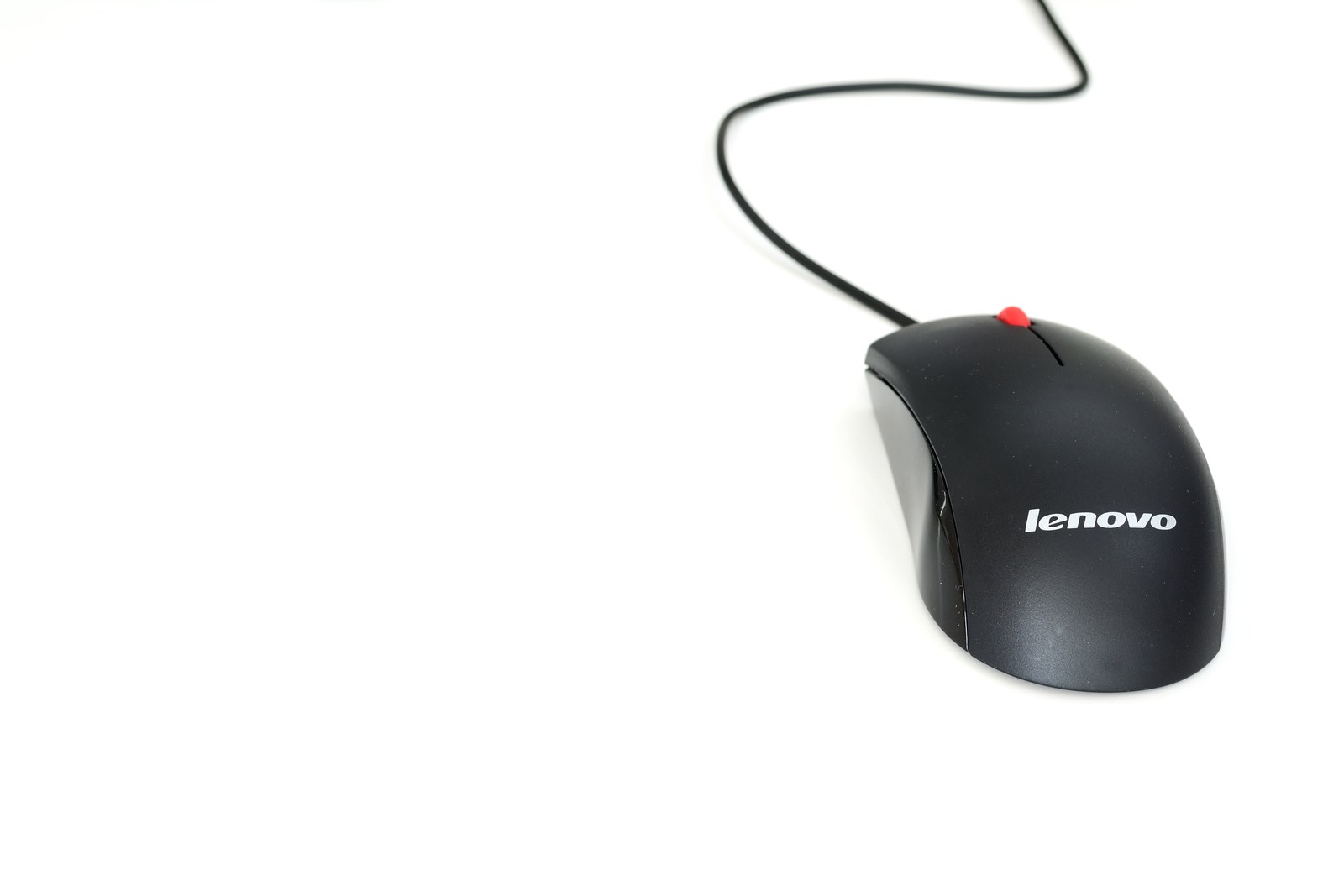
Zdjęcie wyróżniające: Rzeczywista mysz przewodowa, fotografia z 2015 r. Ilustracja sprzętu, bez deklaracji zgodności tego modelu z opisanymi gestami. Fot. Raysonho @ Open Grid Scheduler / Grid Engine, Wikimedia Commons, CC0 1.0. Pomniejszenie: AKTU24.
Ilustracja 1: Raysonho @ Open Grid Scheduler / Grid Engine, Wikimedia Commons; źródło ilustracji; licencja.
Źródło informacji: Microsoft Support; Apple Support; Źródło 2; Źródło 3; Źródło 4; Źródło 5; Źródło 6.