Zanim wyruszysz, sprawdź, czy nowe zdjęcia rzeczywiście trafiają do chmury. Samo włączenie funkcji przesyłania nie potwierdza zakończenia zapisu. Pokazujemy, gdzie szukać statusu i jak zachować dodatkową kopię ważnych fotografii.
Zdjęcia Google na Androidzie: sprawdź konto i postęp
Otwórz Zdjęcia Google i stuknij zdjęcie profilowe lub inicjał. W ustawieniach zdjęć przejdź do opcji Kopia zapasowa. Sprawdź, na które konto trafiają pliki i czy tworzenie kopii jest włączone.
Google podaje, że po zakończeniu przesyłania pojawia się stan „Kopia zapasowa utworzona”. Informacja o plikach oczekujących lub wstrzymaniu oznacza, że proces jeszcze się nie zakończył. Dla pojedynczego zdjęcia sprawdź Więcej, Informacje i sekcję Szczegóły.
Na Androidzie sprawdź także wybrane foldery urządzenia, jeśli chcesz zachować obrazy pochodzące z innych aplikacji. Pamięć konta Google jest współdzielona przez Zdjęcia, Dysk i Gmail; brak miejsca może zatrzymać przesyłanie.
iPhone: odczytaj status biblioteki
Ustawienia usługi Zdjęcia w iCloud znajdziesz po stuknięciu swojego imienia w Ustawieniach, a następnie iCloud i Zdjęcia. Apple wskazuje tam opcję Synchronizuj to urządzenie.
W aktualnej instrukcji Apple status biblioteki jest dostępny w aplikacji Zdjęcia, w obszarze Zbiory, pod przyciskiem profilu. W iOS 17 lub starszym należy przejść do Biblioteki, wybrać Wszystkie zdjęcia i przewinąć na dół.
Gdy synchronizacja jest wstrzymana, przeczytaj jej konkretną przyczynę. Apple wymienia między innymi niski poziom baterii, słabe połączenie i pełne miejsce w iCloud. Przy problemach zaleca podłączenie telefonu do zasilania i Wi-Fi oraz pozostawienie czasu na przesłanie plików.
Synchronizacja iCloud obejmuje również usuwanie
Apple wyjaśnia, że usunięcie fotografii przy włączonej usłudze Zdjęcia w iCloud jest przenoszone na pozostałe urządzenia korzystające z tej biblioteki. Zdjęcia przesłane do tej usługi nie są ponownie powielane w backupie iCloud urządzenia.
Dla ważnych fotografii zachowaj więc także oddzielne pliki poza synchronizowaną biblioteką. Nie traktuj widocznej miniatury na drugim urządzeniu jako dowodu istnienia niezależnej kopii.
Pobierz dodatkową kopię i otwórz pliki
Na komputerze Apple lub Windows można pobrać wybrane zdjęcia z iCloud.com/photos. W opcjach pobierania dostępne są między innymi niezmodyfikowane oryginały i format najbardziej zgodny. Dobierz wariant do tego, co chcesz zachować.
Zapisz pobrane pliki w oddzielnym miejscu, na przykład na zewnętrznym nośniku, i sprawdź, czy wybrane fotografie oraz filmy dają się otworzyć. Przed wyjazdem powtórz kontrolę dla świeżo wykonanego zdjęcia. Nie usuwaj oryginałów wyłącznie na podstawie informacji, że usługa jest włączona.
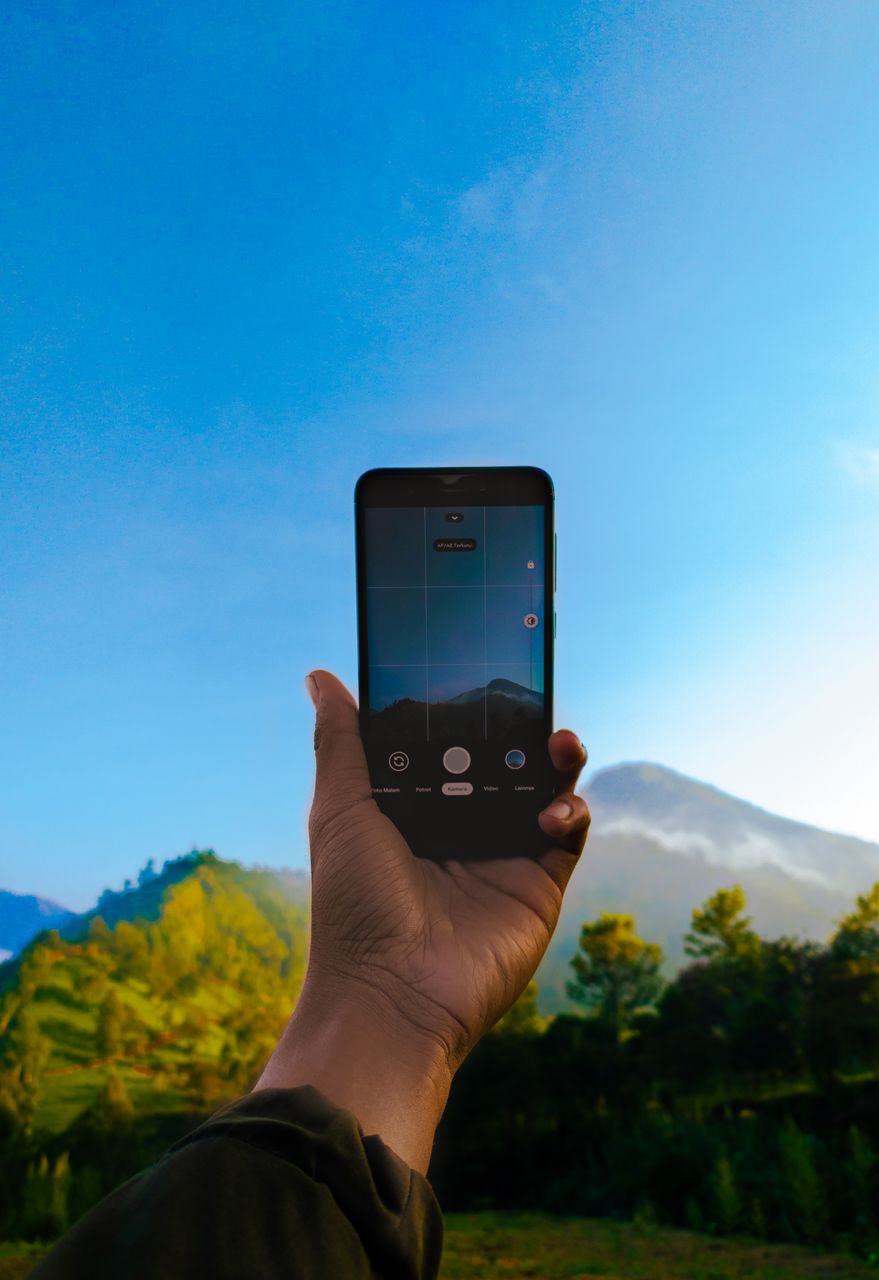
Zdjęcie wyróżniające: Zdjęcie ilustracyjne: fotografowanie krajobrazu telefonem; nie przedstawia ekranu Zdjęć Google ani iCloud. Fot. Fajar Ardi / Pexels, licencja Pexels. Wersja pomniejszona przez serwis, bez zmiany zawartości.
Ilustracja 1: Fajar Ardi; źródło ilustracji; licencja.
Źródło informacji: Google i Apple – oficjalne instrukcje; Źródło 2; Źródło 3; Źródło 4.