
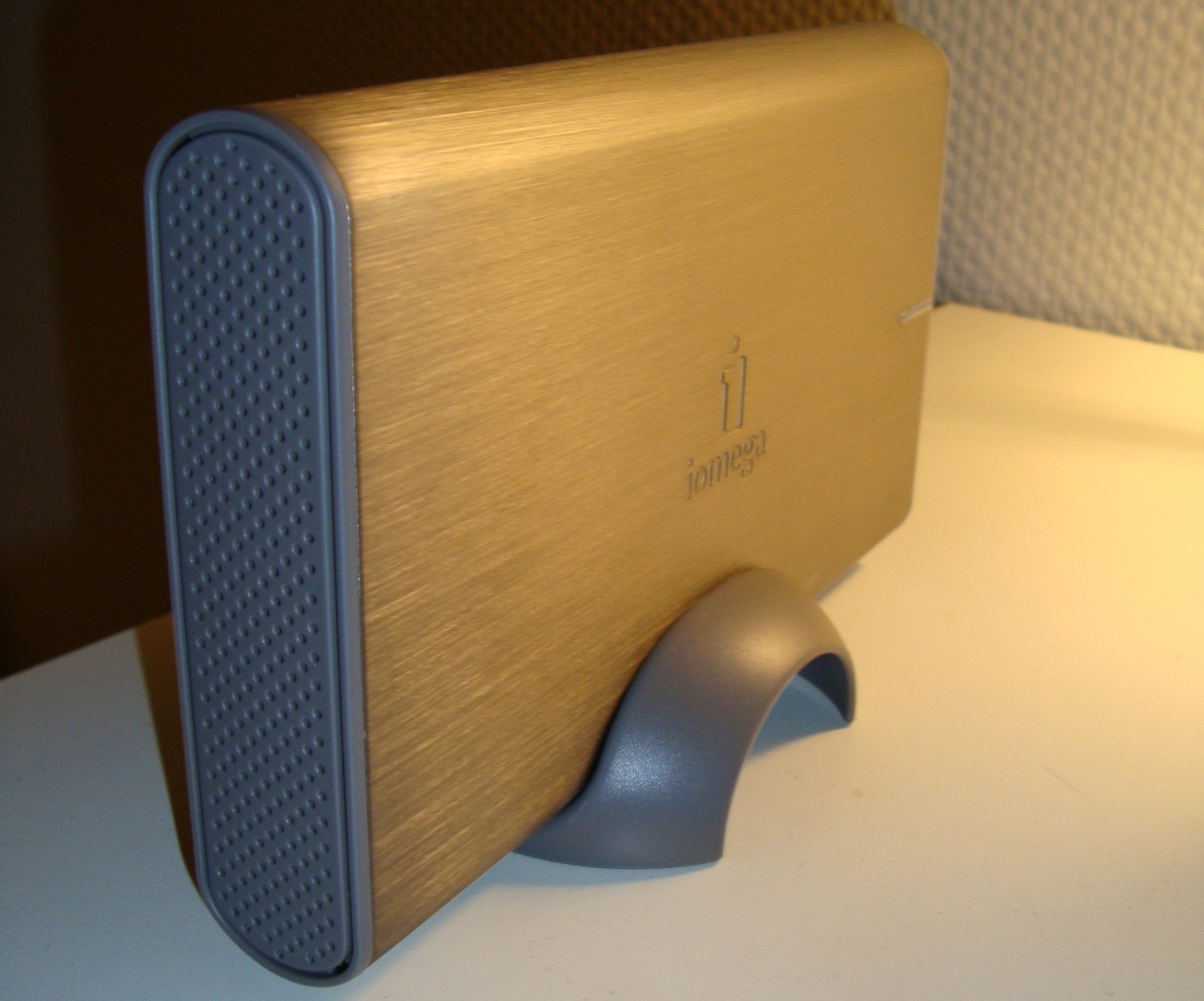
Dodatkowy dysk może uratować dokumenty po awarii komputera albo pozwolić odzyskać wcześniejszą wersję pliku. Trzeba jednak wybrać właściwe narzędzie, sprawdzić zakres kopii i wykonać próbę odtworzenia. Wyjaśniamy, jak zacząć w Windows 11 i macOS oraz jakich zabezpieczeń nie zastąpi sam podłączony nośnik.
Najpierw ustal, co chcesz odzyskać
Lista ważnych danych jest lepszym początkiem niż bezrefleksyjne kopiowanie wszystkiego z pulpitu. Zapisz, gdzie przechowujesz zdjęcia, dokumenty, projekty i archiwa. Sprawdź także katalogi wybierane samodzielnie w programach. Plik zapisany poza domyślnym folderem może nie trafić do zakresu automatycznej kopii.
Microsoft rozróżnia kilka funkcji o podobnie brzmiących nazwach. Historia plików służy do zachowywania wersji danych osobistych. Ochrona systemu przechowuje punkty przywracania dotyczące systemu i ustawień. Z kolei dysk odzyskiwania pomaga odtworzyć Windows, ale nie zawiera osobistych plików. Utworzenie takiego nośnika nie zastępuje kopii dokumentów.
Dlatego pytanie kontrolne powinno brzmieć: czy po awarii odzyskam konkretny folder ze zdjęciami? Sama obecność narzędzia z wyrazem „odzyskiwanie” w nazwie jeszcze na nie nie odpowiada.
Windows 11: włącz Historię plików
Podłącz zewnętrzny dysk. W Panelu sterowania otwórz System i zabezpieczenia, następnie Historię plików. Wybierz nośnik poleceniem wyboru dysku, jeśli system nie wskazał właściwego, i włącz funkcję. Przed zatwierdzeniem porównaj nazwę oraz pojemność urządzenia, zwłaszcza gdy podłączonych jest kilka nośników.
Historia plików obejmuje biblioteki użytkownika. Folder zapisany gdzie indziej możesz dodać do biblioteki: kliknij go prawym przyciskiem, rozwiń dodatkowe opcje i wybierz dołączenie do biblioteki. Sprawdź w ten sposób przede wszystkim własne katalogi robocze. Nie zakładaj, że narzędzie automatycznie kopiuje każdą lokalizację na wszystkich dyskach.
Jak odzyskać plik i sprawdzić wynik
W Windows przejdź w Eksploratorze do folderu, który zawierał potrzebny plik. Z menu prawego przycisku wybierz przywracanie poprzednich wersji. Wskaż datę sprzed usunięcia lub niepożądanej zmiany. Otwórz dostępną wersję, aby sprawdzić zawartość przed odtworzeniem.
Próbę wykonaj na nieistotnym pliku testowym, zamiast eksperymentować na jedynej wersji ważnej pracy. Zanotuj, z jakiego dnia pochodzi kopia i czy odzyskany dokument rzeczywiście się otwiera. Taki test odpowiada na dwa praktyczne pytania: czy dany katalog jest objęty ochroną oraz czy umiesz z niej skorzystać.
Mac: przygotuj dysk dla Time Machine
Apple zaleca nośnik o pojemności co najmniej dwukrotnie większej od pamięci Maca. Dla komputera z dyskiem 1 TB oznacza to najlepiej przynajmniej 2 TB na kopie. Przeznacz urządzenie do Time Machine, zamiast mieszać backup z jedynymi egzemplarzami innych plików.
W macOS Ventura 13 lub nowszym otwórz Ustawienia systemowe, Ogólne i Time Machine. Dodaj dysk backupu, wskaż podłączone urządzenie i rozpocznij konfigurację. Jeśli system proponuje wymazanie nośnika, zatrzymaj się i sprawdź jego zawartość. Wymazanie usuwa dotychczasowe dane; wybierz inne urządzenie, jeżeli nie możesz ich utracić.
Możesz włączyć szyfrowanie backupu. Zachowaj potrzebne do odtworzenia hasło w bezpiecznym miejscu, niezależnym od samego dysku. Po konfiguracji sprawdź postęp i datę ostatniej zakończonej kopii. Najstarsze backupy Time Machine usuwa, kiedy kończy się miejsce, więc nie traktuj jego historii jako archiwum przechowywanego bezterminowo.
Time Machine: odzyskanie dokumentu
Otwórz na Macu folder, w którym znajdował się poszukiwany element, na przykład Dokumenty. Uruchom Time Machine przez Spotlight. Następnie przechodź między datami kopii, wybierz właściwy plik lub folder i użyj przywracania. Zgodnie z dokumentacją Apple odzyskane elementy wracają do pierwotnej lokalizacji.
Przed przywróceniem starszej wersji zachowaj bieżącą pracę, jeżeli nadal może być potrzebna. Dwie wersje dokumentu często różnią się tylko fragmentem: data modyfikacji pomaga w wyborze, lecz nie zastępuje otwarcia odzyskanego pliku i sprawdzenia jego treści. Przy pierwszej konfiguracji przećwicz całą ścieżkę na neutralnym dokumencie testowym.
Migawka lokalna pozostaje na tym samym komputerze
Time Machine może przechowywać lokalne migawki na dysku Maca. Apple opisuje tworzenie ich mniej więcej co godzinę i zachowywanie przez 24 godziny; są też usuwane w miarę potrzebnego miejsca. Pomagają wrócić do wcześniejszego stanu bez podłączonego dysku backupu.
To inna sytuacja niż niezależna kopia na zewnętrznym urządzeniu. Gdy utracisz dostęp do wewnętrznego dysku albo całego komputera, lokalna migawka nie będzie dostępnym z zewnątrz zapasem.
Kiedy wystarczy ręczne kopiowanie, a kiedy chmura
Do jednorazowego zabezpieczenia wybranego folderu możesz użyć zwykłego kopiowania na dysk zewnętrzny. W Windows zrobisz to w Eksploratorze plików. Po operacji przejrzyj zawartość nośnika i sprawdź przykładowe dokumenty. Dopiero po zakończeniu zapisu bezpiecznie wysuń urządzenie. Wybieraj kopiowanie, jeżeli oryginał ma pozostać na komputerze.
Ręczna metoda wymaga pamiętania o kolejnych kopiach. Folder opisany datą, na przykład „Dokumenty 2026-10-18”, ułatwia rozpoznanie chwili zabezpieczenia, ale nie aktualizuje się sam po późniejszej pracy.
Aplikacja Kopia zapasowa systemu Windows wykorzystuje konto Microsoft i synchronizację wybranych folderów z OneDrive. To może ułatwić dostęp do danych i zmianę komputera. Trzeba jednak sprawdzić wybrany zakres oraz dostępne miejsce na koncie.
Synchronizacja przenosi także zmiany. Microsoft wyjaśnia, że usunięcie pliku dostępnego tylko online usuwa go z OneDrive również na innych urządzeniach. Przywracanie z kosza ma ograniczony czas. Drugi ekran z tym samym zsynchronizowanym katalogiem nie jest automatycznie niezależną, odłączoną kopią.
Dysk jest podłączony, ale kopia się nie tworzy
W Windows sprawdź podłączenie urządzenia oraz wybór dysku w Historii plików. Możesz uruchomić zapis ręcznie. Jeśli nośnik był odłączony, po ponownym połączeniu sprawdź wykonanie nowej kopii, zamiast polegać wyłącznie na starym komunikacie o konfiguracji.
W opisie aktualizacji KB5124010 z 22 września 2026 r. Microsoft potwierdził naprawę błędu, który mógł blokować backup lub odtwarzanie i błędnie żądać ponownego podłączenia sprawnego dysku. Przy takim objawie sprawdź aktualizacje właściwe dla swojej wersji Windows. Nie wymazuj od razu nośnika z istniejącymi kopiami.
Kopia odporna na więcej niż jedną awarię
CISA zaleca kopie odłączone, zaszyfrowane oraz regularnie sprawdzane pod kątem odtwarzania. Uzasadnienie jest praktyczne: oprogramowanie wymuszające okup może wyszukiwać dostępne backupy i je szyfrować albo usuwać. Dysk stale dostępny dla zaatakowanego komputera również może być narażony.
Dobierz rytm kopii do ilości pracy, którą jesteś gotów odtworzyć ręcznie. Po skończonym zapisie i bezpiecznym wysunięciu odłącz nośnik, a dla szczególnie ważnych danych zachowaj dodatkowy egzemplarz w oddzielnym miejscu. Żadna pojedyncza czynność nie daje gwarancji, lecz sprawdzona kopia, znane hasło i przećwiczone odzyskanie znacznie ułatwiają powrót do plików.
Zdjęcie wyróżniające: Archiwalny dysk zewnętrzny Iomega, fotografia z 2009 r. Fot. CHG / Wikimedia Commons, domena publiczna (PD-self z bezwarunkową zgodą zastępczą). Zmiana AKTU24: pomniejszenie. Zdjęcie ilustracyjne, bez rekomendacji modelu.
Ilustracja 1: CHG; źródło ilustracji; licencja.
Źródło informacji: Apple Support i Microsoft Support; Źródło 2; Źródło 3; Źródło 4; Źródło 5; Źródło 6; Źródło 7; Źródło 8; Źródło 9; Źródło 10; Źródło 11.
.JPG)